Created with Sketch. MENU
  • Сервисы
  • Тарифы
  • Кейсы
  • База знаний
  • Все статьи
  • Партнёрам
+7 499 216-72-06 Настроить связки
  • Builder (Конструктор приложений)
  • Инструкции
  • Инструменты
  • Новости
  • Полезные статьи
  • Все статьи
Главная страница » Инструкции » Как передавать данные из Google Sheets в amoCRM (контакт + сделка)
Как передавать данные из Google Sheets в amoCRM (контакт + сделка)

В этой инструкции мы покажем, как настроить интеграцию, которая будет создавать клиента и сделку в AmoCRM при заполнении ячейки в Google Sheets.
Прочитав инструкцию, ты научишься работать с Albato и сможешь настроить другие действия в amoCRM, например: создание нового контакта, сделки и другие.

Перед тем, как настраивать интеграцию, подключи оба сервиса к Albato.

Подключение amoCRM к Albato.

Подключение Google Sheets к Albato.

Как настроить интеграцию

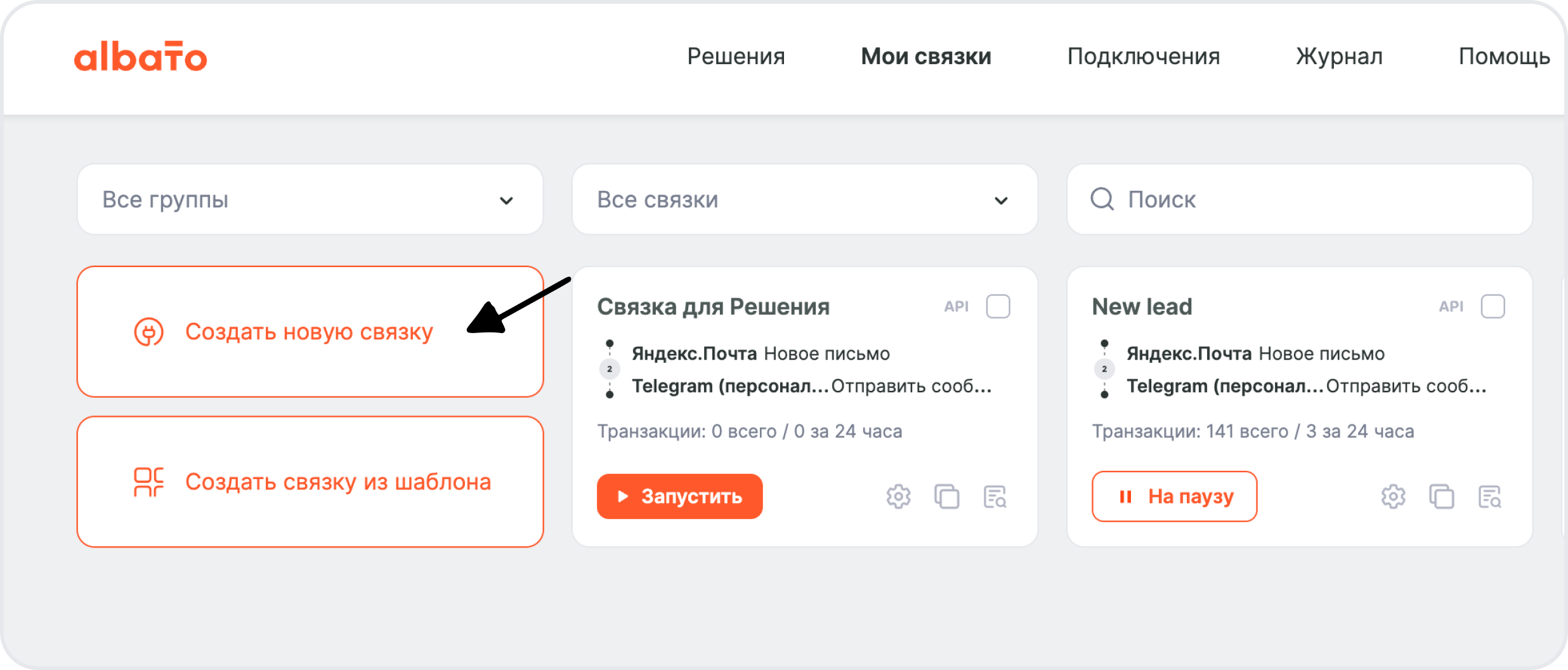
Перейди в раздел Мои связки → Создать новую связку.
В новом окне выбери событие, которое будет запускать связку.
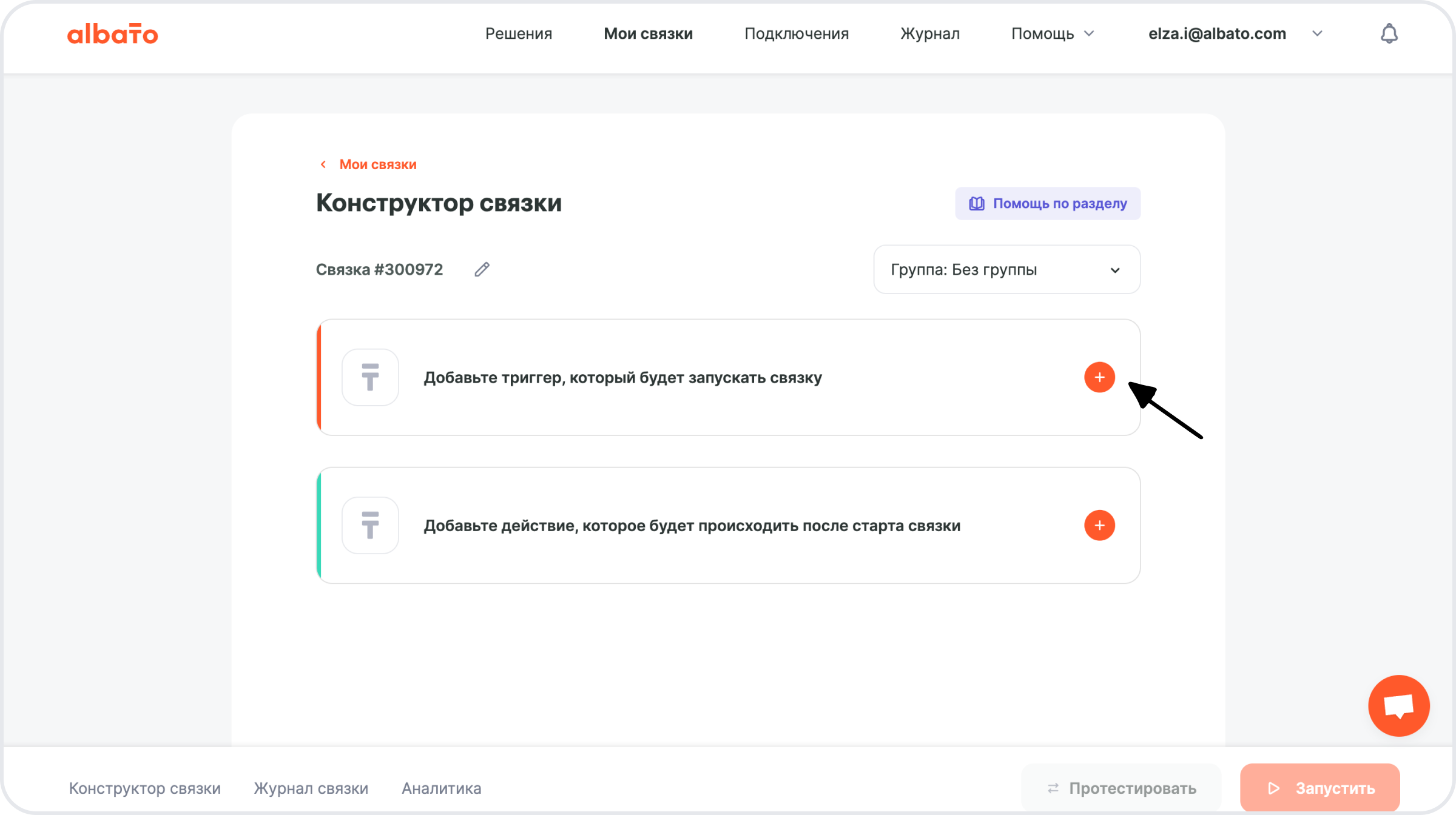
События, которые запускают автоматизацию, называются триггеры.

Триггеры — это изменения, после которых Albato выполнит нужные действия. Триггеры работают в режиме реального времени и по расписанию.

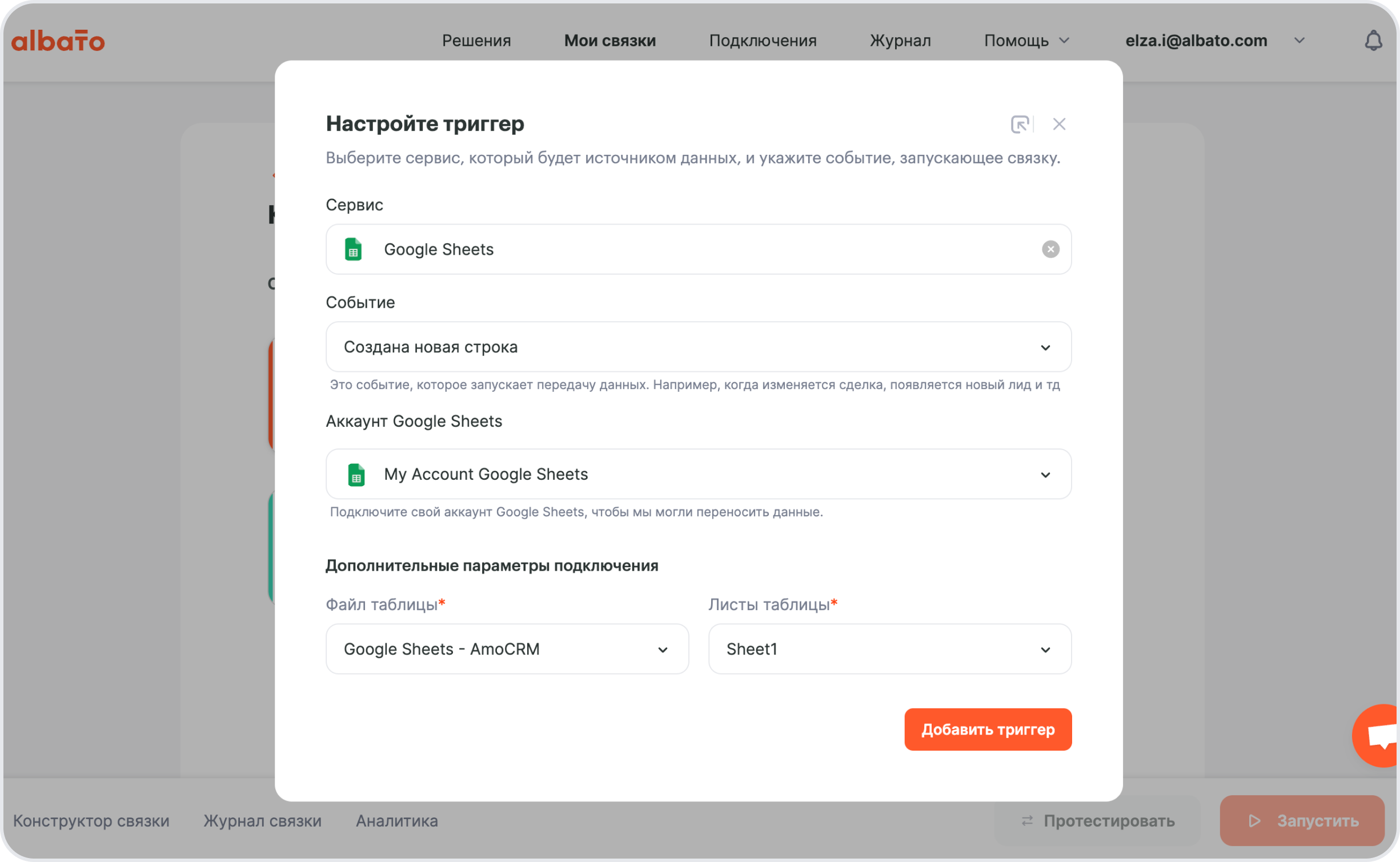
  • Сервис, куда будешь передавать данные — Google Sheets.
  • При каком событии запустится связка — Создана новая строка.
  • Подключение — создано ранее.

В дополнительных параметрах подключения выбери таблицу и лист, откуда Albato будет передавать данные.
В следующем окне выбери режим работы связки — В реальном времени.
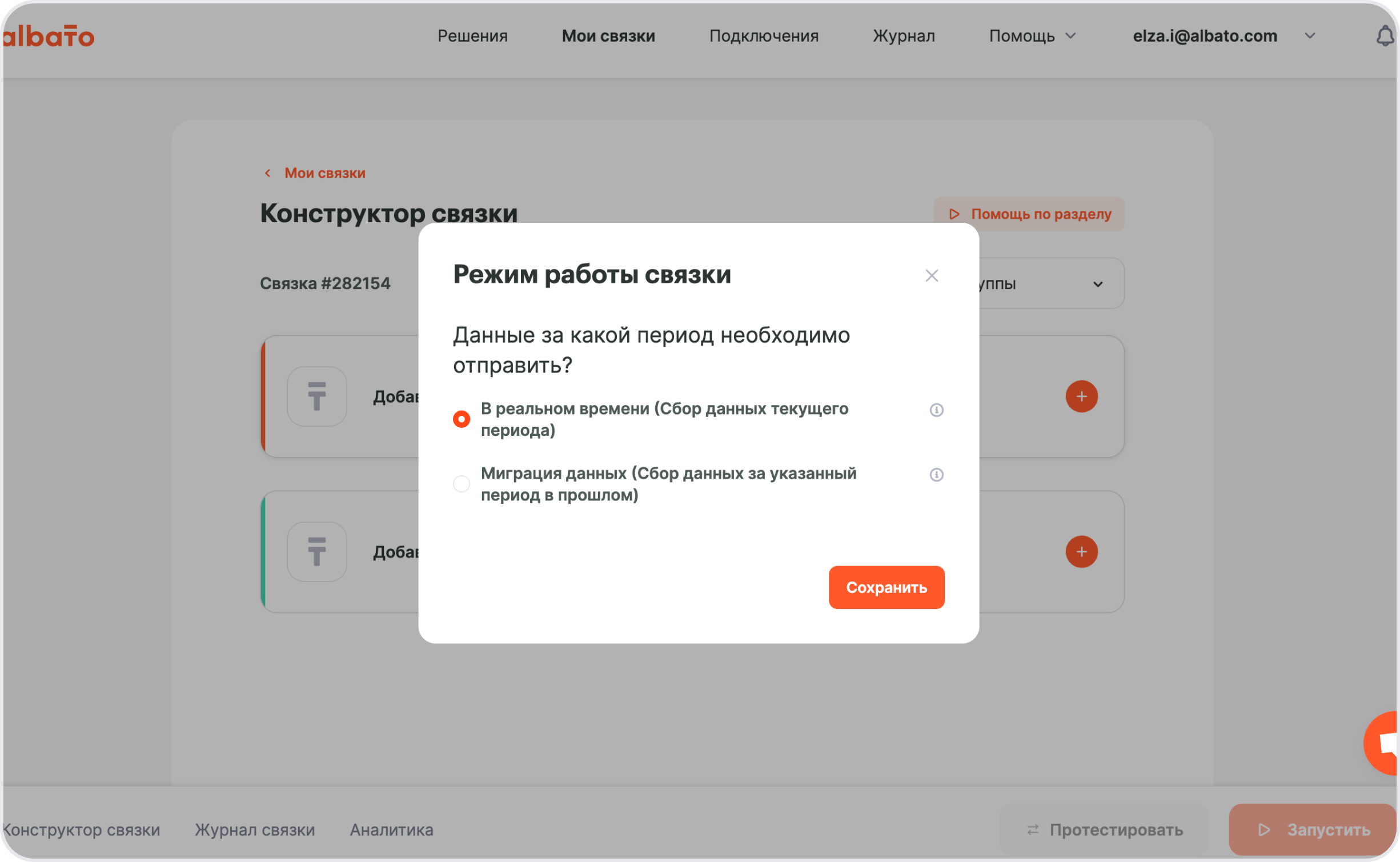
Нажимаем Сохранить и переходим к следующему шагу — настройка действия.

Действия — что делает Albato после запуска связки. Также действия позволяют передавать данные в другие сервисы и системы.

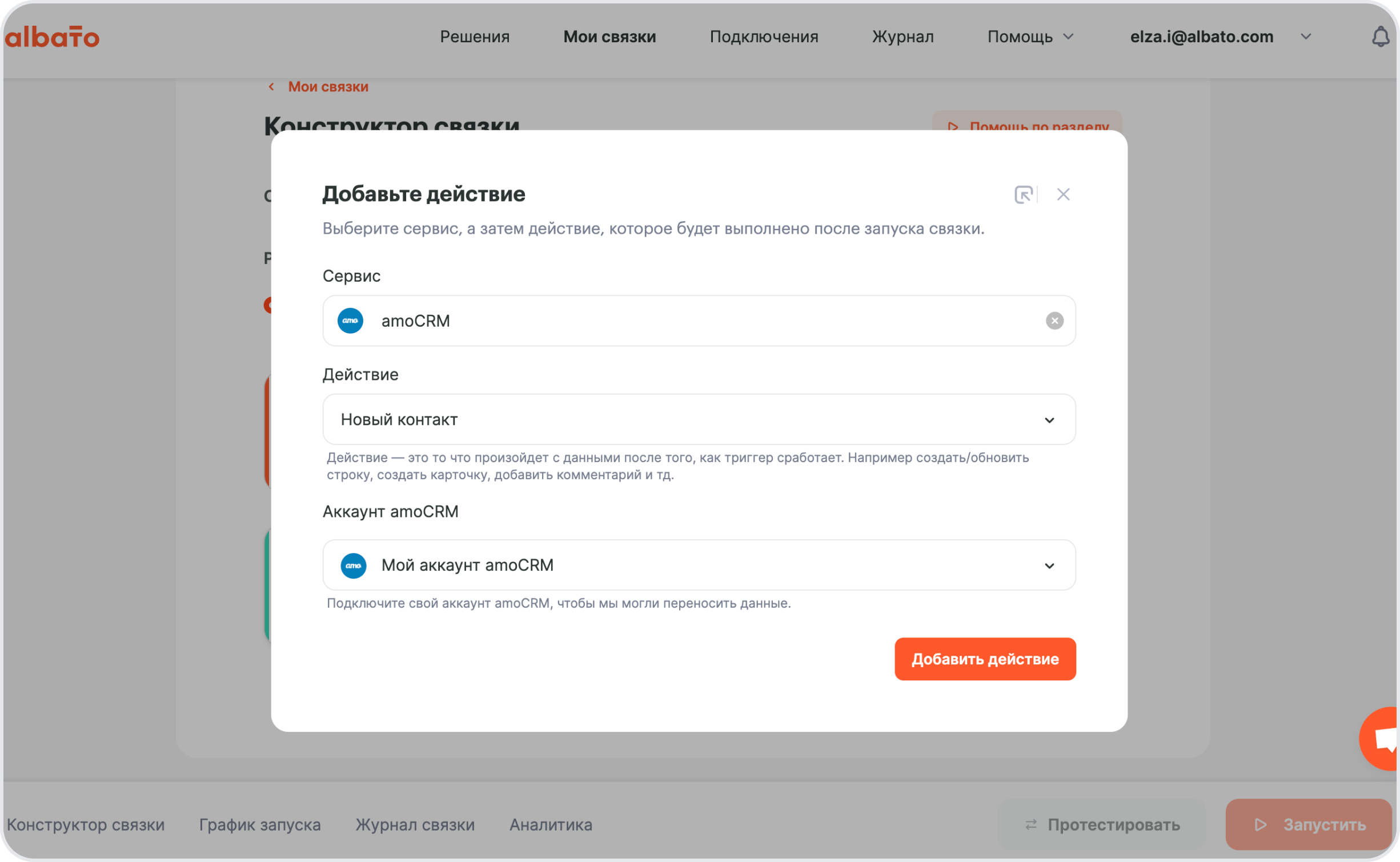
  • Сервис, куда будешь передавать данные — amoCRM.
  • Какое действие выполнить, когда запустится связка — Новый контакт.
  • Подключение — создано ранее.

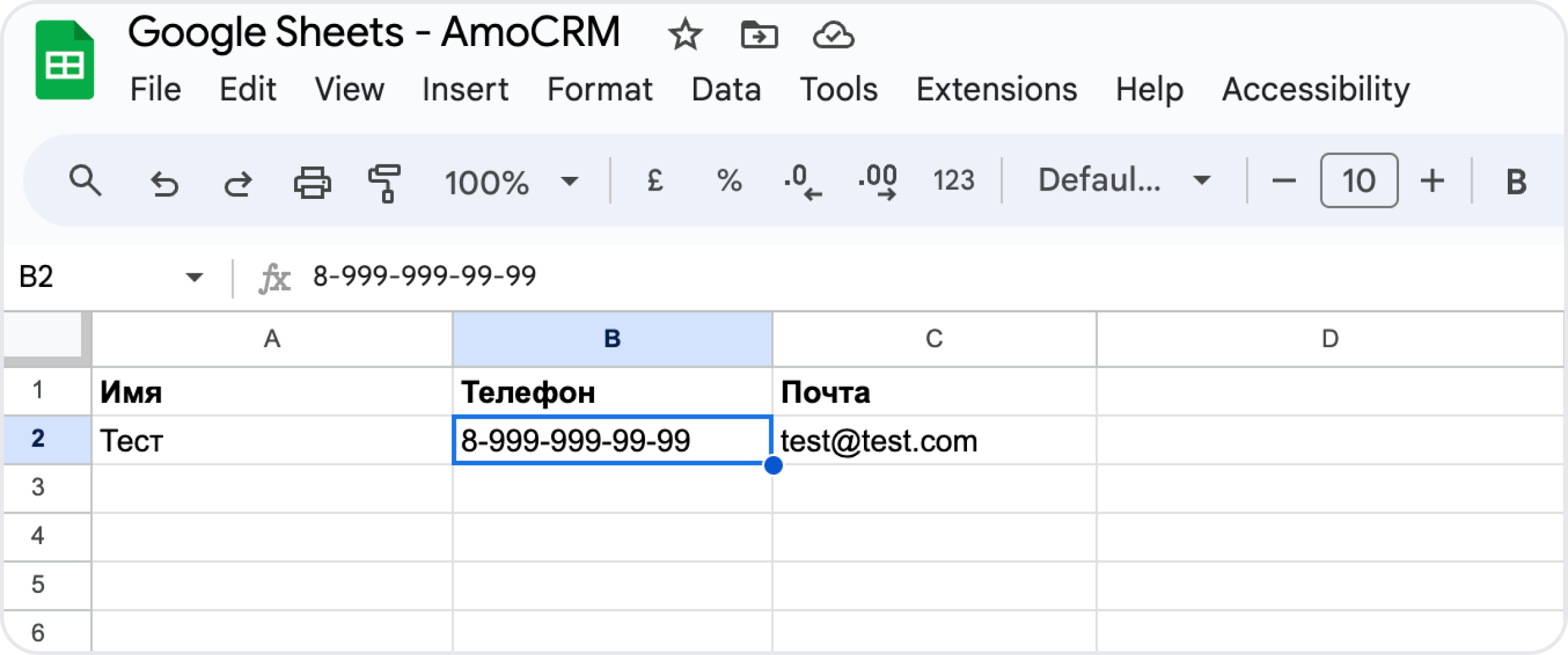
Переходим к настройке карточки контакта, при этом все параметры берем из шага 1 — Google Sheets — Создана новая строка.
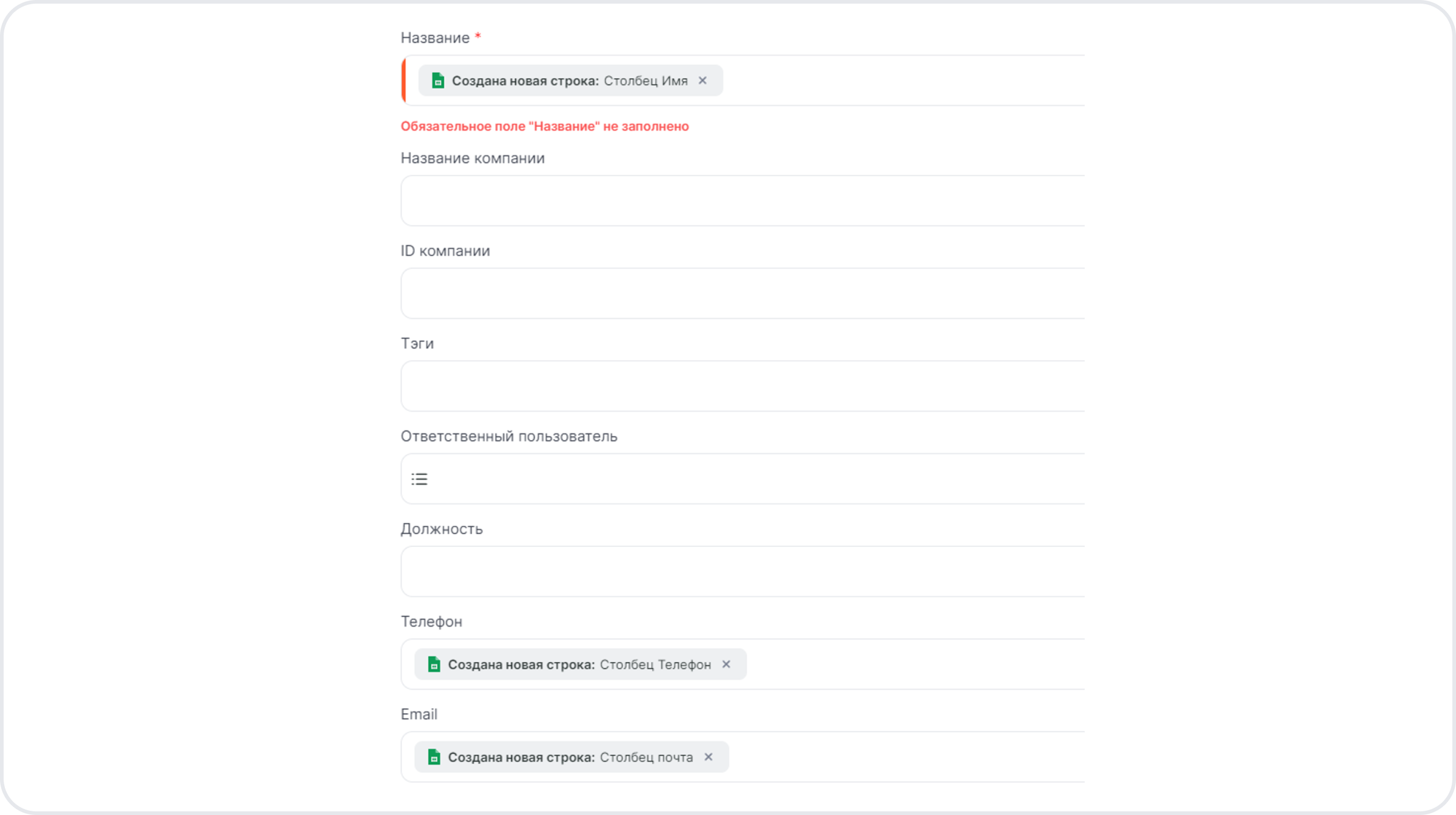
Нажимаем Сохранить и переходим к следующему шагу — настройке проверки на дубликаты.

Для примера выберем Не проверять на дубликаты, всегда создавать новую запись.

Albato предусматривает другие варианты под ваши бизнес-задачи, подробнее про работу с дубликатами рассказали в этой статье.
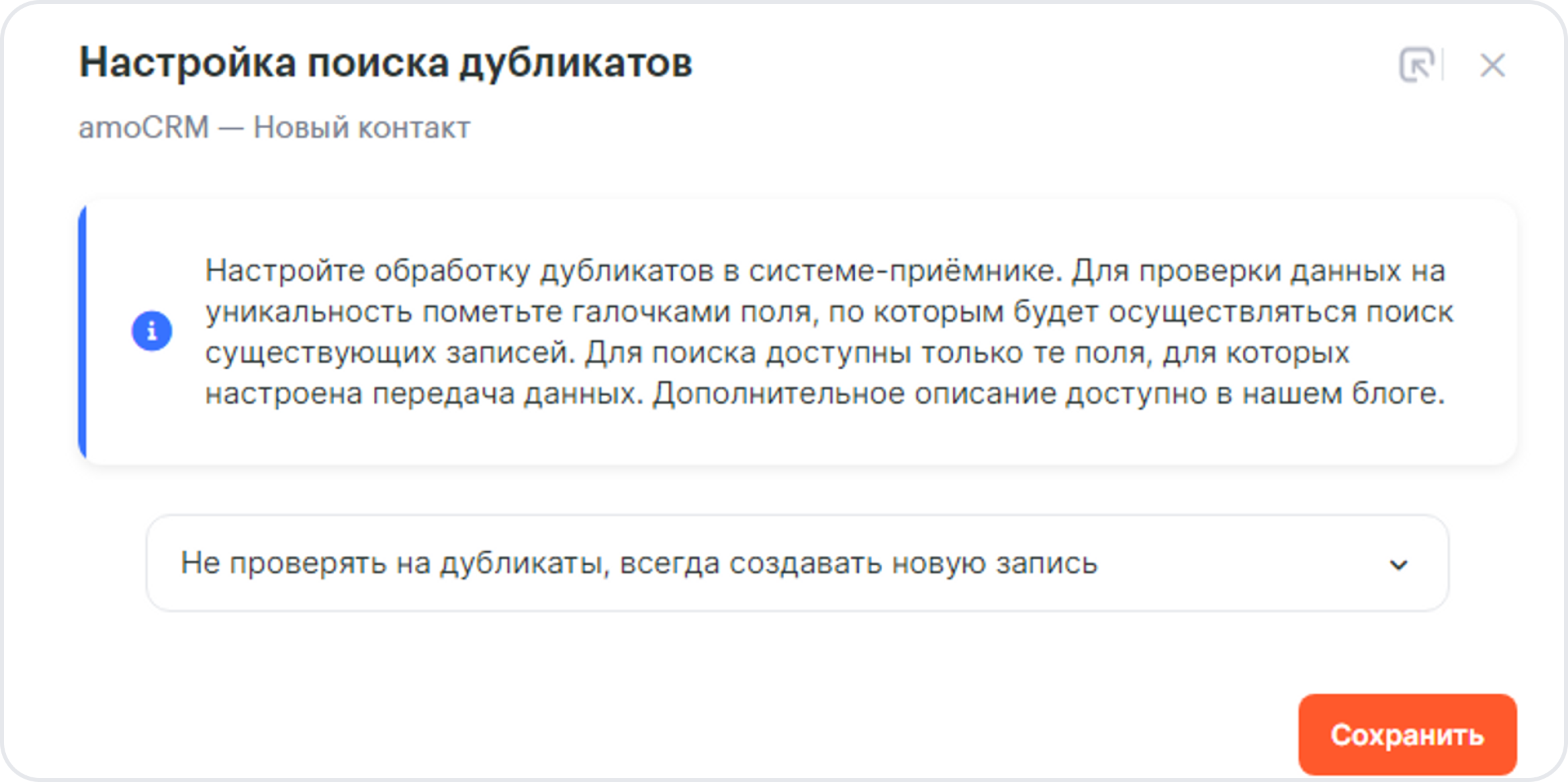
Нажимаем Сохранить и переходим к следующему шагу — создание сделки, для этого после шага 2 нажимаем на “+” и выбираем Действие.
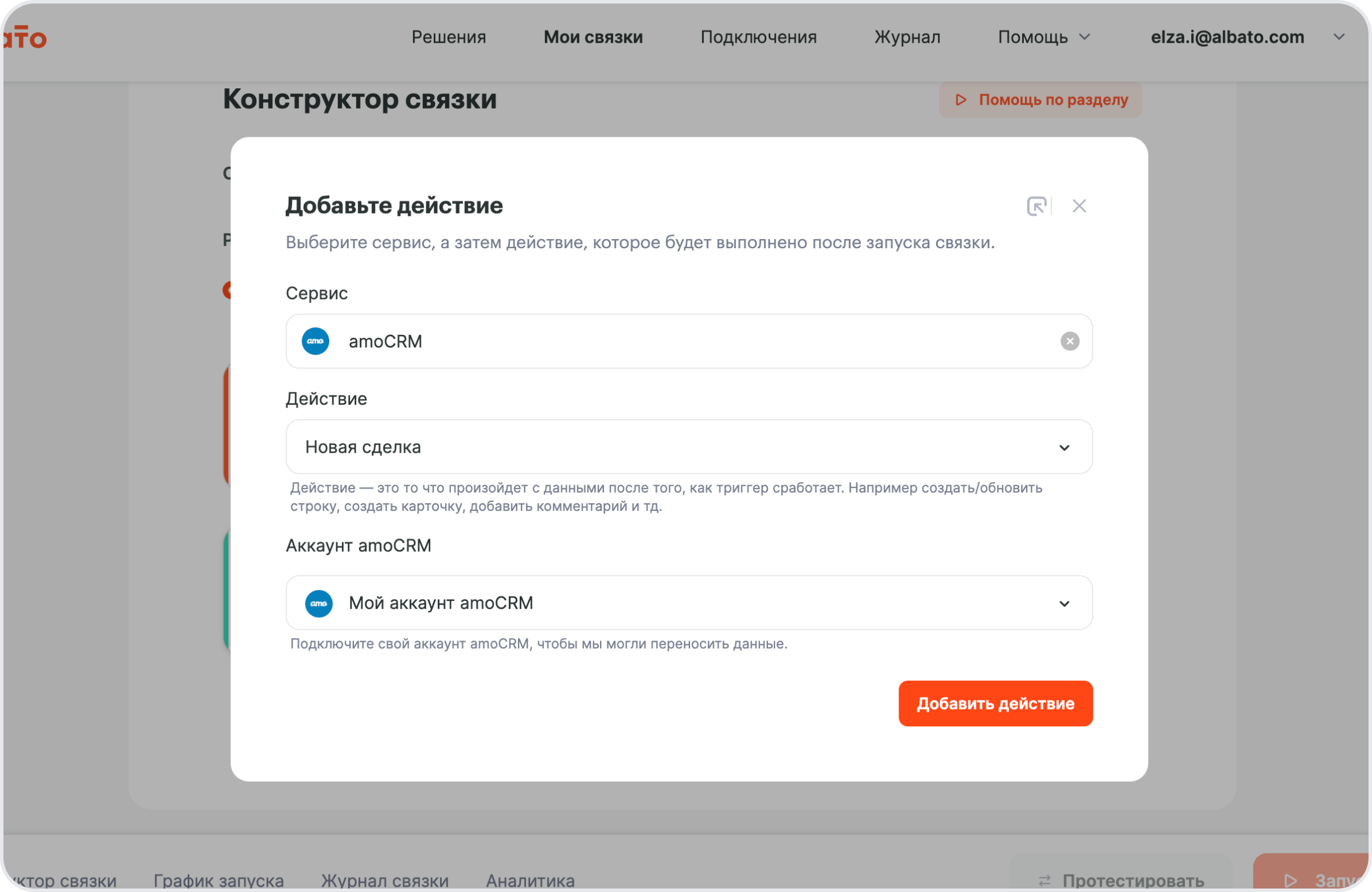
Заполняем поля в действии Новая сделка:

  • ID контакта — выбираем из шага amoCRM — Новый контакт
  • Название вписываем статично и добавляем параметр Google Sheets — столбец A (Имя контакта)
  • Статус — значение из списка, который был подтянут из подключения amoCRM.
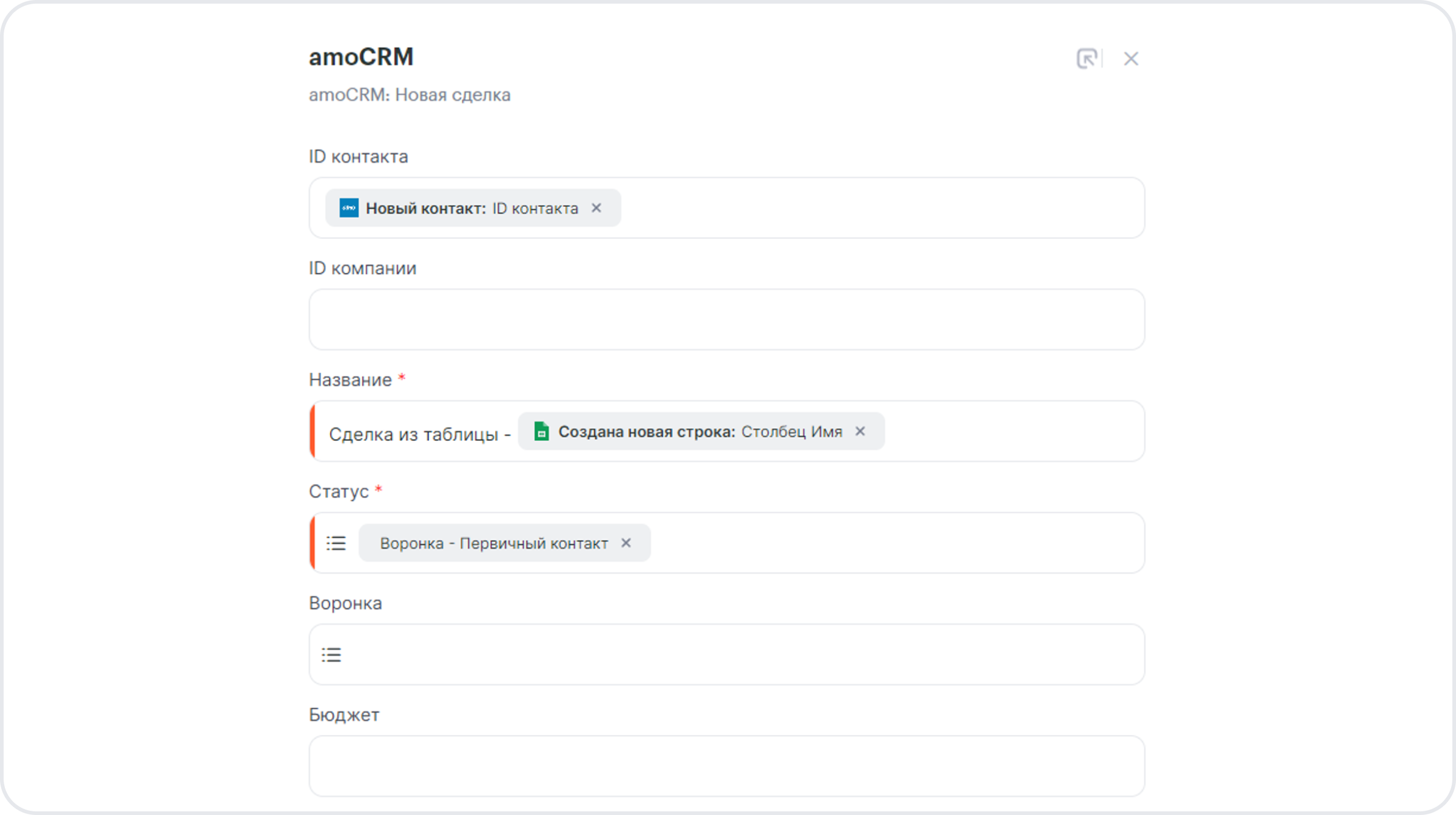
Нажимаем Сохранить и переходим к следующему шагу — настройке проверки на дубликаты.

Для примера выберем Не проверять на дубликаты, всегда создавать новую запись и нажми Сохранить.
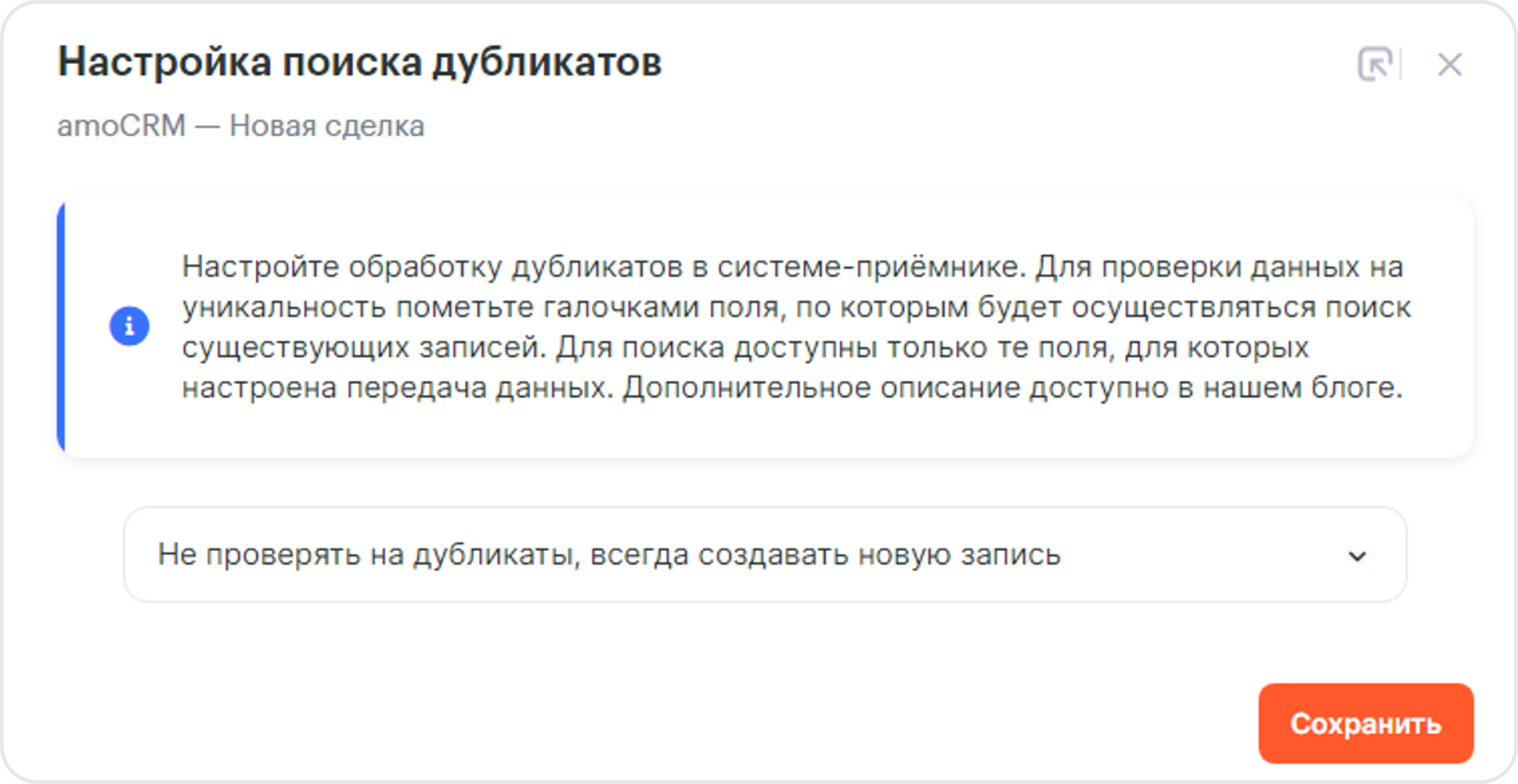
Готово! Осталось запустить связку.

Если возникнут дополнительные вопросы по настройке связок,  ты всегда можешь обратиться за помощью в нашу техническую поддержку, написав в онлайн-чат на сайте.

Возможно эти материалы об интеграциях с Google Sheets также будут полезны:

Выгрузка из Google Sheets

Правила работы в Google Sheets при передаче данных в таблицы

24 августа, 2023

amoCRM, Google Sheets

 2

Просмотры: 9776 Albato

Предыдущая запись:
Как передавать данные из Google Sheets в Битрикс24, создание Нового лида
Следующая запись:
Подключение Salebot к Albato
Поделиться в соц. сетях
  • Читайте также
  • Обмен сообщениями между Мессенджер MAX и amoCRM

    6 апреля, 2026 • Просмотры: 180

  • Обложка: передача данных из Google Sheets в мессенджер MAX через Альбато
    Как передавать данные из Google Sheets в мессенджер МАХ

    2 апреля, 2026 • Просмотры: 307

  • Настройка переписки между Youtravel.me и AmoCRM через Альбато
    Как настроить переписку между Youtravel.me и AmoCRM через Альбато

    27 марта, 2026 • Просмотры: 127

  • Google Таблицы для бизнеса: автоматизация без программиста

    25 марта, 2026 • Просмотры: 298

Comments are closed.

Последние статьи
  • CDP: что это такое и зачем бизнесу единая база клиентов
  • Автоматизация доставки в интернет-магазине
  • Офлайн-конверсии: что это и зачем передавать данные из CRM
  • Обмен сообщениями между Мессенджер MAX и amoCRM
  • Передача заказов с Ozon в Почту России через Альбато
  • Как получать напоминания о предстоящих событиях прямо в мессенджере | Интеграция MAX и Google...
  • VK лид-формы и Flexbe: WhatsApp через Edna
  • Мультиканальные продажи на маркетплейсах: как навести порядок в заказах
  • Уведомления о новом письме из Яндекс Почты в MAX
Последние статьи
  • CDP: что это такое и зачем бизнесу единая база клиентов
  • Автоматизация доставки в интернет-магазине
  • Офлайн-конверсии: что это и зачем передавать данные из CRM
  • Обмен сообщениями между Мессенджер MAX и amoCRM
  • Передача заказов с Ozon в Почту России через Альбато
  • Как получать напоминания о предстоящих событиях прямо в мессенджере | Интеграция MAX и Google...
  • VK лид-формы и Flexbe: WhatsApp через Edna
  • Мультиканальные продажи на маркетплейсах: как навести порядок в заказах
  • Уведомления о новом письме из Яндекс Почты в MAX

Альбато — Один сервис для всех интеграций

info@albato.ru

Support

+7 499 216-72-06

Новые интеграции
  • Интеграция VK Рекламы с Telegram
  • Интеграция GetCourse с amoCRM
  • Интеграция OpenAI с Google Sheets
  • Интеграция Adalo с Airtable
  • Интеграция Discord с Telegram
  • Интеграция Facebook Group с Slack
  • Интеграция Telegram bot с ChatGPT
Подробнее об Альбато
  • Тарифы
  • Контакты
  • Блог
  • Инструкции настройке
  • Новости
  • Полезные статьи

Исследования осуществляются при грантовой поддержке Фонда "Сколково"

Подпишитесь, чтобы быть в курсе последних обновлений


    © 2026 Альбато - один сервис для всех интеграций
    Оферта и Лицензионный договор
    Политика конфеденциальности