Created with Sketch. MENU
  • Сервисы
  • Тарифы
  • Кейсы
  • База знаний
  • Все статьи
  • Партнёрам
+7 499 216-72-06 Настроить связки
  • Builder (Конструктор приложений)
  • Инструкции
  • Инструменты
  • Новости
  • Полезные статьи
  • Все статьи
Главная страница » Инструкции » Обмен сообщениями между Мессенджер МАКС (MAX) и amoCRM
Обмен сообщениями между Мессенджер МАКС (MAX) и amoCRM

Интеграция Мессенджер МАКС (MAX) и amoCRM через Альбато позволяет обмениваться сообщениями в чате Мессенджер МАКС, не покидая amoCRM. Менеджер отвечает клиенту прямо из CRM, а все сообщения сохраняются в карточке сделки.

По этой же схеме вы сможете настроить и другие действия: создание контактов, сделок или задач в amoCRM при входящих сообщениях из МАКС.


Настроим интеграцию за вас — оставить заявку

Перед настройкой: подключите оба сервиса к Альбато

Подключение amoCRM.

Если у вас ещё нет подключённого Мессенджер МАКС, воспользуйтесь гайдом по настройке бота в МАКС.

Связка 1: Мессенджер МАКС → amoCRM

Переходите в раздел Мои связки и нажмите Создать новую связку.
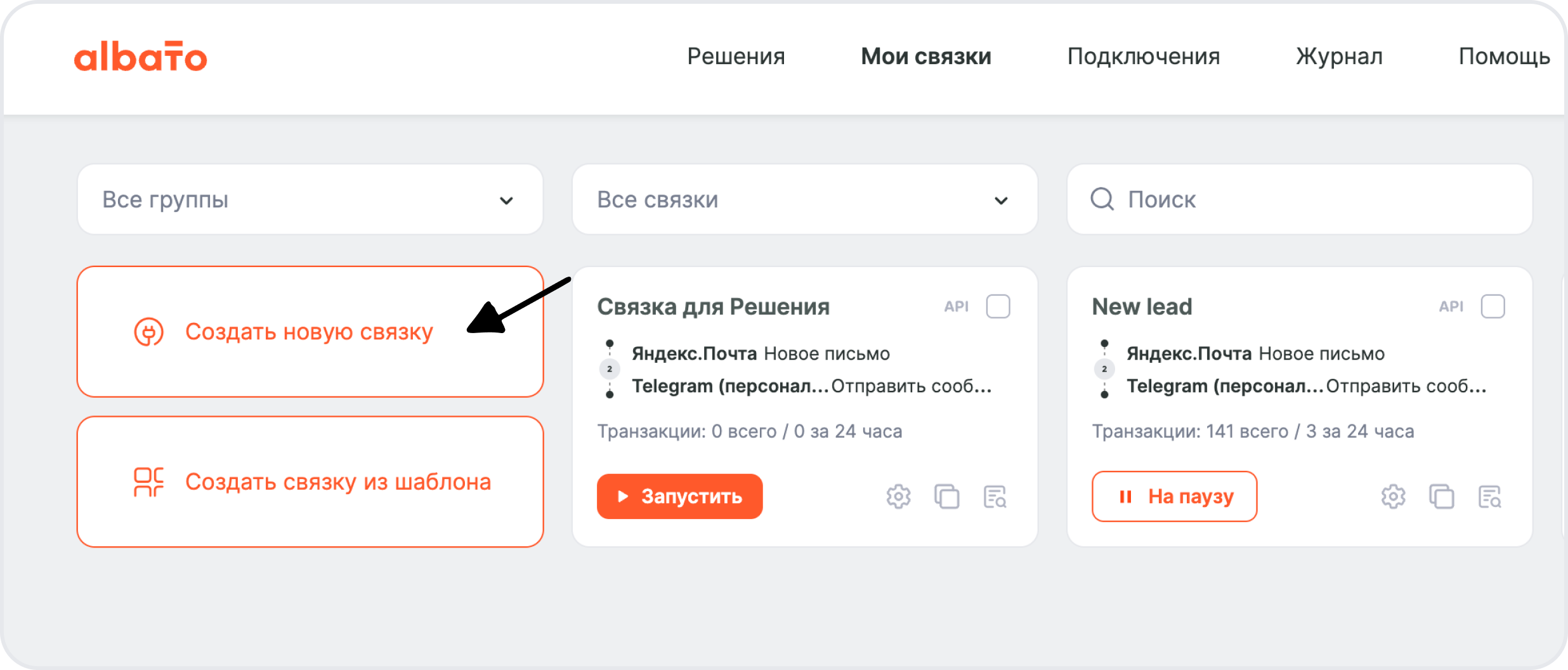
Кнопка Создать новую связку в разделе Мои связки

В новом окне выберите событие, которое будет запускать связку.
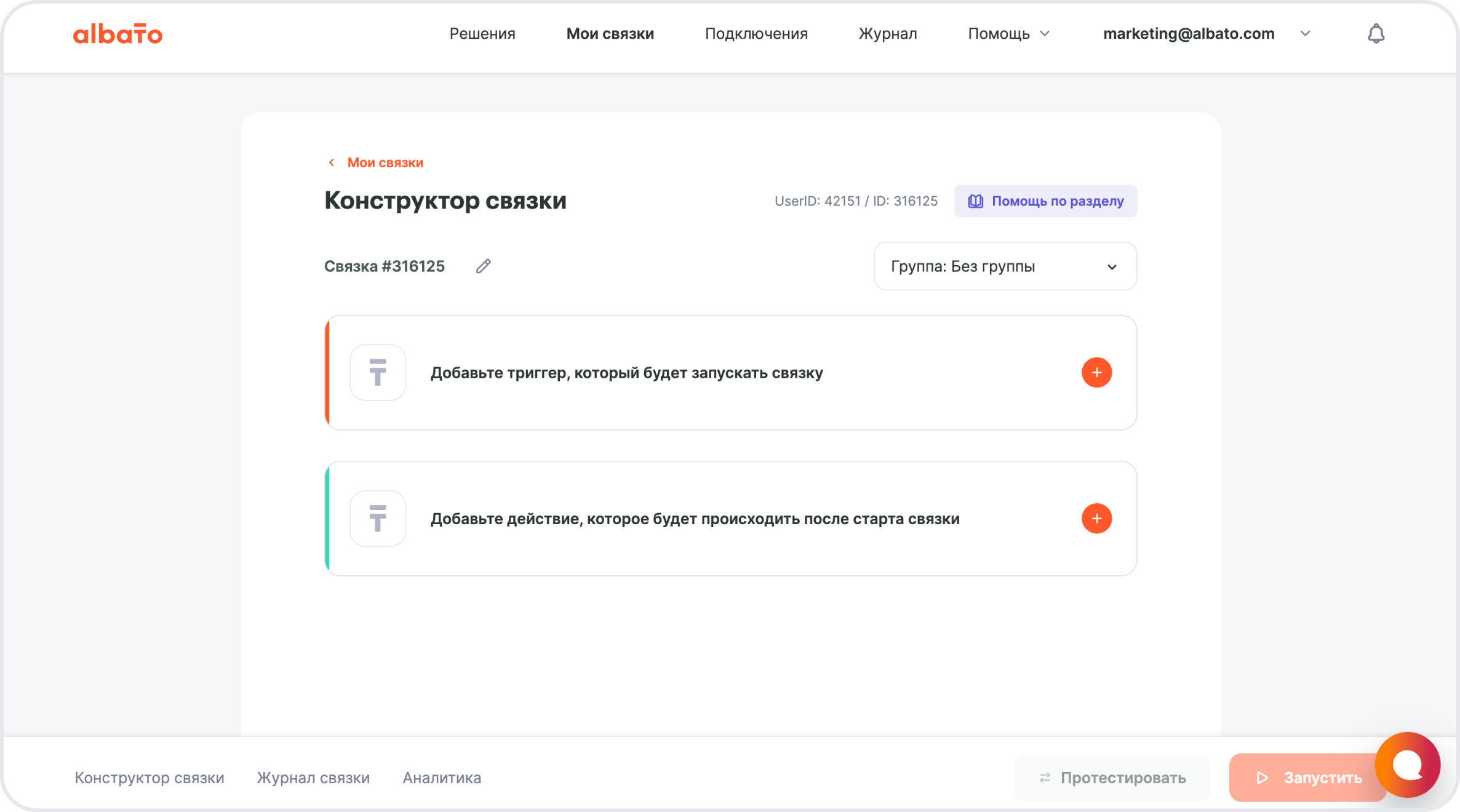
Окно выбора события для запуска связки

События, которые запускают автоматизацию, называются триггеры.

Триггер срабатывает, когда в подключённом сервисе происходит выбранное событие. Альбато сразу выполняет заданные действия.

  • Сервис, из которого будете передавать данные: Мессенджер МАКС.
  • При каком событии запустится связка: Новое сообщение.
  • Подключение: выберите ваш аккаунт Мессенджер МАКС.
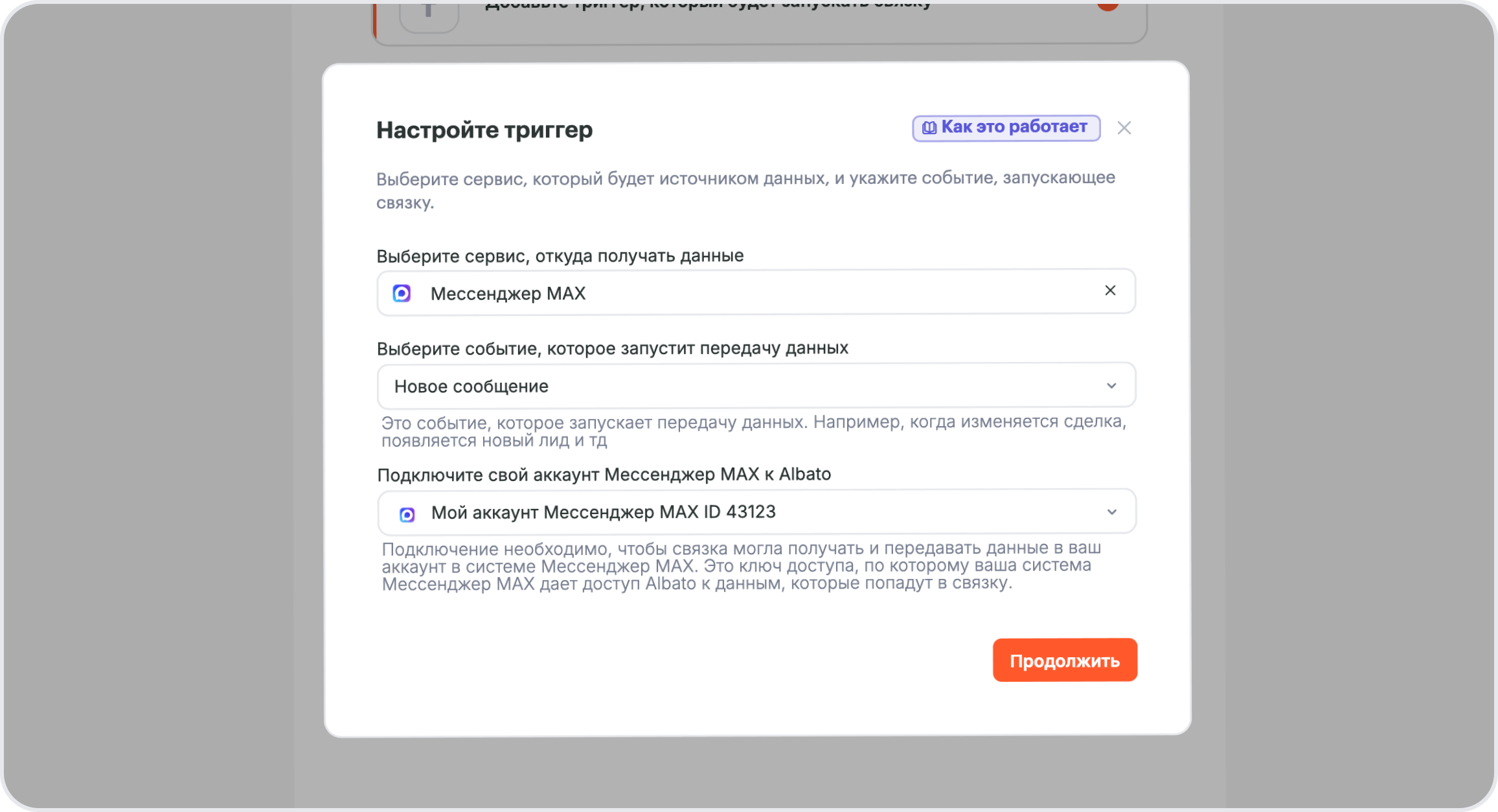
Настройка триггера Мессенджер МАКС: Новое сообщение

Нажмите Продолжить и переходите к следующему шагу: настройке действия.
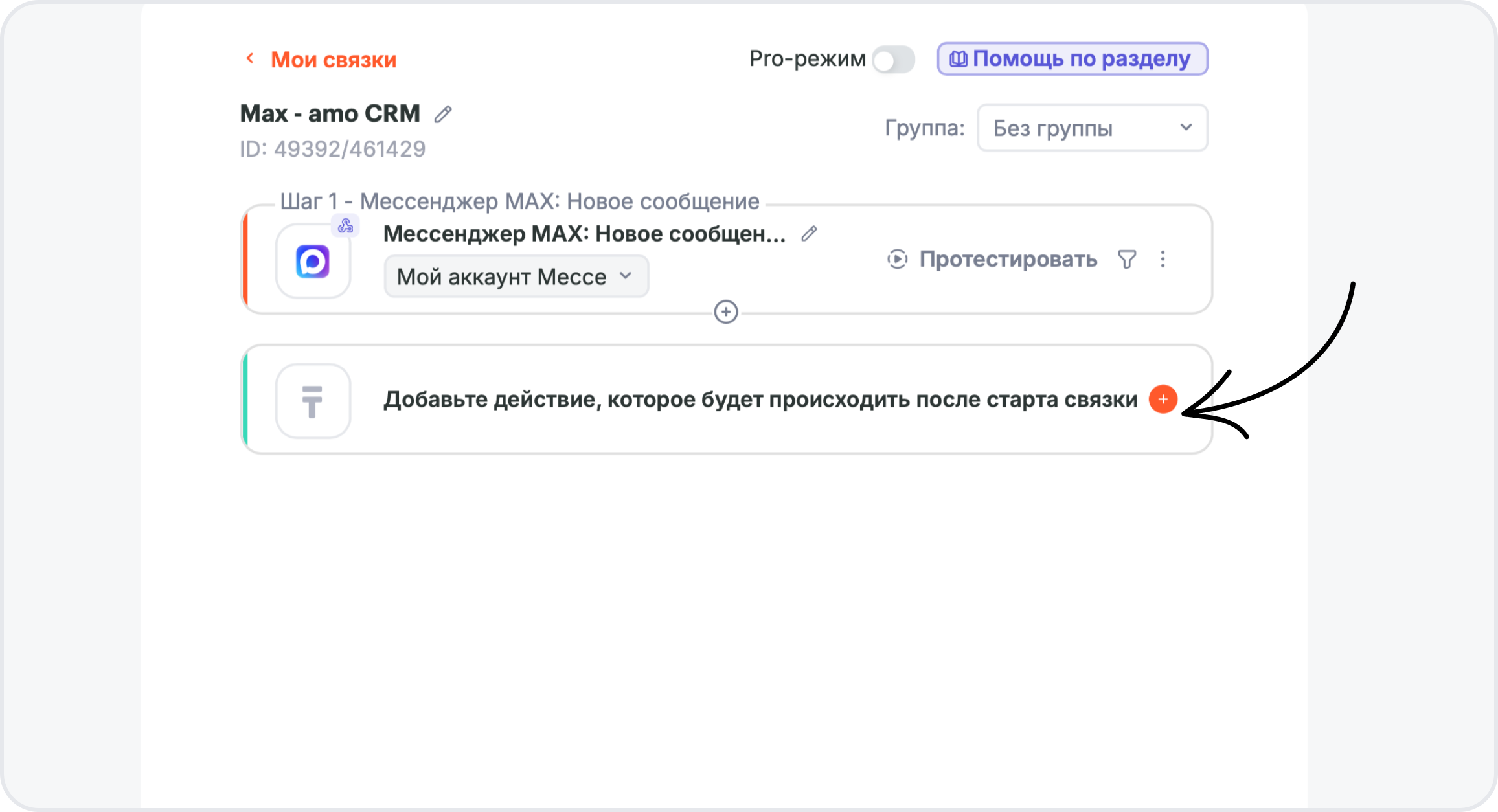
Визуальный редактор связки Мессенджер МАКС и amoCRM

Действия определяют, что Альбато сделает после запуска связки. В нашем случае данные из Мессенджер МАКС будут передаваться в amoCRM.

  • Сервис, куда будете передавать данные: amoCRM.
  • Какое действие выполнить, когда запустится связка: Новое сообщение.
  • Подключение: выберите ваш аккаунт amoCRM.

Нажмите Добавить действие.
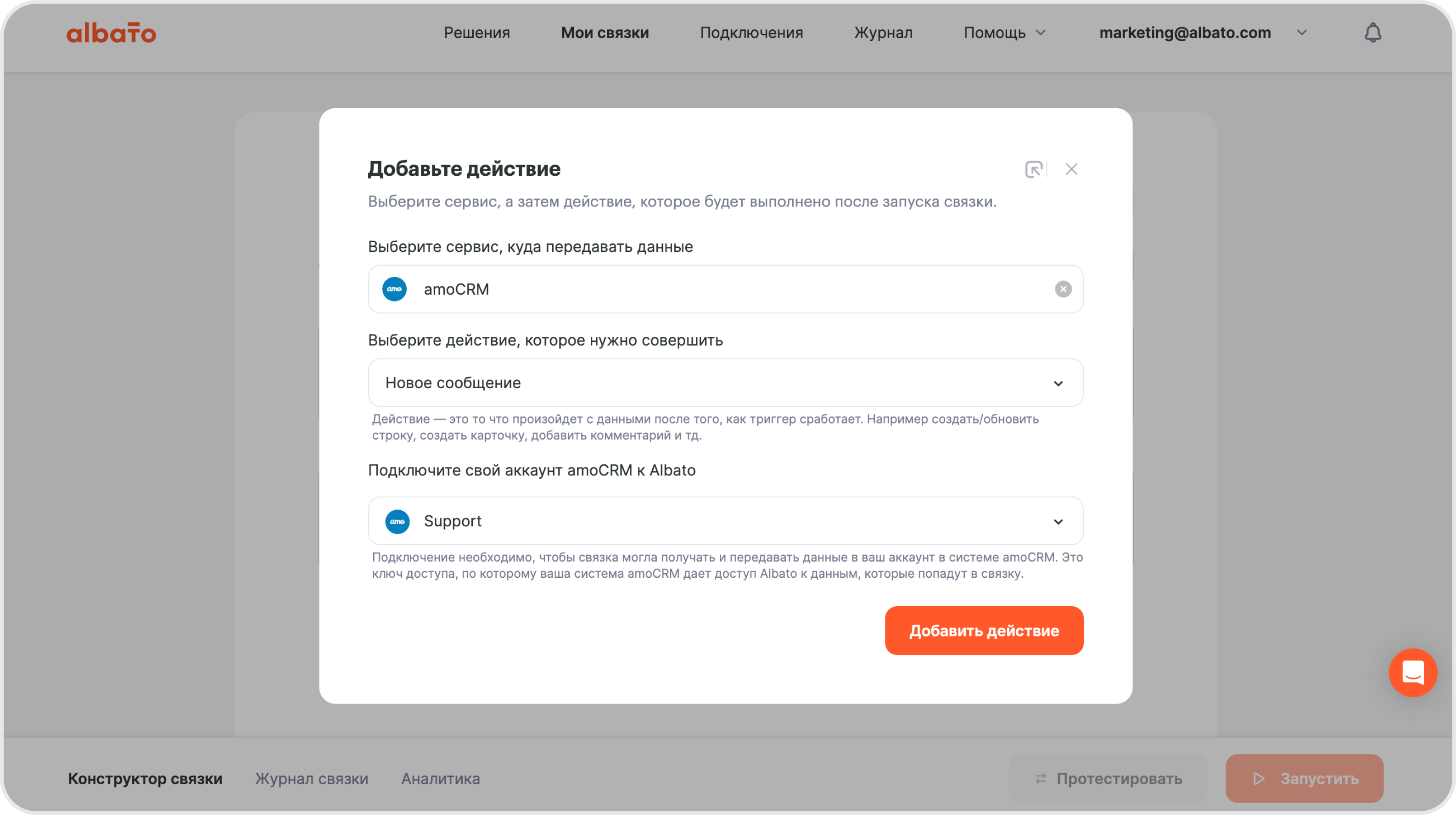
Настройка действия amoCRM: Новое сообщение

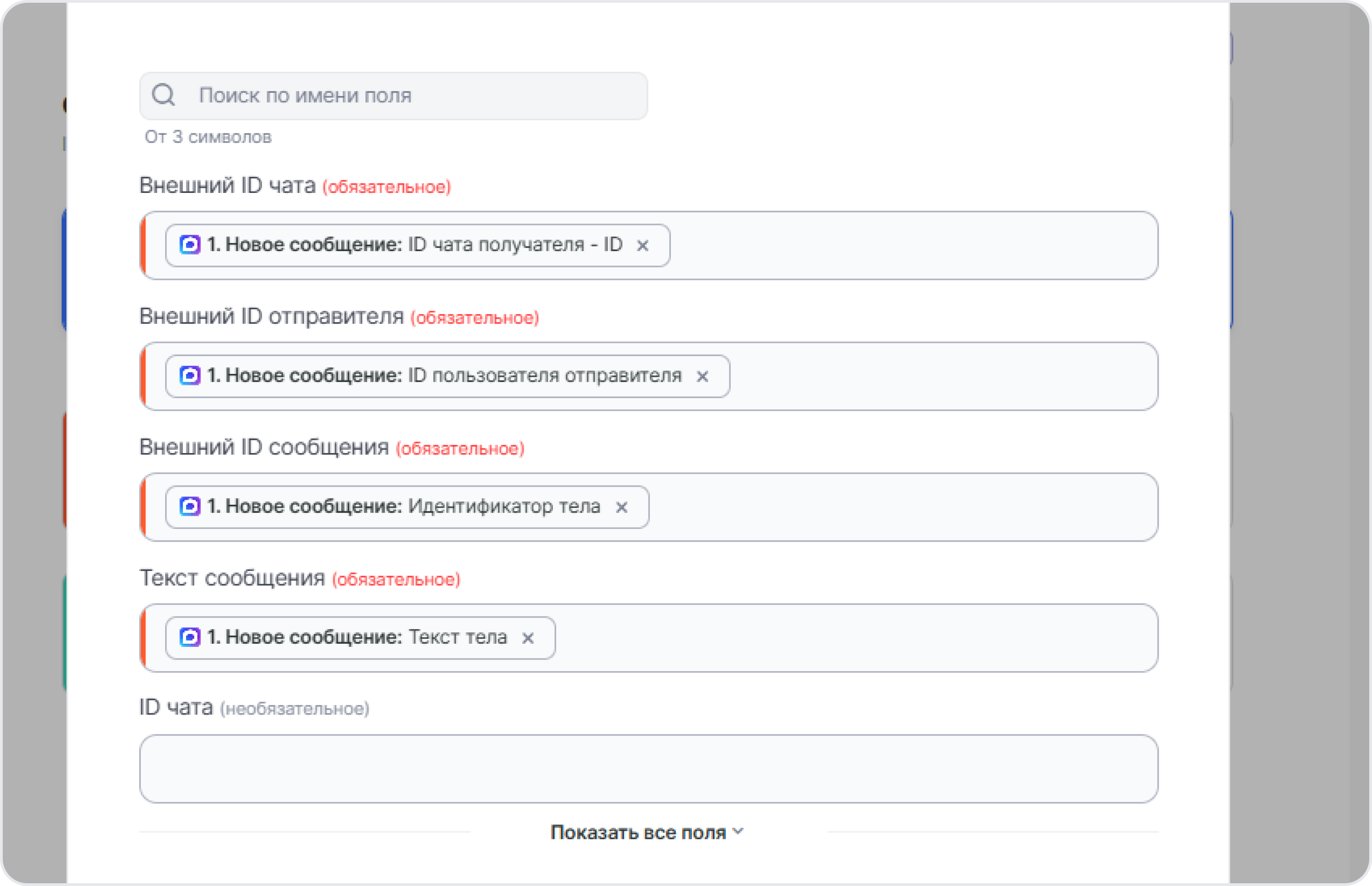
Заполните поля шага amoCRM: Новое сообщение значениями из выпадающего списка Мессенджер МАКС: Новое сообщение.

  • В поле Внешний ID чата выберите значение  ID чата получателя — ID.
  • Для поля Внешний ID отправителя выберите параметр ID пользователя отправителя.
  • Внешний ID сообщения заполните значением Идентификатор тела.
  • Текст сообщения заполните параметром Текст тела.
Нажмите Сохранить и переходите к настройке второй связки.

Связка 2: amoCRM → Мессенджер МАКС

Чтобы обеспечить двустороннюю коммуникацию, настройте связку, которая позволит отправлять ответы из amoCRM обратно в Мессенджер МАКС.

Перейдите в раздел Мои связки → Создать новую связку.

В новом окне выберите событие, которое будет запускать связку.

  • Сервис, из которого будете передавать данные: amoCRM.
  • При каком событии запустится связка: Сообщение в чате.
  • Подключение: выберите ваш аккаунт amoCRM.
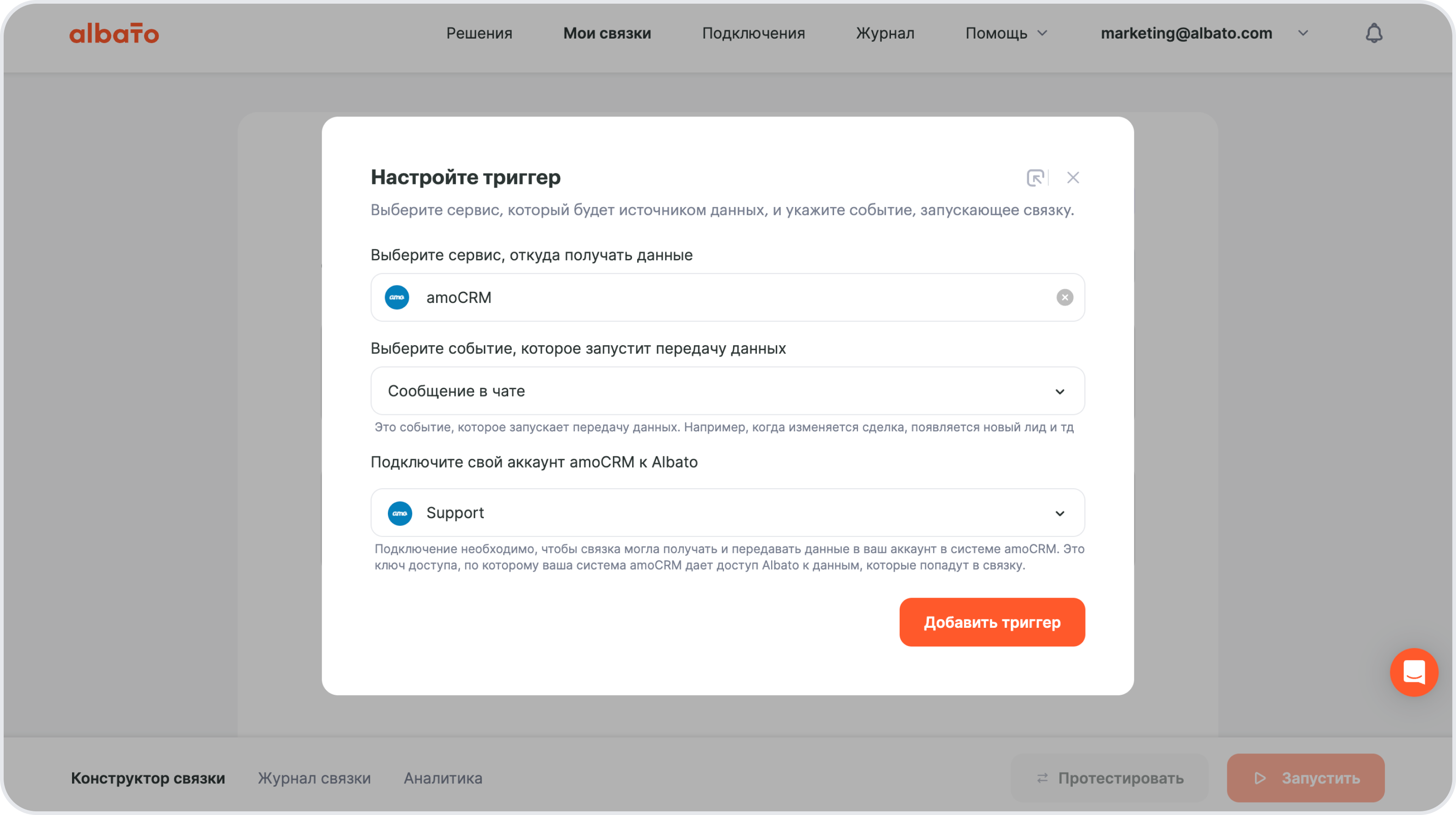
Триггер amoCRM: Сообщение в чате

Нажмите Добавить триггер и переходите к настройке действия.

  • Сервис, куда будете передавать данные: Мессенджер МАКС.
  • Какое действие выполнить, когда запустится связка: Отправить сообщение.
  • Подключение: выберите ваш аккаунт Мессенджер МАКС.
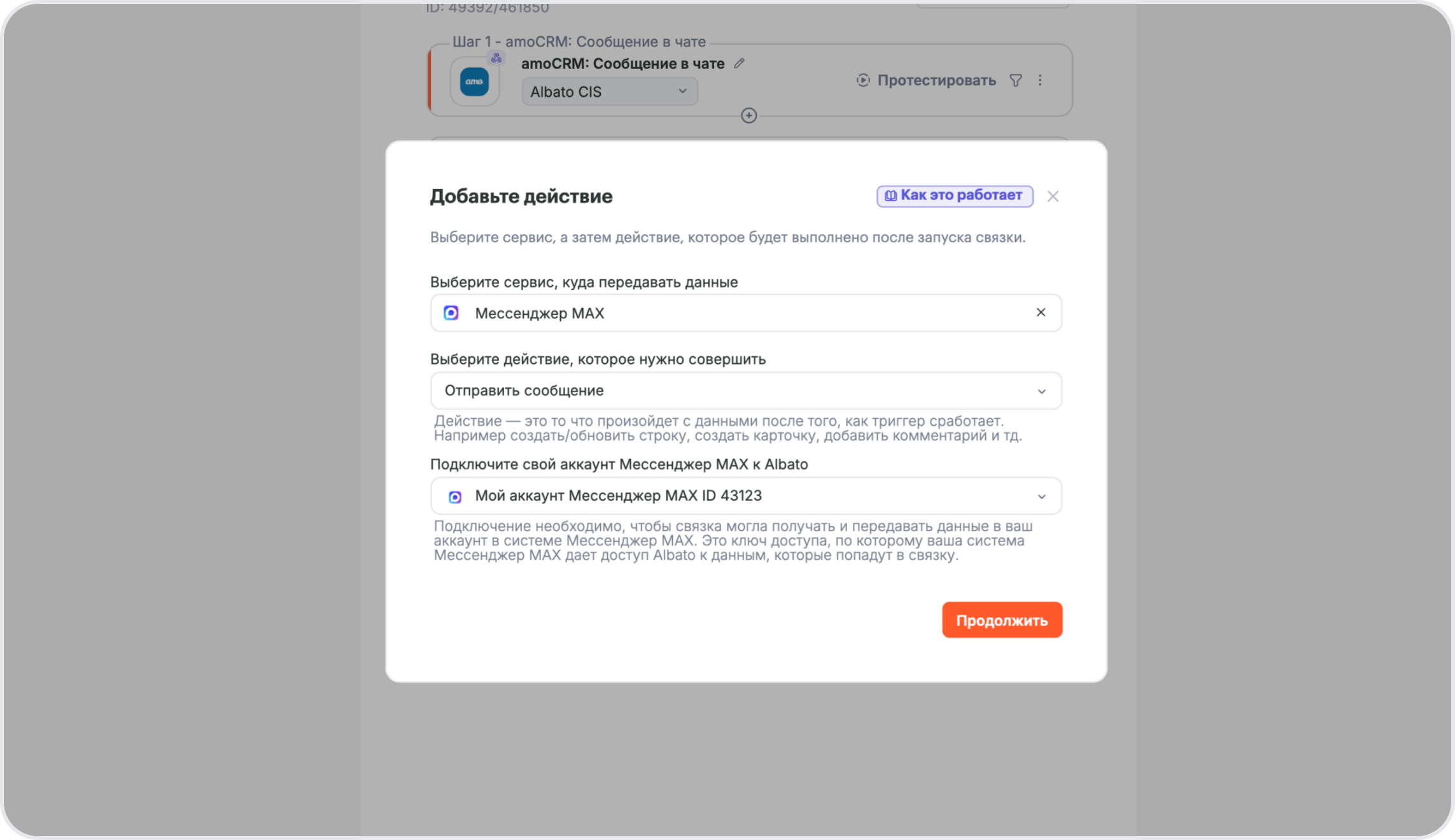
Действие Мессенджер МАКС: Отправить сообщение

Заполните поля шага Мессенджер МАКС: Отправить сообщение.

  • В поле Чат, ID укажите параметр amoCRM: Внешний ID чата.
  • Для поля Текст сообщения выберите параметр amoCRM: Текст сообщения из выпадающего списка.
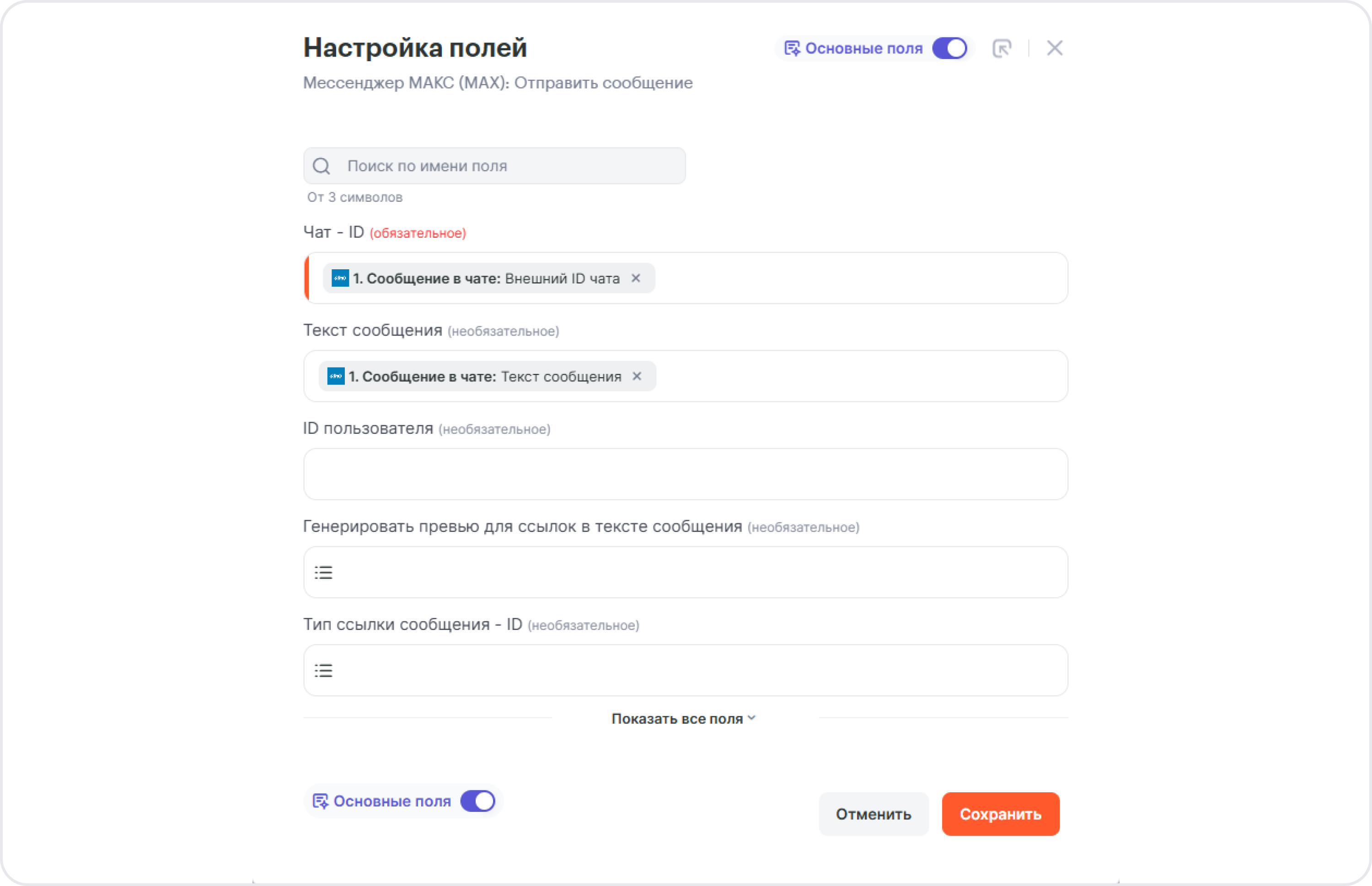
Нажмите Сохранить.

Готово! Связки настроены, и теперь их можно запустить. После активации сообщения из Мессенджер МАКС будут автоматически попадать в amoCRM, а ответы менеджеров из amoCRM вернутся клиенту в мессенджер.

Если вы ещё выбираете CRM для бизнеса, посмотрите наш гайд по выбору CRM в 2026 году. А если раньше использовали Telegram для похожих задач, изучите альтернативы Telegram в интеграциях.

Если возникнут дополнительные вопросы по настройке связок, вы всегда можете обратиться за помощью в нашу техническую поддержку, написав в онлайн-чат на сайте.

Попробовать Альбато бесплатно

6 апреля, 2026

amoCRM, MAX

 Like

Просмотры: 486 Albato

Предыдущая запись:
Передача заказов с Ozon в Почту России через Альбато
Следующая запись:
Офлайн-конверсии: что это и зачем передавать данные из CRM
Поделиться в соц. сетях
  • Читайте также
  • Как получать напоминания о предстоящих событиях прямо в мессенджере | Интеграция МАКС...

    3 апреля, 2026 • Просмотры: 442

  • Обложка: интеграция Яндекс Почты и MAX через Альбато
    Уведомления о новом письме из Яндекс Почты в МАКС (MAX)

    2 апреля, 2026 • Просмотры: 838

  • Обложка: передача данных из Google Sheets в мессенджер MAX через Альбато
    Как передавать данные из Google Sheets в мессенджер МАКС (MAX)

    2 апреля, 2026 • Просмотры: 684

  • Настройка переписки между Youtravel.me и AmoCRM через Альбато
    Как настроить переписку между Youtravel.me и AmoCRM через Альбато

    27 марта, 2026 • Просмотры: 222

Comments are closed.

Последние статьи
  • ИИ-агенты для интернет-магазина: 7 рабочих сценариев
  • Промпт для ИИ-агента: как писать инструкции, которые работают
  • 10 ошибок при внедрении ИИ-агента: что ломает проект
  • Аналитика маркетплейсов в одном дашборде: Ozon и WB
  • ИИ-агент vs чат-бот: в чём реальная разница
  • Автоматизация рекламы для таргетолога: 6 интеграций, которые экономят бюджет
  • Что такое ИИ-агент: гайд для бизнеса в 2026 году
  • ИИ-агент в продажах: как не терять лиды после 18:00
  • Как настроить ИИ-агента: чек-лист из 10 шагов
Последние статьи
  • ИИ-агенты для интернет-магазина: 7 рабочих сценариев
  • Промпт для ИИ-агента: как писать инструкции, которые работают
  • 10 ошибок при внедрении ИИ-агента: что ломает проект
  • Аналитика маркетплейсов в одном дашборде: Ozon и WB
  • ИИ-агент vs чат-бот: в чём реальная разница
  • Автоматизация рекламы для таргетолога: 6 интеграций, которые экономят бюджет
  • Что такое ИИ-агент: гайд для бизнеса в 2026 году
  • ИИ-агент в продажах: как не терять лиды после 18:00
  • Как настроить ИИ-агента: чек-лист из 10 шагов

Альбато — Один сервис для всех интеграций

info@albato.ru

Support

+7 499 216-72-06

Новые интеграции
  • Интеграция VK Рекламы с Telegram
  • Интеграция GetCourse с amoCRM
  • Интеграция OpenAI с Google Sheets
  • Интеграция Adalo с Airtable
  • Интеграция Discord с Telegram
  • Интеграция Facebook Group с Slack
  • Интеграция Telegram bot с ChatGPT
Подробнее об Альбато
  • Тарифы
  • Контакты
  • Блог
  • Инструкции настройке
  • Новости
  • Полезные статьи

Исследования осуществляются при грантовой поддержке Фонда "Сколково"

Подпишитесь, чтобы быть в курсе последних обновлений


    © 2026 Альбато - один сервис для всех интеграций
    Оферта и Лицензионный договор
    Политика конфеденциальности