Как автоматизировать работу с Conversus
Сonversus — это онлайн конструктор квизов, который легко встроить в любой сайт без дизайнера и программиста.
Кому подойдет интеграция с Conversus
Ecommerce, retail, digital-агентствам, компаниям из сферы услуг и онлайн-образования.
Возможности интеграции
Интеграция позволит получать заявки из форм опроса (квиза) на сайте.
Если ты хочешь настроить интеграцию Сonversus с нужным сервисом сервиса, Albato поможет сделать это быстро.
Albato — это no-code сервис, который помогает связывать разные системы и настраивать интеграции. Тебе не придется привлекать разработчика — в интерфейсе Albato можно разобраться за 10 минут. А если у тебя появятся вопросы, их быстро решит техническая поддержка.
Доступные триггеры
Триггеры — это события в Сonversus, которые запускают связку. Все триггеры работают в режиме реального времени, то есть данные будут передаваться без задержек, в момент когда наступило событие.
- Новая заявка.
Как подключить Сonversus к Albato
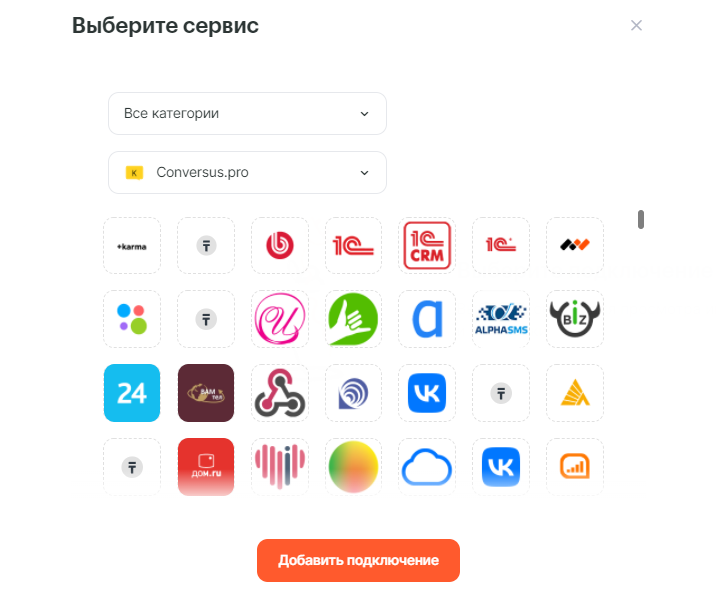
Зайди в раздел «Подключения», нажми «Добавить подключение» и выбери из списка «Сonversus.pro».
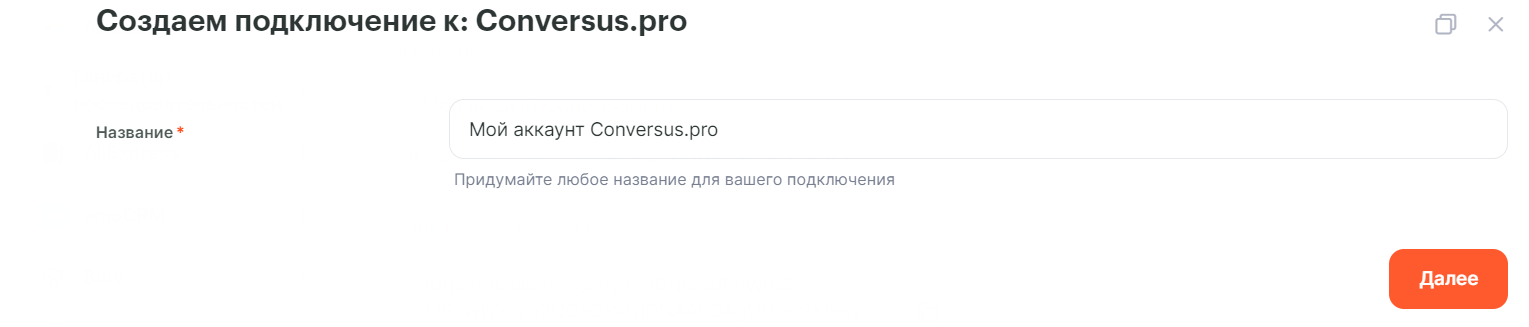
В новом окне укажи название подключения и нажми «Далее».
Скопируй вебхук:
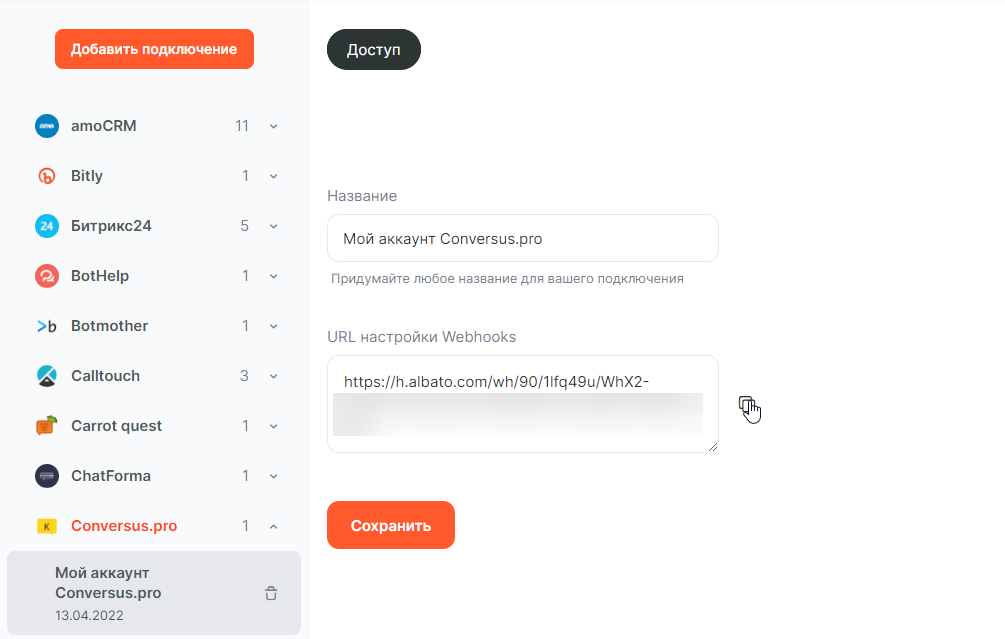
Перейди в личный кабинет Conversus, в раздел «Интеграции» и выбери нужный квиз/ проект.
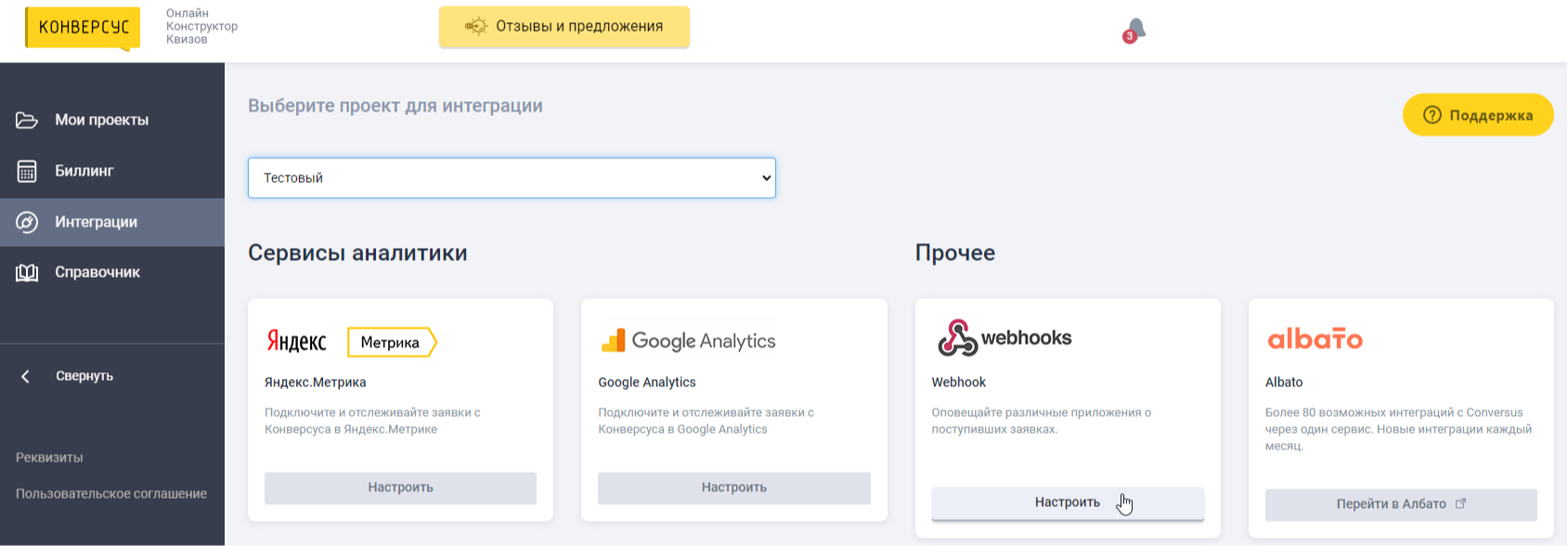
Вставь скопированный вебхук:
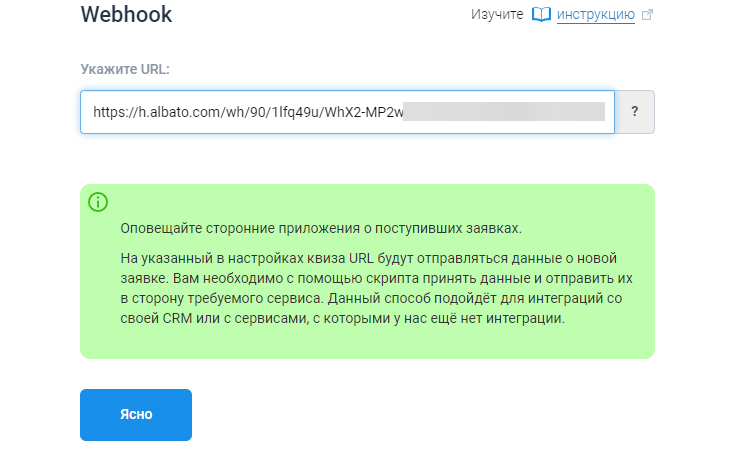
Нажми «Сохранить».
Подключение готово.
Как передать данные из Сonversus
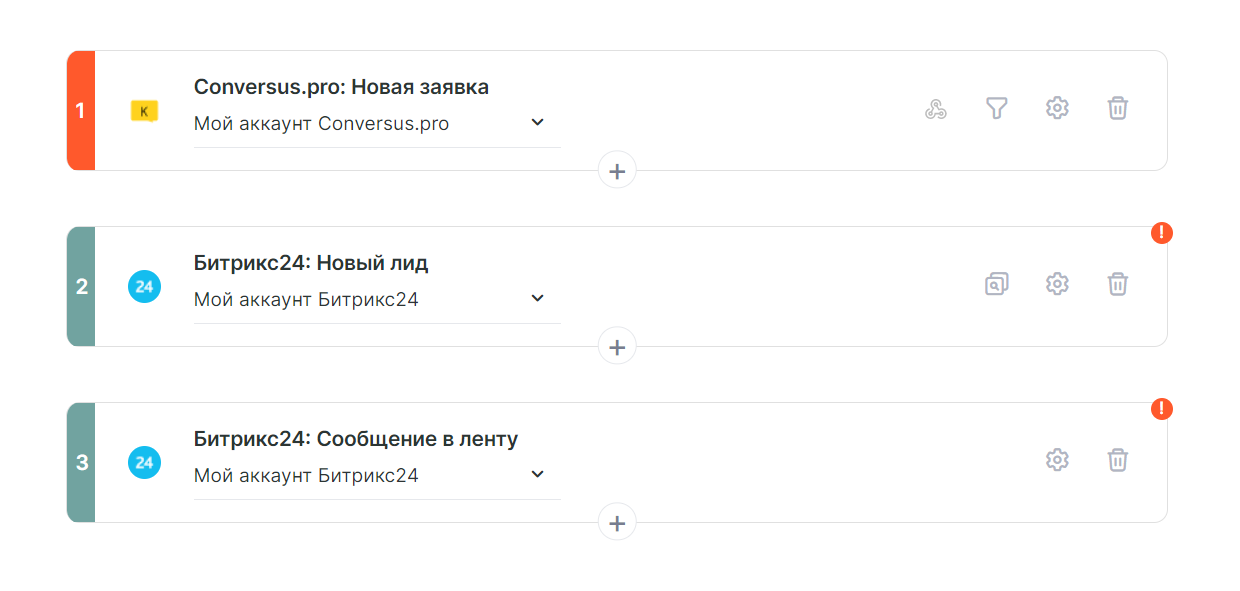
Рассмотрим, как автоматизировать работу на примере: нужно передавать новых лидов из Conversus в «Битрикс24».
Сначала создай связку. Она нужна, чтобы ты быстро передавал данные между двумя или более сервисами, которые подключены к Albato.
Зайди в раздел «Мои связки» → «Создать новую связку».
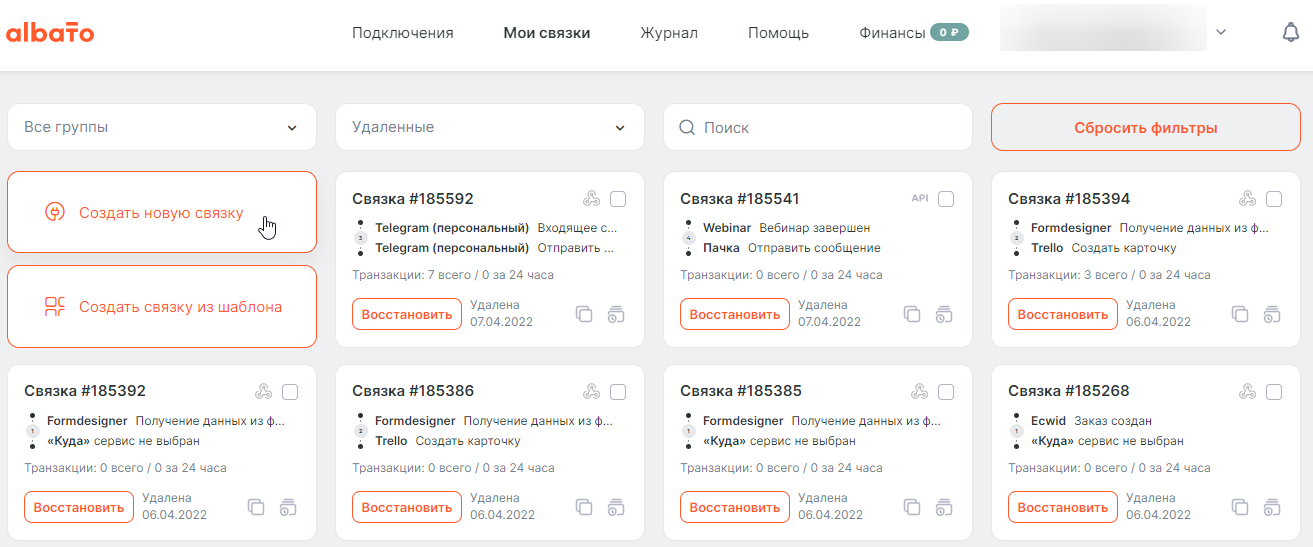
В новом окне выбери событие, которое будет запускать связку.
- Сервис, который будет запускать сценарий — «Сonversus.pro».
- При каком событии запустится сценарий — «Новая заявка».
- Подключение — выбери подключение или создай новое.

Нажми «Далее».
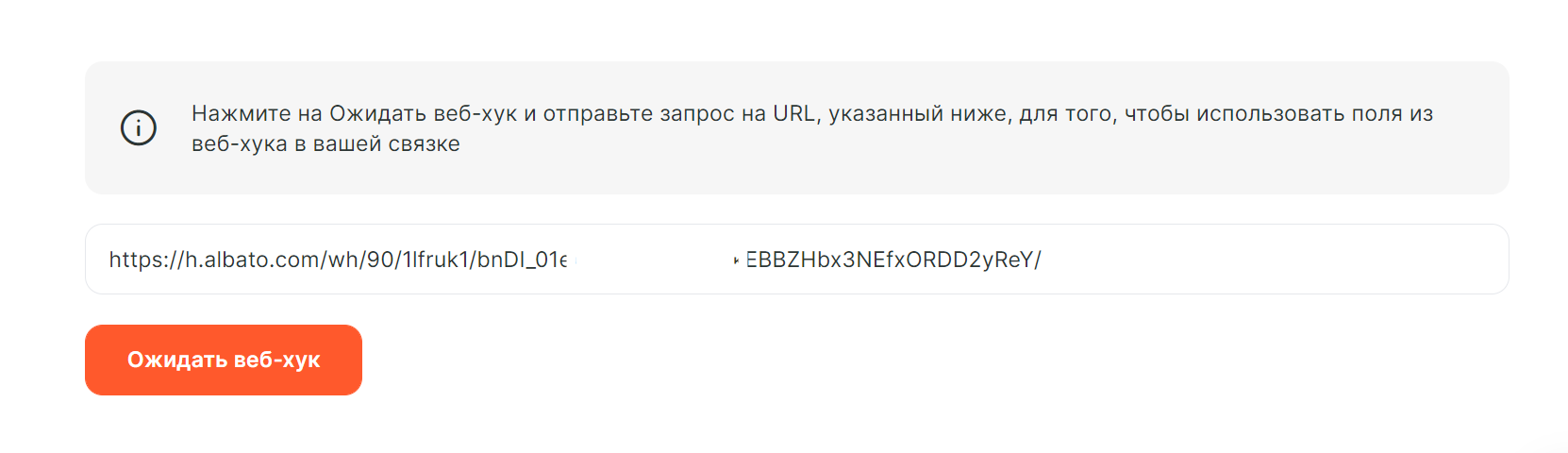
На следующем шаге нажми «Ожидать веб-хук» и отправь тестовую заявку с нужного квиза. Ты получишь дополнительные поля опроса отдельными параметрами.
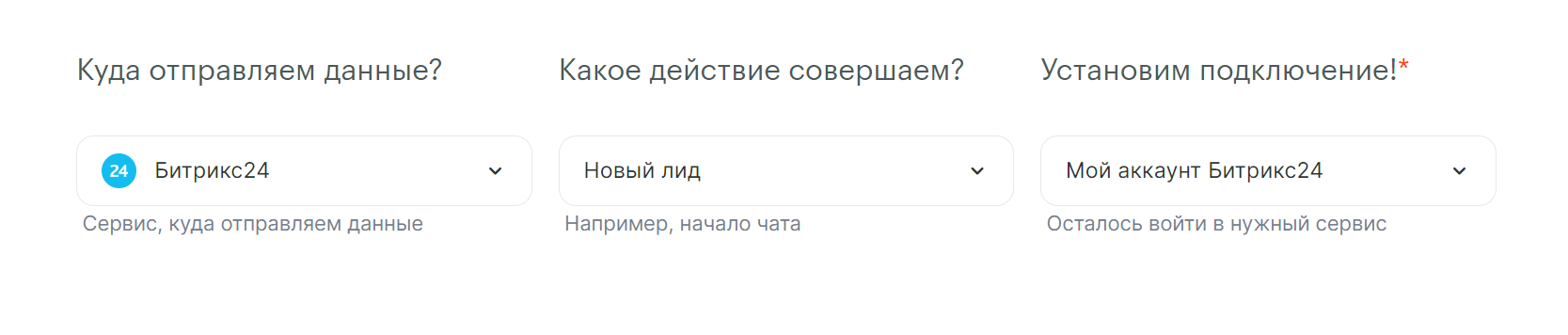
В следующем окне выбери действие, которое должно произойти после запуска.
Действия — что делает Albato после запуска связки. Так же действия позволяют передавать данные в другие сервисы и системы.
- Куда ты будешь отправлять данные — «Битрикс24».
- Действие — «Создать лид».
- Подключение — выбери подключение или создай новое.
Нажми «Далее».
В открывшемся окне настроек сопоставь поля «Битрикс24» и Сonversus.
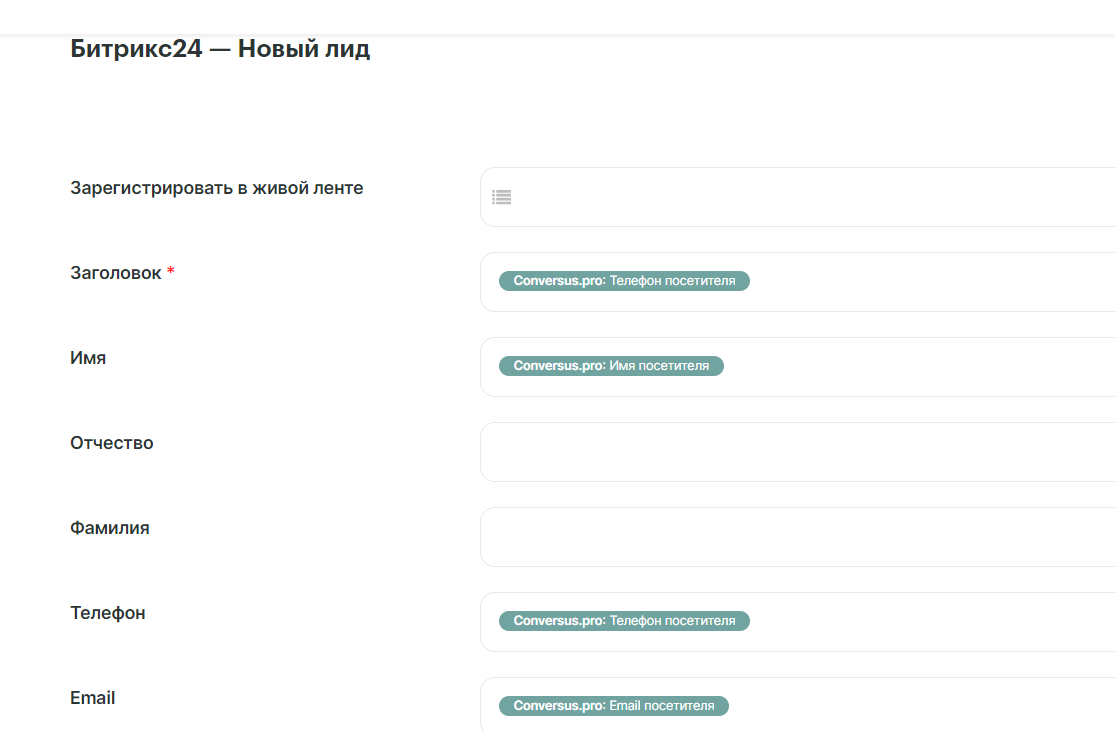
Заголовок — обязательное поле. Выбери параметр, который точно будет приходить из Conversus. В нашем примере это «Телефон».
Нажми «Далее»
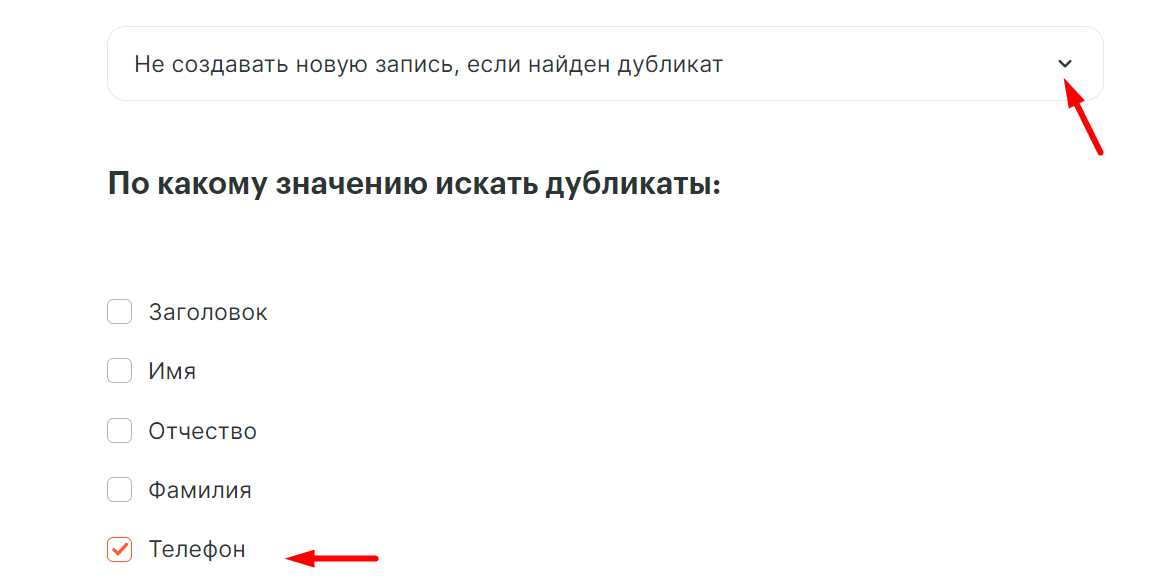
На следующем шаге настрой обработку дубликатов. Выбери «Не создавать новую запись, если найден дубликат», а для проверки возьми «Телефон» — параметр из Conversus.
Нажми «Далее».
Чтобы передавать вопросы и ответы из формы квиза, нужно добавить ещё один шаг. Для этого «+» → «Действие» на событии «Битрикс24: Новый лид».
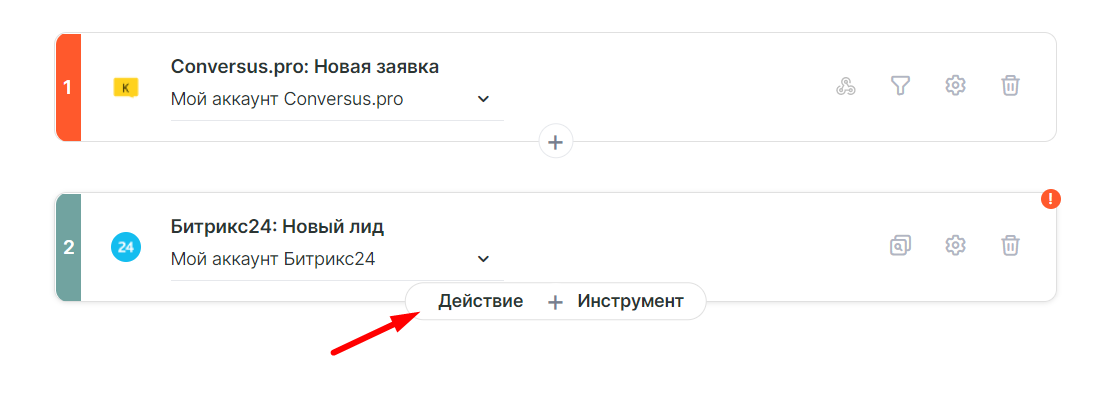
Во всплывающем окне выбери:
- Куда ты будешь отправлять данные — «Битрикс24».
- Действие — «Сообщение в ленту».
- Подключение — выбери подключение.
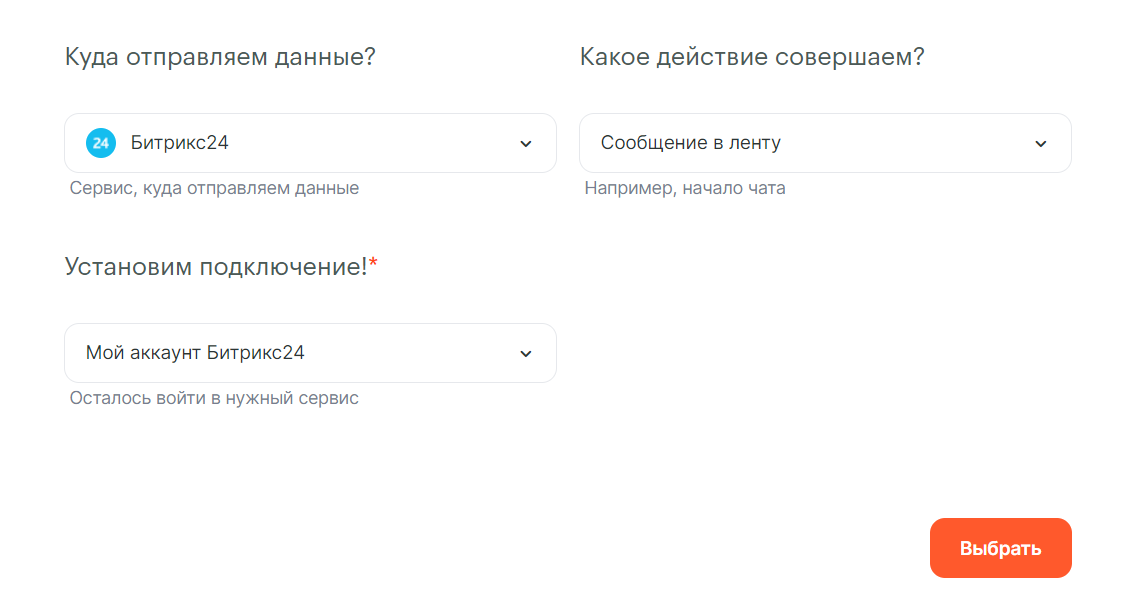
Нажми «Выбрать».
На следующем шаге настрой поля. Поля, отмеченные красным — обязательные.
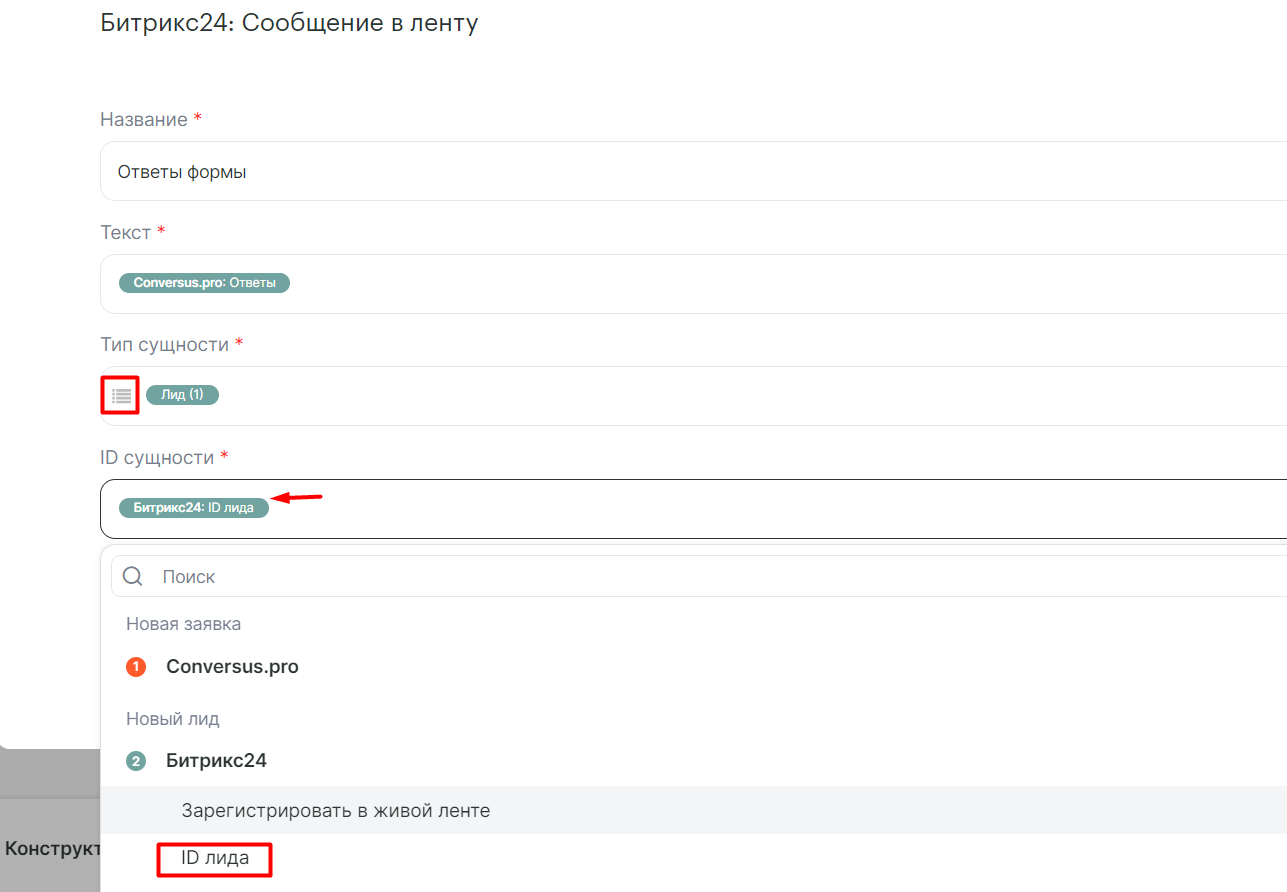
- Название — любое.
- Текст — параметр «Ответы» из выпадающего списка «Битрикс24».
- Тип сущности — параметр «Лид», из выпадающего списка.
- ID сущности — параметр «ID лида» из шага «Битрикс24:Новый лид».
Сохрани настройки. Связка готова.