Яндекс Формы и CRM: как передавать заявки в amoCRM и Битрикс24
Интеграция Яндекс Форм с amoCRM и Битрикс24 позволяет передавать заявки в CRM автоматически: каждая новая запись формы сразу создаёт контакт и сделку в нужной воронке. Настроить связку можно без программиста через no-code платформу (без кода) Альбато, где доступны 1 000+ коннекторов, включая Яндекс Формы, amoCRM и Битрикс24. В этом гайде разберём, как за 5-10 минут подключить форму к каждой из двух CRM: от условия запуска «Новая форма» до сопоставления полей. Покажем настройку отдельно для amoCRM и отдельно для Битрикс24, а в конце ответим на частые вопросы и честно разберём ограничения.

Почему заявки из Яндекс Форм стоит сразу передавать в CRM
Форма-квиз на сайте собирает заявки исправно. Дальше начинается ручная работа: заявки падают на почту или копятся в таблице ответов Яндекс Форм, менеджер периодически их просматривает и переносит в CRM. Между «клиент оставил заявку» и «менеджер увидел её в карточке» проходят часы, иногда весь рабочий день.
При ручном переносе теряется и время, и сами заявки. Часть писем уходит в спам, часть строк в таблице менеджер просто пропускает, а единой воронки нет: непонятно, на каком этапе находится каждый клиент. Горячий клиент, который оставил заявку в обед, до вечера остаётся без ответа и уходит к конкуренту.
Автоматическая передача убирает этот разрыв. Заявка из формы сразу создаёт сделку и контакт в CRM, попадает в нужную воронку, менеджер видит её в карточке без задержки. Это часть системного подхода к лидам: подробнее о том, как выстроить полный цикл, в материале о том, как выстроить систему обработки заявок (лид-менеджмент).
Что даёт переход на автоматическую передачу заявок:
- заявка попадает в воронку CRM в момент отправки формы, без ручного переноса;
- контакт и сделка создаются автоматически, с именем, телефоном и комментарием клиента;
- ничего не теряется: нет писем в спаме и пропущенных строк в таблице;
- видна вся история по клиенту в одной карточке.
Если заявки приходят не только из форм, но и с сайта, посмотрите отдельный разбор про то, как не терять заявки с сайта и довести их до менеджера. Если сайт собран на Tilda, читайте, как настроить передачу заявок с лендинга Tilda в amoCRM и Битрикс24.
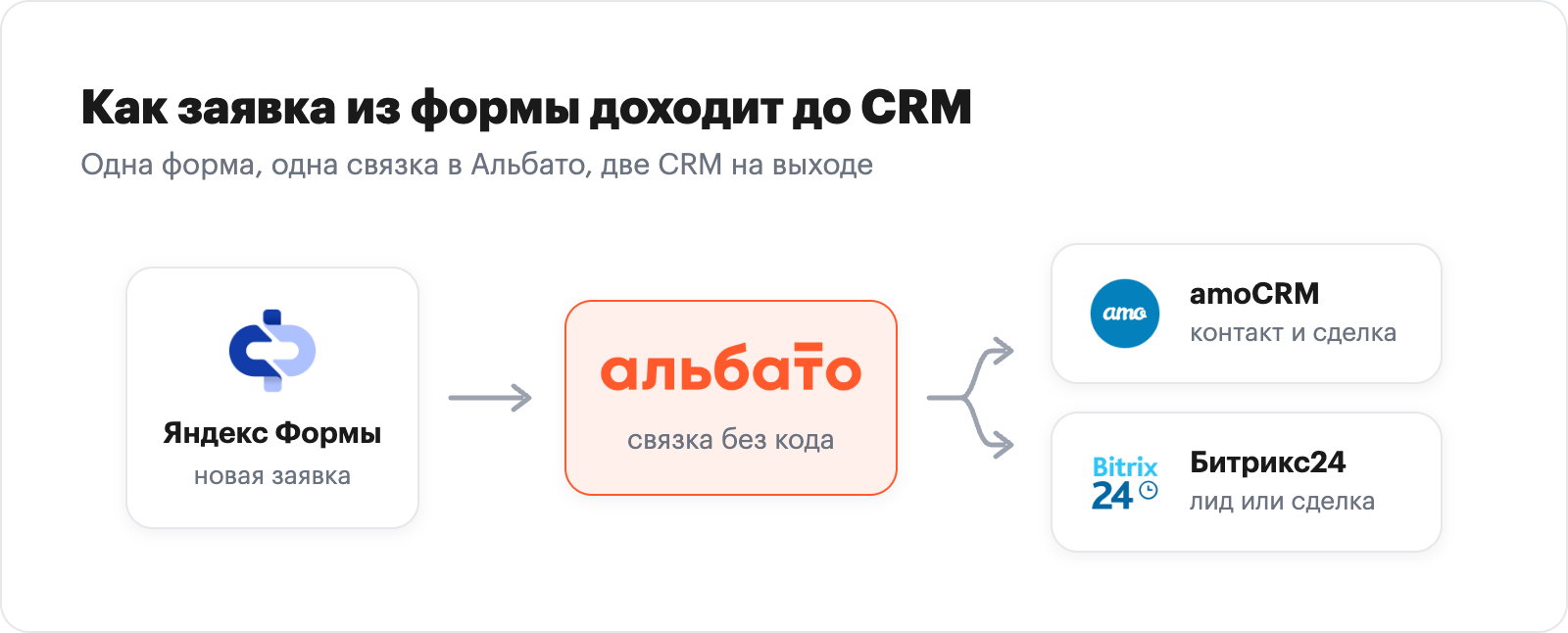
Схема выше показывает общий маршрут заявки: одна форма, одна связка в Альбато и две CRM на выходе. Дальше разберём, что нужно для настройки и как собрать связку под каждую систему.
Что понадобится для интеграции Яндекс Форм с amoCRM и Битрикс24
Для связки нужны три вещи: форма в Яндекс Формах, аккаунт CRM с правами администратора и аккаунт в Альбато, где собирается связка между ними без кода. Ничего дополнительно программировать не придётся.
Конкретный список перед настройкой:
- Аккаунт Яндекс Форм с готовой формой сбора заявок. В форме должны быть поля, которые вы хотите видеть в CRM: имя, телефон, емейл, комментарий.
- Аккаунт CRM (amoCRM или Битрикс24) с правами администратора, чтобы Альбато мог создавать в нём контакты и сделки.
- Аккаунт в Альбато (no-code платформа, 1 000+ коннекторов). Здесь вы соберёте связку и подключите к ней оба сервиса.
Логика любой связки в Альбато одинаковая: есть источник (где происходит событие), приёмник (куда передаём данные) и сопоставление полей между ними. В нашем случае источник это Яндекс Формы с условием запуска «Новая форма», приёмник это CRM с действием «создать контакт и сделку».
Дальше в статье считаем, что аккаунты Яндекс Форм и CRM уже подключены к Альбато, и фокусируемся именно на передаче заявок в две CRM.
Как настроить передачу заявок из Яндекс Форм в amoCRM: пошагово
Связка Яндекс Формы и amoCRM в Альбато собирается за 5-10 минут. Вот пошаговый порядок настройки.
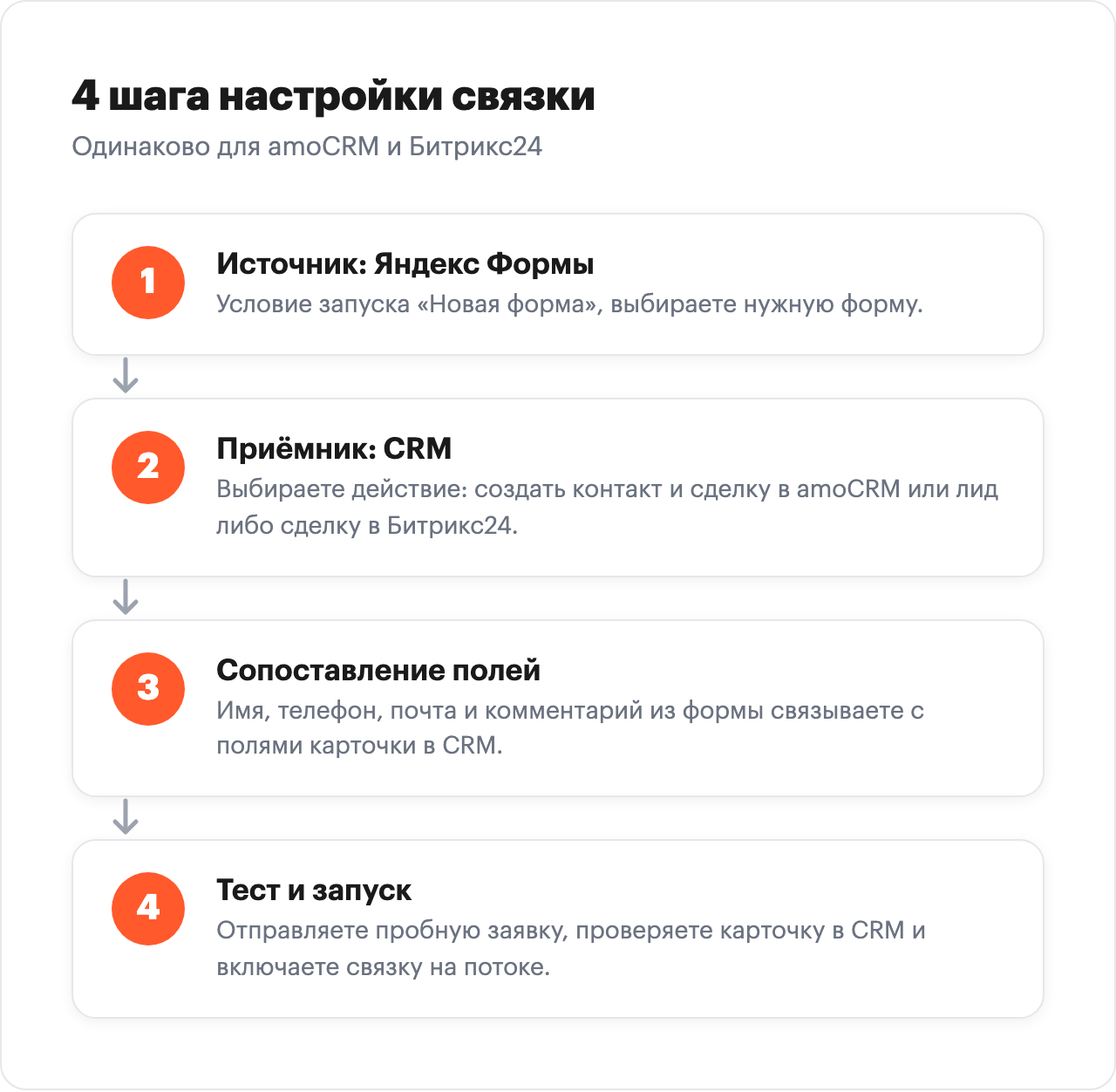
- Подключите Яндекс Формы как источник. Создайте новую связку, выберите Яндекс Формы и условие запуска «Новая форма». Укажите конкретную форму, заявки из которой нужно передавать.
- Добавьте amoCRM как приёмник. Выберите действие создания контакта и сделки. Альбато подтянет поля вашего аккаунта amoCRM: воронку, этап, ответственного менеджера.
- Сопоставьте поля. Свяжите поля формы с полями карточки: имя из формы в имя контакта, телефон в телефон, емейл в почту, текст вопроса в комментарий или примечание к сделке. Выберите воронку и этап, на котором будет создаваться сделка.
- Включите связку и протестируйте. Отправьте пробную заявку через форму и проверьте, что в amoCRM появилась сделка с контактом и заполненными полями. После проверки связка работает на потоке.
Чтобы наглядно представить порядок шагов, схема ниже собирает все четыре действия настройки в один вертикальный маршрут. Эта же логика работает и для Битрикс24.
После запуска каждая новая заявка из формы создаёт в amoCRM контакт и сделку в выбранной воронке, без участия менеджера. Менеджер сразу видит карточку и начинает работу с заявкой, пока клиент ещё ждёт ответа. Когда заявки уже копятся в CRM, тем же способом можно автоматизировать рассылки из CRM и догревать клиентов письмами без ручной выгрузки.
Как настроить передачу заявок из Яндекс Форм в Битрикс24: пошагово
Логика та же, что и с amoCRM, но термины и поля у Битрикс24 свои. Здесь есть выбор между лидом и сделкой, поэтому первый вопрос: что именно создавать в CRM.
Лид в Битрикс24 это первичный, ещё не обработанный контакт. Сделка это уже квалифицированный запрос, который ведут по воронке. Если вы работаете через стадию лидов, выбирайте создание лида. Если воронка лидов отключена и вы сразу работаете со сделками, создавайте сделку. Подробнее о логике системы в обзоре того, что такое Битрикс24 и его возможности.
Пошаговая настройка:
- Источник: Яндекс Формы. Условие запуска «Новая форма», выбираете нужную форму.
- Приёмник: Битрикс24. Выбираете действие, создание лида или сделки, в зависимости от того, как устроена ваша воронка.
- Сопоставьте поля формы с полями карточки в Битрикс24. Имя, телефон, емейл и комментарий из формы связываете с соответствующими полями лида или сделки. При необходимости указываете ответственного и источник.
- Включите и протестируйте. Отправьте тестовую заявку и убедитесь, что в Битрикс24 появился лид или сделка с заполненными полями.
После запуска связка работает на потоке: каждая новая заявка из Яндекс Форм создаёт в Битрикс24 лид или сделку с заполненными полями, без участия менеджера.
amoCRM или Битрикс24: что выбрать для приёма заявок из форм
Для приёма заявок из форм подойдут обе CRM, разница в том, на чём сфокусирована система. Связка с Яндекс Формами через Альбато настраивается одинаково просто для каждой, поэтому выбор зависит не от интеграции, а от ваших процессов.
| Критерий | amoCRM | Битрикс24 |
|---|---|---|
| Главный фокус | Воронка продаж и работа с заявками | CRM плюс задачи, портал, общение команды |
| Стадия лида | Заявка сразу попадает в сделку воронки | Есть отдельная стадия лида, потом сделка |
| Кому удобнее | Отдел продаж, где важна простая воронка | Компании, которым нужны и продажи, и внутренние процессы |
| Связка с Яндекс Формами | Через Альбато за 5-10 минут | Через Альбато за 5-10 минут |
Короткое правило: amoCRM удобнее, если бизнес сфокусирован на воронке продаж, Битрикс24 подойдёт тем, кому нужны заявки вместе с задачами и корпоративным порталом. Если вы ещё не выбрали систему, поможет гайд о том, как выбрать CRM для малого бизнеса в 2026 году.
Как ИИ-агент помогает разбирать заявки из форм
ИИ-агент в Альбато читает текст заявки и расставляет метки до передачи в CRM, без программирования и сторонних сервисов. Стандартная автоматизация без смыслового разбора этого не умеет: все заявки попадают в одну воронку, независимо от того, что написал клиент.
Что он делает. Агент определяет намерение или качество лида и передаёт данные дальше уже с меткой. Например, заявки из Яндекс Форм с полем «Комментарий» агент делит на тёплые (есть конкретный запрос, сроки, бюджет) и холодные (общий интерес без деталей), после чего отправляет их в разные воронки amoCRM или Битрикс24.
Если в форме нет свободного текста и заявки однотипные, стандартной связки достаточно.
Как это работает в Альбато. Агент добавляется как отдельный шаг между триггером формы и действием в CRM. Каждый агент состоит из четырёх частей:
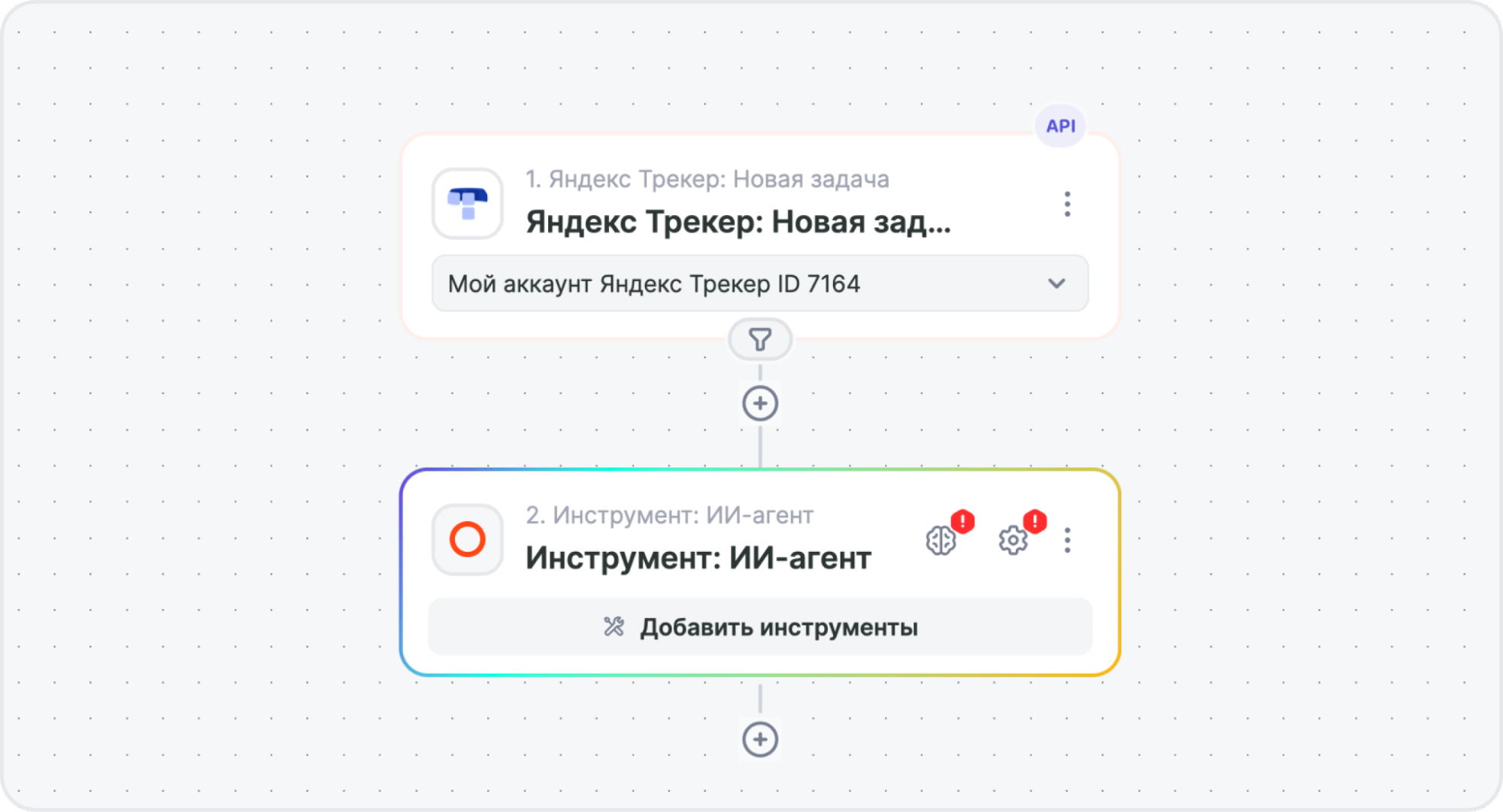
- Модель, мозг агента. Доступны Альбато AI (встроенная, не требует отдельного подключения), OpenAI, DeepSeek и Google Gemini.
- Инструкция, текстовое описание задачи до 1 000 символов на любом языке. Напишите, что именно нужно определить в заявке.
- Инструменты, действия в подключённых сервисах, доступно около 5 000 вариантов.
- Память, контекст между запусками, от 1 до 100 взаимодействий, по умолчанию отключена.
Проще всего начать с Альбато AI: модель уже подключена к платформе, дополнительных настроек не нужно. Подробная инструкция по настройке ИИ-агента.
Частые ошибки и ограничения при интеграции Яндекс Форм с CRM
Главная ошибка при интеграции Яндекс Форм с CRM это не проверить связку на тестовой заявке. Тогда часть полей может не дойти, а заметите вы это только когда менеджер откроет сделку без телефона. Перед запуском всегда отправляйте пробную форму.
Типичные проблемы и как их избежать:
- Не сопоставлены обязательные поля. Если поле телефона в форме не связано с полем карточки, сделка создаётся без контактов. Проверьте сопоставление каждого важного поля.
- В форму добавили новые поля. Если после настройки вы дописали в форму вопросы, в связке их ещё нет. Зайдите в связку и добавьте новые поля в сопоставление.
- Не хватает прав в CRM. Для создания контактов и сделок нужен доступ администратора. Без него Альбато не сможет записать данные.
- Условия на стороне Яндекс Форм. Передача данных в сторонние сервисы работает через интеграционные возможности Яндекс Форм. Перед настройкой проверьте актуальные условия на стороне сервиса.
Данные актуальны на июнь 2026 года. Интерфейсы Яндекс Форм и CRM периодически обновляются, поэтому названия отдельных пунктов могут отличаться, но общая логика связки остаётся прежней.
Когда связка настроена и проверена, заявки из форм попадают в CRM сами, а менеджеры работают с готовыми карточками, а не с почтой и таблицами. Собрать такую связку для своей формы и CRM можно бесплатно в течение пробного периода.
Частые вопросы
Можно ли подключить Яндекс Формы к amoCRM без программиста?
Да. Через Альбато связка собирается в визуальном конструкторе: условие запуска «Новая форма» и действие создания контакта и сделки в amoCRM, код писать не нужно. Понадобится только доступ к аккаунтам обоих сервисов и права администратора в CRM.
Сколько времени занимает настройка интеграции Яндекс Форм с CRM?
Около 5-10 минут на одну связку, если аккаунты уже подключены. Основное время уходит на сопоставление полей формы с полями карточки в CRM. Тестовая заявка перед запуском добавит ещё пару минут.
Что произойдёт с заявками, которые уже собраны в Яндекс Формах до настройки?
Интеграция работает на новые заявки, которые приходят после запуска связки. Уже накопленные записи переносятся отдельно: например, можно выгрузить ранее собранные данные из Яндекс Форм в таблицы, а оттуда импортировать в CRM.
Можно ли отправлять заявку из одной формы сразу в две CRM или ещё и в мессенджер?
Да. В одной связке можно добавить несколько действий: например, создать сделку в CRM и параллельно отправить менеджеру уведомление в Телеграм. Так заявка одновременно попадает в воронку и приходит ответственному в мессенджер.
Нужен ли платный тариф Яндекс Форм для интеграции с CRM?
Передача данных в сторонние сервисы работает через интеграционные возможности Яндекс Форм. Условия по тарифам периодически меняются, поэтому актуальные требования стоит проверить на стороне Яндекс Форм перед настройкой.
Чем интеграция через Альбато лучше передачи заявок на почту?
Заявка сразу попадает в воронку CRM, менеджер видит её в карточке, ничего не теряется и не ждёт ручного переноса с почты. При работе через почту часть писем уходит в спам, а заявки обрабатываются с задержкой, что напрямую ведёт к потере клиентов.