Как передавать данные из Google Sheets в мессенджер МАКС (MAX)

Когда команда ведёт заказы или заявки в Google Sheets, приходится постоянно проверять таблицу вручную. Через Альбато можно настроить автоматическую отправку данных из Google Sheets в мессенджер МАКС (MAX): при появлении новой строки в таблице бот отправит сообщение в нужный чат. Настройка занимает 5 минут, код писать не нужно.
Альбато отслеживает появление новых строк в таблице и мгновенно отправляет сообщение в чат МАКС. В сообщение можно подставить любые данные из ячеек: имя клиента, сумму заказа, артикул товара. Вся настройка состоит из двух шагов: триггер (Google Sheets) и действие (Мессенджер МАКС).

Что нужно для настройки
Перед созданием связки подключите оба сервиса к Альбато:
– Google Sheets: авторизуйте свой Google-аккаунт в Альбато. Подробнее о работе с таблицами читайте в статье «Правила работы в Google Sheets при передаче данных».
– Мессенджер МАКС: подключите аккаунт через токен бота. Если у вас ещё нет бота, создайте его по инструкции «Как настроить бота в МАКС».
После подключения можно переходить к созданию связки.
Как передать данные из Google Sheets в МАКС
Весь процесс состоит из пяти шагов. Разберём каждый.
Шаг 1. Создайте новую связку
Перейдите в раздел «Мои связки» и нажмите «Создать новую связку».
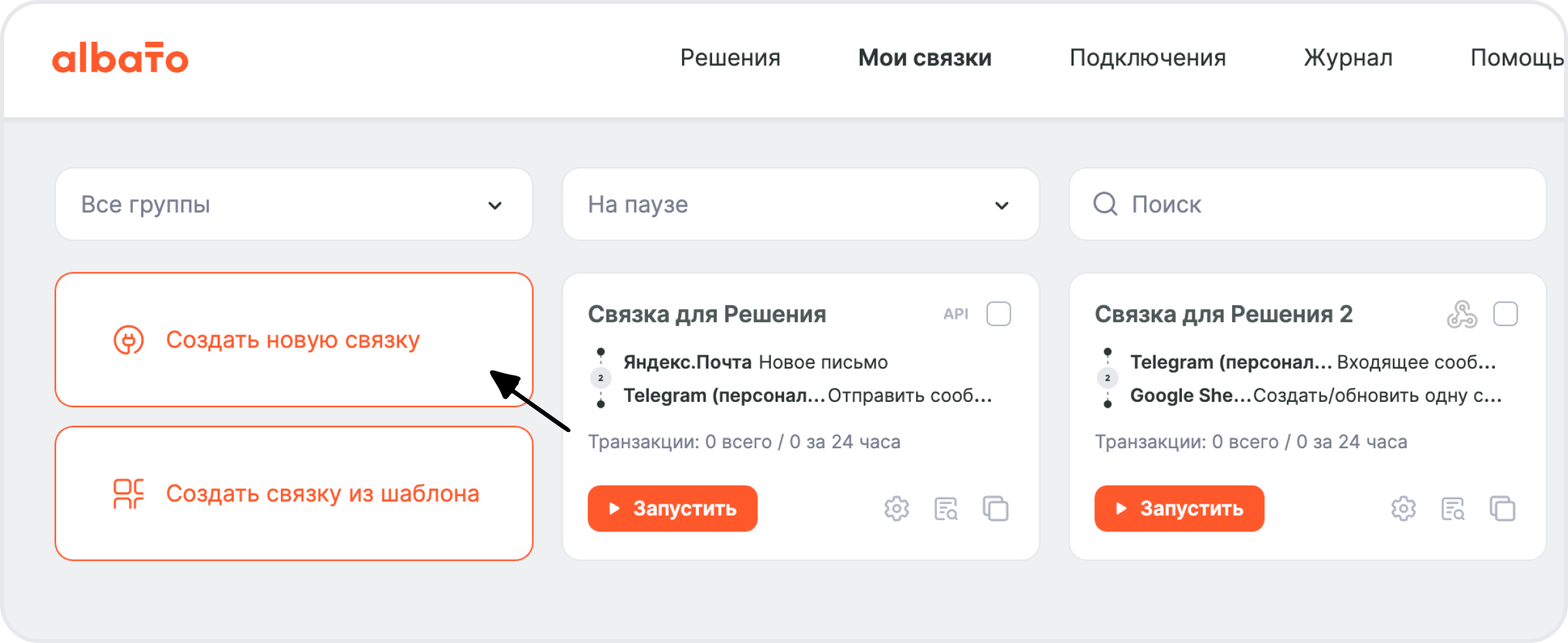
В Альбато связка состоит из двух частей: триггер (откуда берём данные) и действие (куда отправляем). Триггер будет срабатывать каждый раз, когда в таблице появится новая строка.
Шаг 2. Настройте триггер (Google Sheets)
В окне «Настройте триггер» укажите параметры:
- Сервис: Google Sheets
- Событие: «Создана новая строка»
- Подключение: выберите свой аккаунт Google Sheets
В дополнительных параметрах выберите файл таблицы и лист, откуда будут поступать данные.
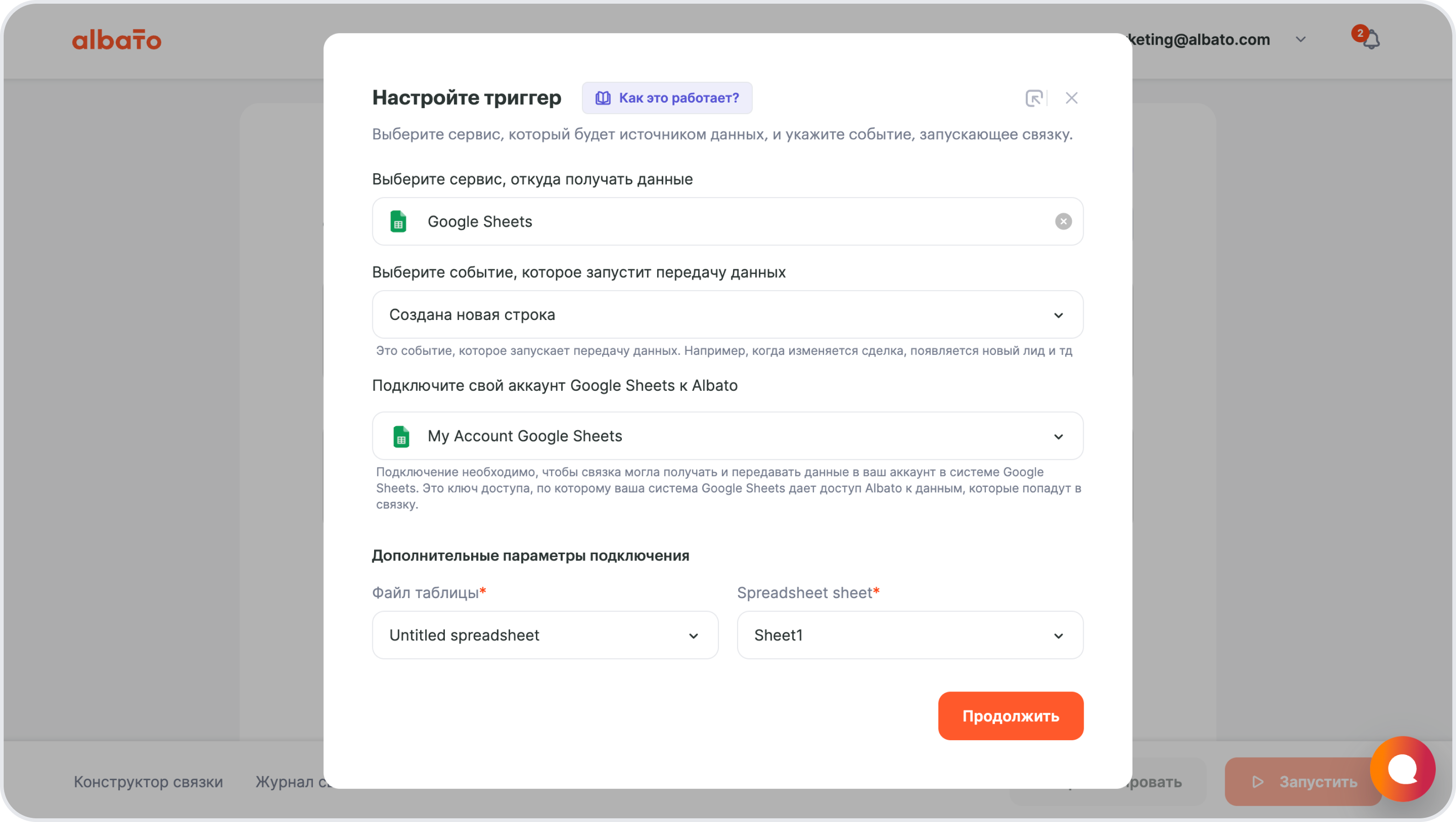
Нажмите «Продолжить».
Шаг 3. Добавьте действие (Мессенджер МАКС)
В следующем окне настройте действие:
- Сервис: Мессенджер МАКС
- Действие: «Отправить сообщение»
- Подключение: выберите свой аккаунт Мессенджер МАКС
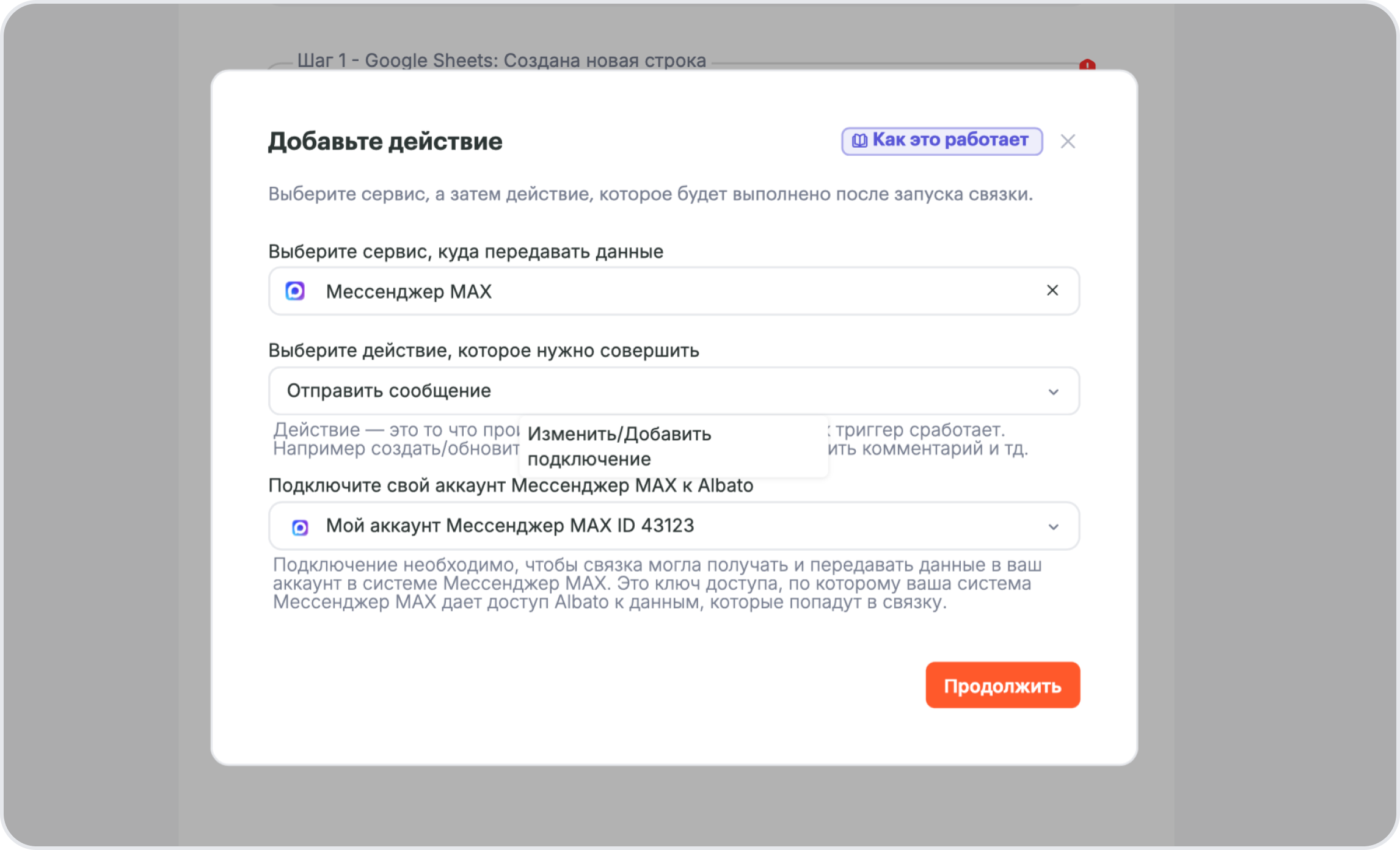
Нажмите «Продолжить».
Шаг 4. Настройте поля сообщения
На этом шаге заполните поля для отправки сообщения:
- Чат (ID): укажите идентификатор чата в МАКС, куда бот будет отправлять сообщения. Это обязательное поле.
- Текст сообщения: составьте шаблон из текста и переменных. Переменные подтягиваются из данных триггера (Google Sheets).
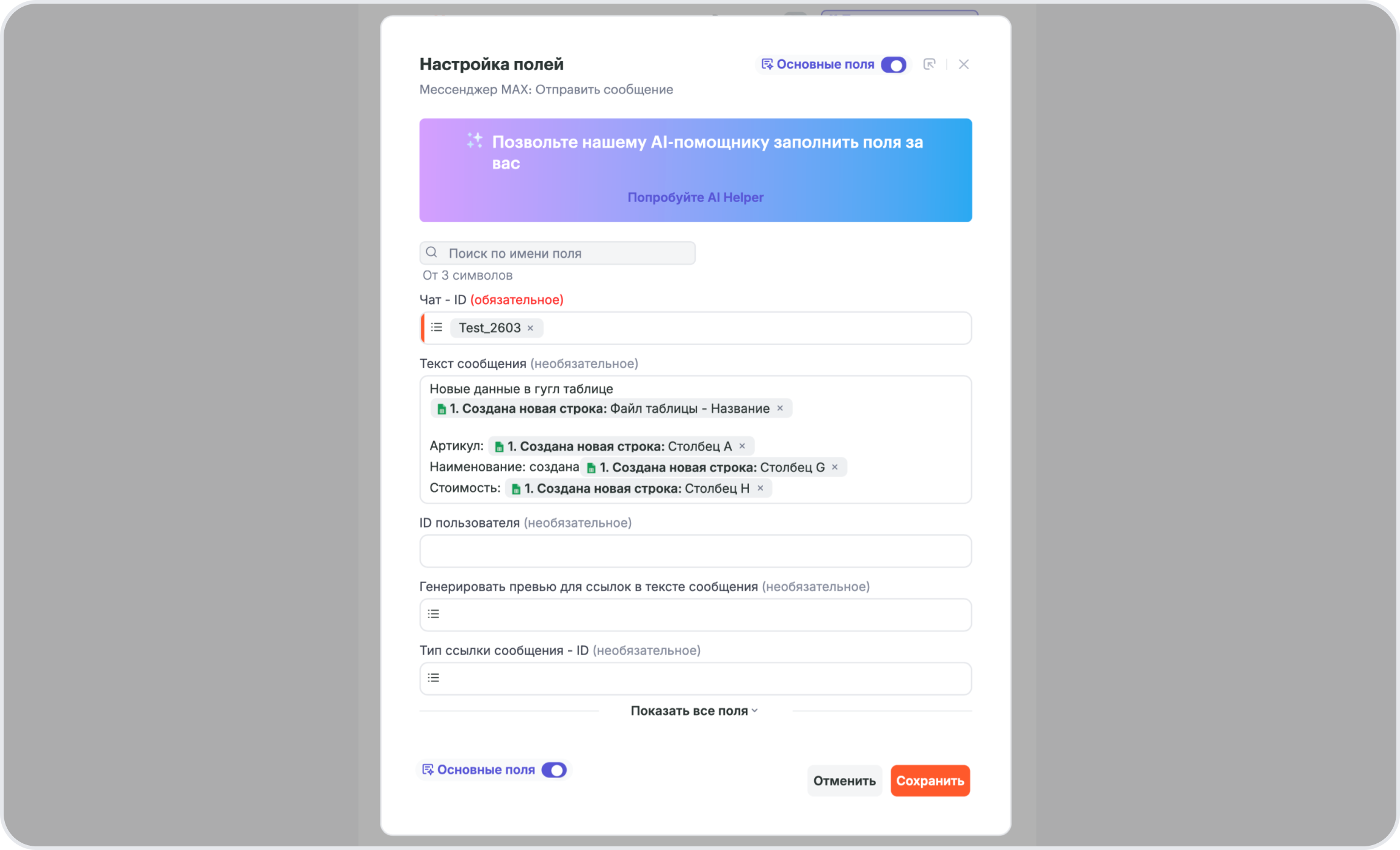
В текст сообщения можно вставить любые данные из таблицы. Выбирайте нужные столбцы из списка переменных в правой части поля. Так менеджер получит только ту информацию, которая ему действительно нужна.
Нажмите «Сохранить».
Шаг 5. Запустите связку и настройте расписание
Связка готова. Нажмите «Запустить» в конструкторе связки.
По умолчанию связка работает в реальном времени. Если вам нужен другой режим, откройте меню триггера (три точки) и выберите «График запуска». Там можно задать интервал проверки: раз в 5 минут, раз в час или по конкретным дням и часам.
Через то же меню доступны другие настройки: фильтры (чтобы отправлять сообщения только при определённых значениях в ячейках) и обработчик ошибок.
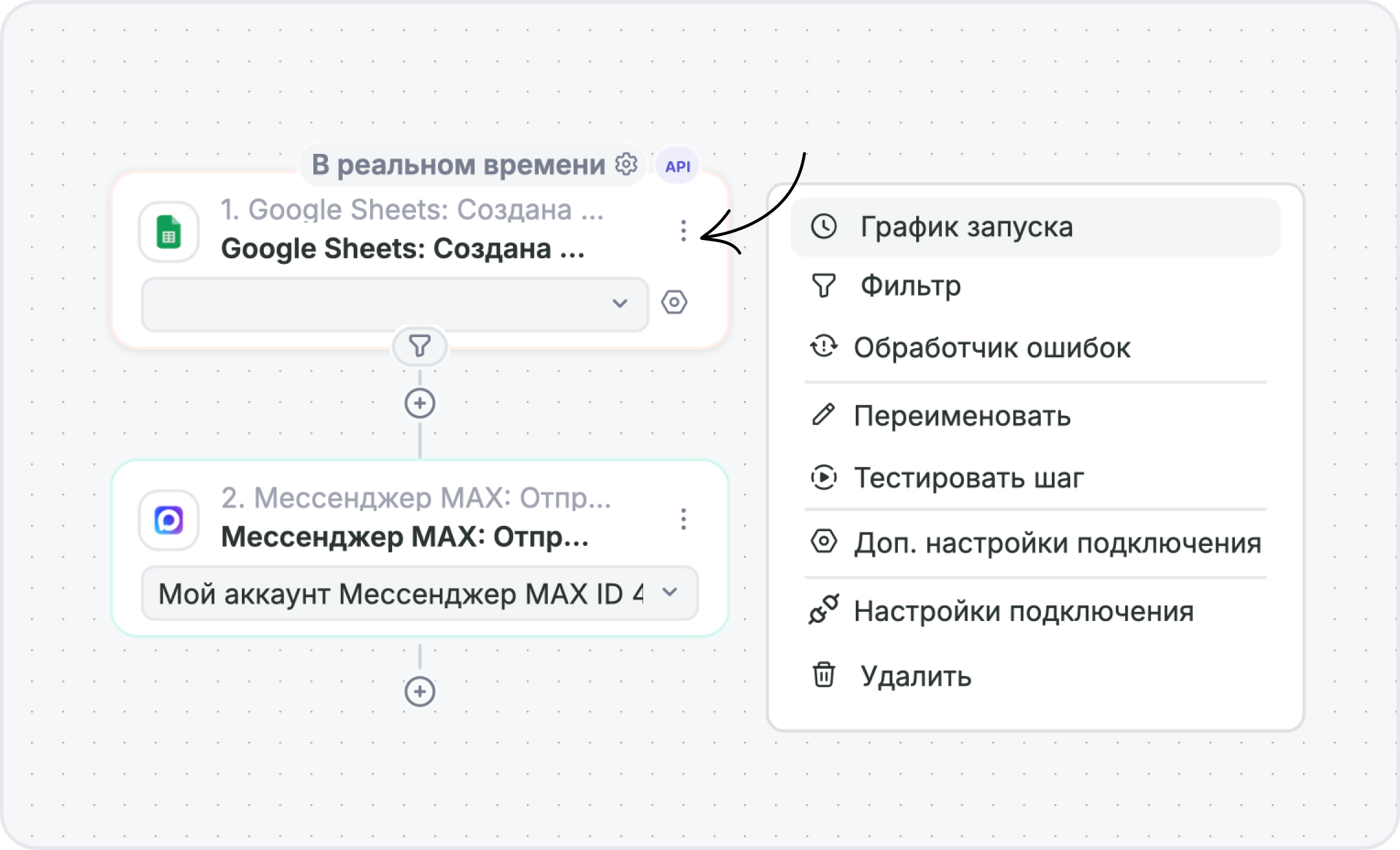
После запуска связка начнёт отслеживать новые строки в таблице и отправлять сообщения в МАКС автоматически.
Когда полезна интеграция Google Sheets и МАКС
Связка пригодится в нескольких сценариях:
Уведомления о новых заявках. Менеджеры ведут таблицу с заявками из сайта или формы. При добавлении новой строки ответственный сотрудник сразу получает сообщение в МАКС с данными клиента.
Контроль складских остатков. Если таблица обновляется при поступлении товара, бот может уведомить отдел закупок или логистики о том, что позиция пополнена.
Отчёты для руководителя. Когда аналитик добавляет итоги дня/недели в таблицу, руководитель автоматически получает сводку в чат.
Передача данных между отделами. Один отдел заполняет таблицу, другой получает обновления в мессенджер без необходимости проверять документ вручную.
Все перечисленные сценарии настраиваются в Альбато за несколько минут без кода.
Что ещё можно автоматизировать с Google Sheets
Google Sheets через Альбато можно связать не только с МАКС. Вот несколько популярных сценариев:
- Отправка данных из таблиц в CRM (amoCRM, Битрикс24)
- Обновление таблицы при новом лиде из рекламного кабинета
- Выгрузка данных из Яндекс Форм в таблицы
- Синхронизация таблиц с другими мессенджерами
- Автоматическая реакция на обновление данных на листе
Подробнее о возможностях работы с таблицами читайте в статье «Google Таблицы: 20 лайфхаков и приёмов для эффективной работы». А если вы хотите разобраться, как no-code автоматизация помогает бизнесу в целом, начните с этого гайда.
Частые вопросы
Нужно ли уметь программировать для настройки связки?
Нет. Альбато работает по принципу no-code: вы выбираете сервисы, события и действия в визуальном конструкторе. Код писать не нужно, настройка занимает 5 минут.
Как часто Альбато проверяет новые строки в Google Sheets?
В режиме реального времени связка срабатывает при каждом добавлении новой строки. Также можно настроить проверку по расписанию: раз в 5 минут, раз в час или по конкретным дням.
Можно ли отправлять сообщения только при определённых условиях?
Да. В конструкторе связки есть фильтры. Например, можно отправлять уведомление только если в столбце «Статус» стоит значение «Новая заявка» или сумма заказа превышает определённый порог.
Что произойдёт, если бот в МАКС не отправит сообщение?
Альбато зафиксирует ошибку в журнале связки. Вы можете настроить обработчик ошибок, который повторит попытку или уведомит вас о проблеме. Все транзакции отображаются в разделе «Журнал».
Сколько стоит интеграция Google Sheets и МАКС через Альбато?
Альбато предлагает 14 дней бесплатного пробного периода. Платные тарифы начинаются от 1 690 рублей в месяц и зависят от количества транзакций.