Как автоматически ранжировать подписчиков Unisender и передавать их в Битрикс24
Вы отправляете рассылки через Unisender и видите общую статистику: сколько писем доставлено, открыто и сколько переходов по ссылкам. Однако эти данные часто остаются без дальнейшего использования — непонятно, кто из подписчиков готов к покупке, а кому пока рано звонить.
Если передать данные об активности подписчиков в CRM, менеджеры смогут сразу видеть, насколько «прогрет» каждый контакт. Не нужно гадать — система подскажет, с кем работать в первую очередь.
В этой статье покажем, как с помощью Альбато автоматически отслеживать активность подписчиков в Unisender, присваивать им рейтинг и создавать контакты в Битрикс24 с нужной отметкой. Без кода и без программиста.

Зачем сегментировать подписчиков по активности в рассылках
Не все подписчики одинаково вовлечены. Одни открывают каждое письмо и переходят по ссылкам, другие отправляют рассылку в спам. Если разделить аудиторию по уровню активности и передать эти данные в CRM, можно выстроить разную стратегию работы для каждой группы.
Выделяются три сегмента:
Горячие — подписчик получил письмо и перешёл по ссылке. Это высокий уровень вовлечённости: человек интересуется продуктом и, вероятно, готов к следующему шагу — звонку, встрече или покупке.
Тёплые — подписчик открыл письмо, но не переходил по ссылкам. Интерес есть, однако до активного действия дело не дошло. Таким контактам можно отправить дополнительное касание — например, письмо с персональным предложением.
Холодные — подписчик отметил письмо как спам. Это негативный сигнал: человек не хочет получать рассылку. Таких контактов лучше исключить из активных цепочек, чтобы не ухудшать репутацию отправителя.
Когда менеджер открывает карточку контакта в Битрикс24 и сразу видит отметку «Горячий» или «Холодный», он точно знает, как вести диалог и стоит ли вообще звонить прямо сейчас.
Какие сервисы нужны для настройки интеграции Unisender и Битрикс24
Для автоматизации потребуются три сервиса:
Unisender — сервис email-рассылок. Из него мы будем получать данные о реакции подписчиков на письма: открытия, клики, жалобы на спам.
Битрикс24 — CRM-система, в которой будут автоматически создаваться контакты с присвоенным рейтингом активности.
Альбато — платформа интеграций, которая свяжет Unisender и Битрикс24 без написания кода.
Как устроена автоматизация: схема связок в Альбато
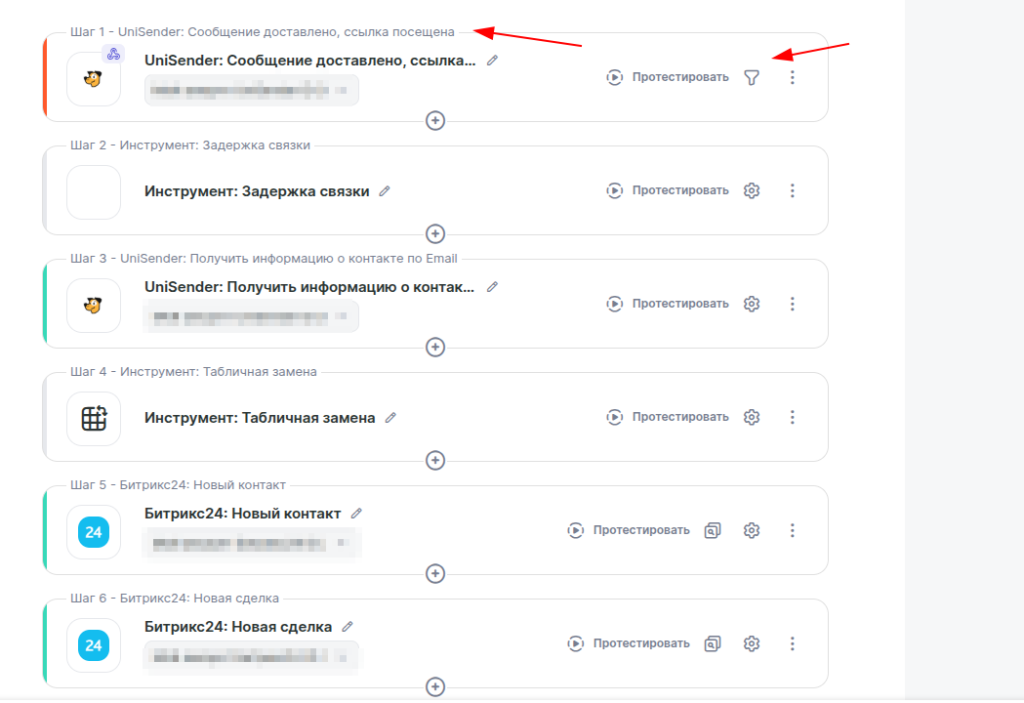
Мы создадим в Альбато три связки — по одной на каждый тип активности подписчиков. Связки почти одинаковые и отличаются только событием-триггером и значением рейтинга.
Вот что делает каждая связка:
- Получает событие из Unisender (клик по ссылке, открытие письма или жалоба на спам).
- Ждёт несколько минут, чтобы Unisender успел обработать данные.
- Запрашивает дополнительную информацию о контакте по email.
- С помощью инструмента «Табличная замена» присваивает рейтинг — переводит числовое значение в понятное слово: «Горячий», «Тёплый» или «Холодный».
- Создаёт новый контакт в Битрикс24 с указанным рейтингом.
- При необходимости — создаёт сделку в Битрикс24 (этот шаг можно включить или выключить).
Разберём настройку подробно на примере связки «Горячие». Остальные две настраиваются точно так же — только с другим триггером и другими значениями в табличной замене.
Пошаговая настройка интеграции Unisender и Битрикс24
Подготовка: подключи сервисы к Альбато
Перед созданием связки убедитесь, что Unisender и Битрикс24 подключены к Альбато. Для этого перейдите во вкладку «Подключения» в личном кабинете, нажмите «Добавить подключение» и следуйте инструкции для каждого сервиса.
Подробнее о подключении:
Шаг 1. Создай связку и выбери триггер
Перейди в раздел «Мои связки» и нажми «Создать новую связку».
В конструкторе укажите:
- Сервис — Unisender.
- Событие (триггер) — «Сообщение доставлено, ссылка посещена».
- Подключение — выберите существующее или создайте новое.
Фильтр на этом шаге выставлять не нужно. Нажмите «Далее».
Шаг 2. Добавьте задержку связки
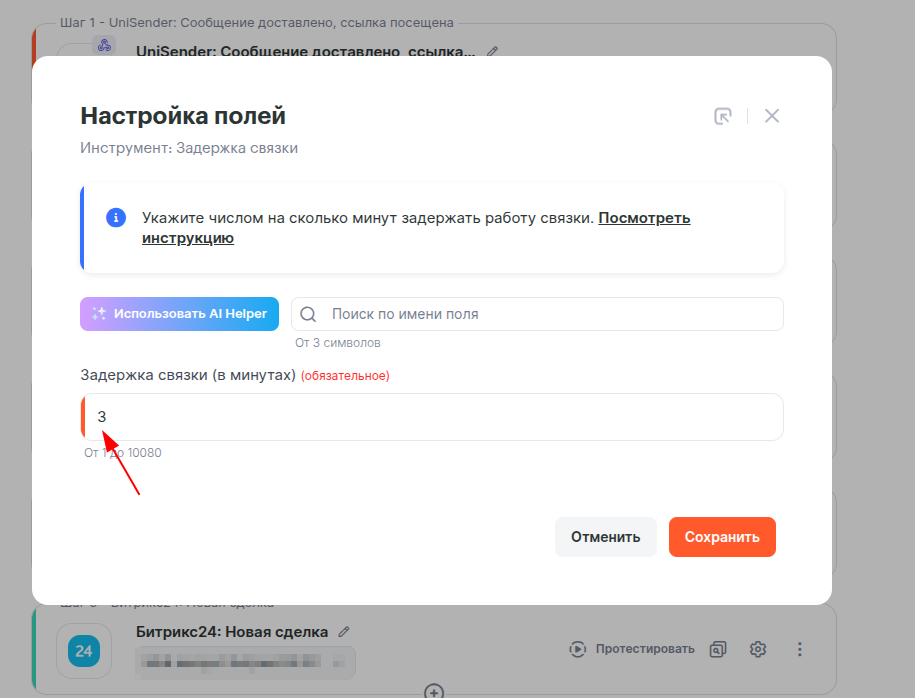
После триггера добавьте инструмент «Задержка связки» и установите время — например, 3 минуты. Это нужно, чтобы Unisender успел полностью обработать данные о действиях подписчика.
Шаг 3. Запросите дополнительные данные о контакте из Unisender
Добавьте следующий шаг:
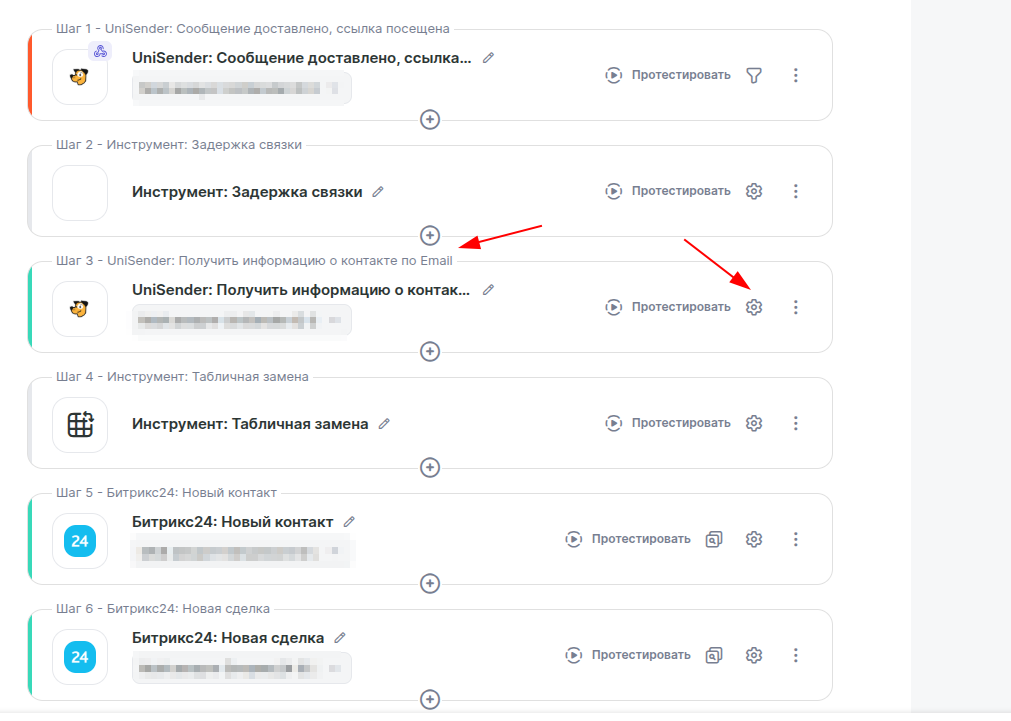
- Сервис — Unisender.
- Действие — «Получить информацию о контакте по Email».
В настройках этого шага:
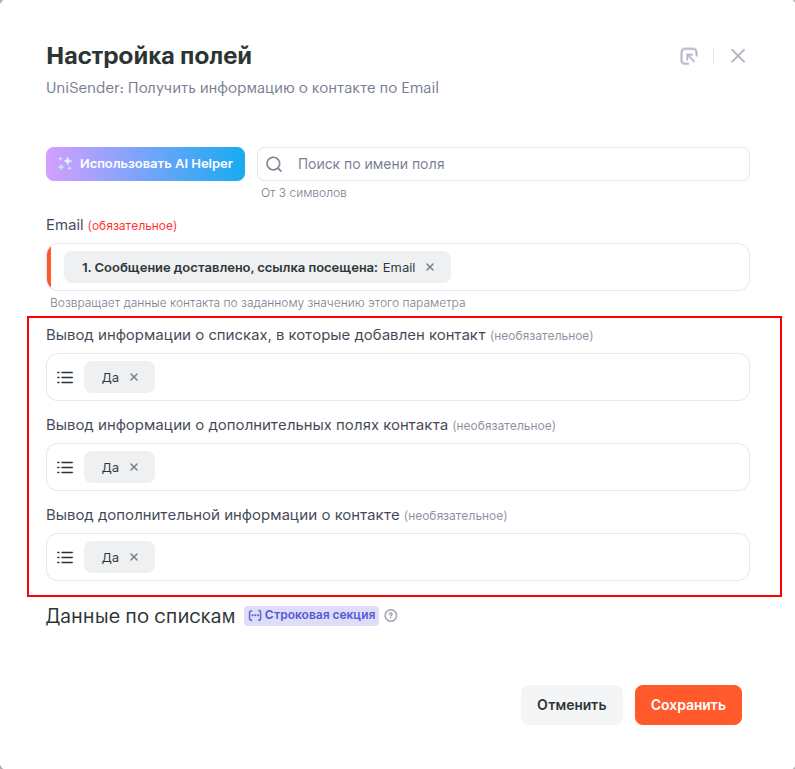
- Во всех полях выберите значение «Да», чтобы получить максимум информации о подписчике.
- В поле «Email» укажите email (электронный адрес) из первого шага (выбери из выпадающего меню).
Шаг 4. Настройте табличную замену рейтинга
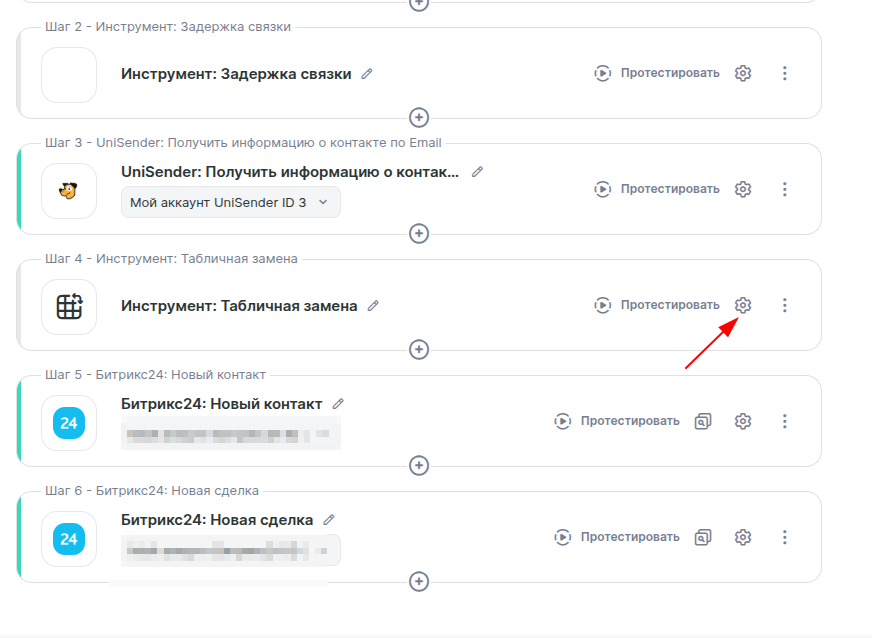
Добавьте инструмент «Табличная замена». Он нужен, чтобы перевести числовой рейтинг email (электронного адреса) из Unisender в понятную текстовую отметку.
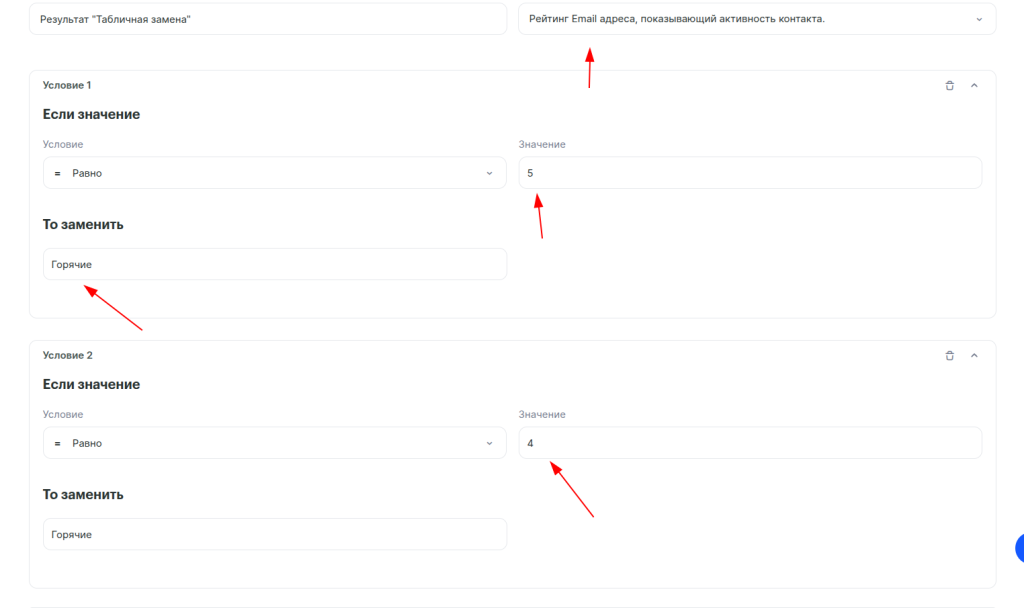
Unisender оценивает активность email-адреса по шкале от 1 до 5. Настройте замену так:
- Если рейтинг 4 или 5 → подставь значение «Горячий».
Сохраните настройку.
Шаг 5. Создайте контакт в Битрикс24
Добавьте действие:
- Сервис — Битрикс24.
- Действие — «Новый контакт».
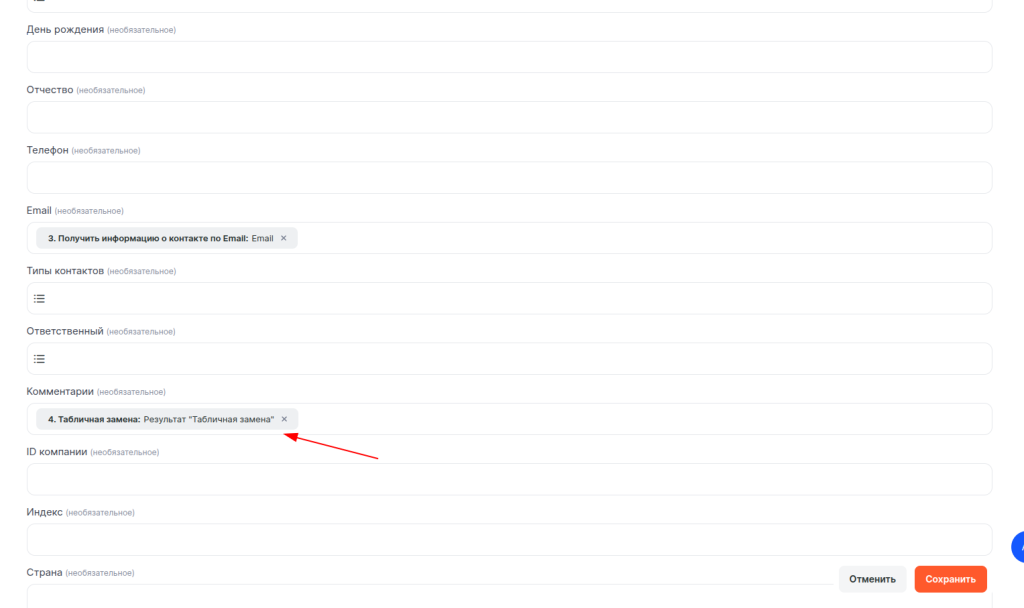
Заполните обязательные поля для нового контакта. В поле «Комментарий» (или любое другое подходящее поле) укажите значение рейтинга из предыдущего шага с табличной заменой. Так менеджер сразу увидит, насколько активен этот подписчик.
Шаг 6 (по желанию). Создайте сделку в Битрикс24
Если помимо контакта вы хотите автоматически создавать сделку, добавьте ещё один шаг:
- Сервис — Битрикс24.
- Действие — «Новая сделка».
Заполните нужные поля сделки. Этот шаг можно включать и выключать в зависимости от твоих процессов. Подробнее о работе со сделками — в статье «Как внедрить Битрикс24 в компании».
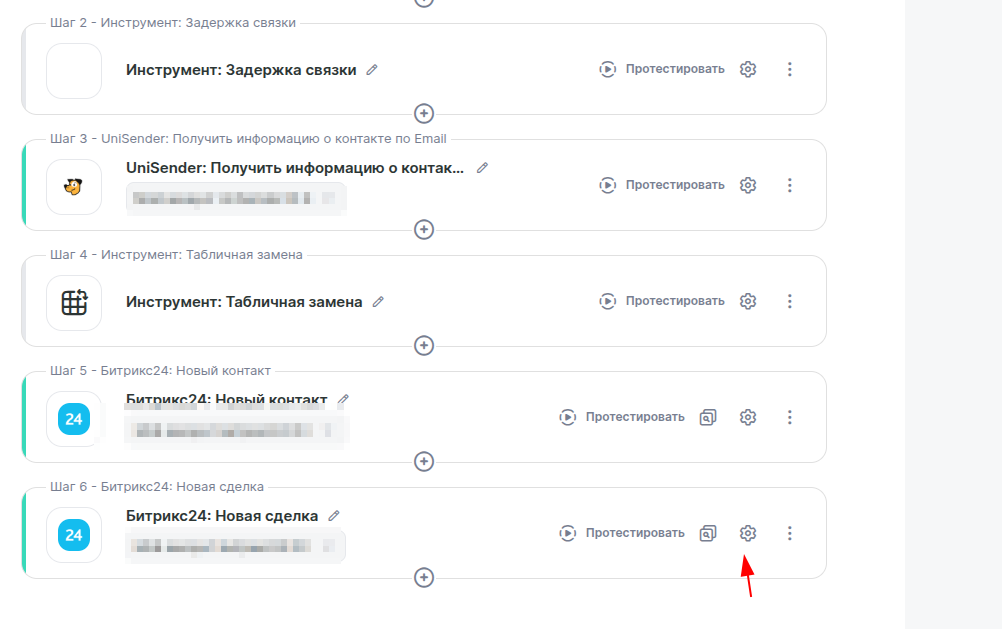
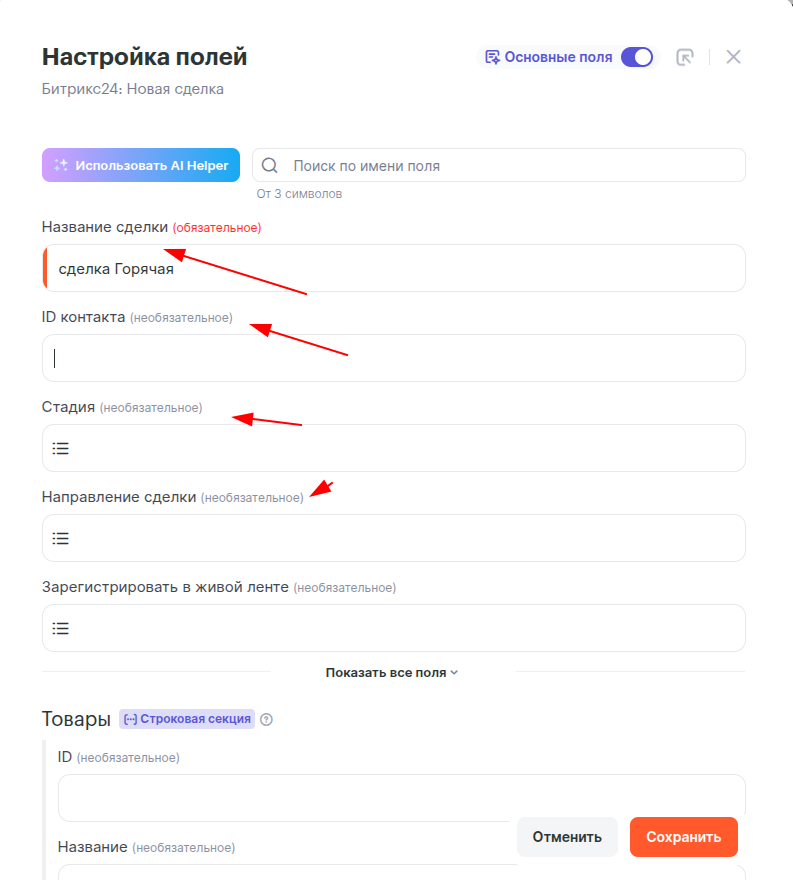
После настройки нажмите «Запустить». Связка начнёт работать автоматически.
Как настроить связки для сегментов «Тёплые» и «Холодные»
Две оставшиеся связки строятся по тому же принципу. Отличия минимальны:
| Связка | Триггер в Unisender | Рейтинг | Текстовое значение |
|---|---|---|---|
| Горячие | Сообщение доставлено, ссылка посещена | 4–5 | Горячий |
| Тёплые | Сообщение доставлено и зарегистрировано прочтение | 2–3 | Тёплый |
| Холодные | Письмо доставлено и помечено как «Спам» | 1 | Холодный |
Создайте две дополнительные связки, выберите нужный триггер, скопируйте структуру шагов из первой связки и измените значения в табличной замене. Остальные шаги — задержка, запрос данных, создание контакта и сделки — настраиваются одинаково.
Что можно настроить под себя
Автоматизация гибкая, её можно адаптировать под свои задачи:
- Время задержки — увеличьте или уменьшите паузу после триггера в зависимости от объёма рассылок.
- Названия рейтингов — вместо «Горячий / Тёплый / Холодный» используйте любую удобную градацию.
- Шаг со сделкой — включайте или отключайте его при необходимости.
- Дополнительные поля — заполняйте в Битрикс24 любые поля контакта данными из Unisender: имя, телефон, дату подписки и другие.
Если вам нужна более сложная логика — например, отправлять разные уведомления менеджерам в зависимости от рейтинга — посмотрите, как работает инструмент «Ветвление» на примере интеграции Битрикс24 и Edna.
Итог
Три простые связки в Альбато решают задачу, для которой раньше потребовалась бы помощь разработчика. Теперь данные об активности подписчиков из email-рассылок Unisender автоматически передаются в Битрикс24, а менеджеры видят контакты с присвоенным рейтингом и выстраивают корректную коммуникацию: горячим — звонят сразу, тёплых — дополнительно прогревают, холодных — не беспокоят.
Настройка занимает около 15–20 минут и работает без вашего участия.
Попробовать интеграцию Unisender и Битрикс24 →
Читай также:
- Интеграция amoCRM и UniSender: парсинг email — как передавать контакты из CRM в сервис рассылок
- Что такое Битрикс24: возможности для бизнеса — обзор CRM-системы
- Как внедрить Битрикс24 в компании — пошаговый план