Интеграция Salebot (Новое сообщение бота) и amoCRM (контакт + сделка)
Конструктор чат-ботов Salebot работает с ВКонтакте, Telegram, Facebook*, Viber, Talk-Me, WhatsApp и Instagram*. С помощью интеграции Salebot и amoCRM данные, которые клиент оставил в боте, автоматически попадают в CRM: на каждое новое сообщение бота в amoCRM создаются контакт и сделка.
Подключите Salebot и amoCRM к Альбато
Перед настройкой связки подключите оба сервиса в разделе «Подключения».
Подключение Salebot
Ключ для подключения создаётся в личном кабинете Salebot. Откройте «Проекты» и выберите проект, который хотите подключить. Перейдите в «Настройки проекта» → «Интеграции» и нажмите «Добавить API ключ». Включите все разрешения, укажите название и нажмите «Сгенерировать».
В Альбато перейдите в раздел «Подключения», нажмите «Добавить подключение» и выберите Salebot. Укажите название подключения, вставьте ключ в поле Api ключ и сохраните подключение. Подробная инструкция со скриншотами: Подключение Salebot к Альбато.
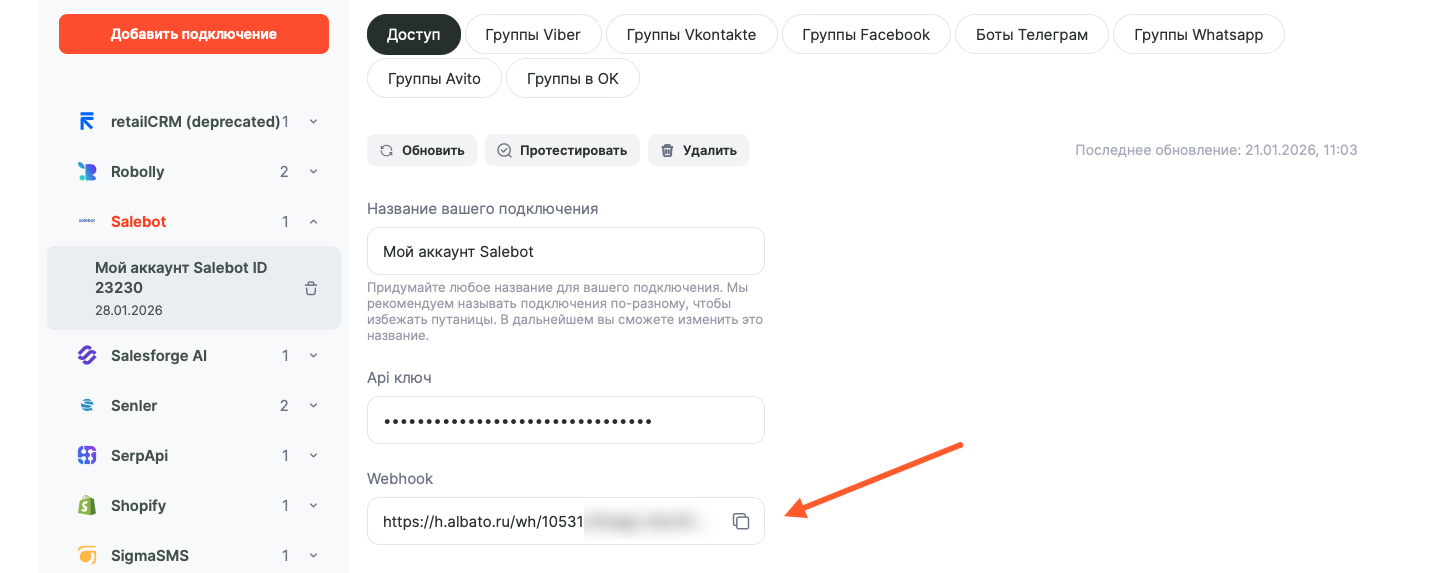
На странице подключения Salebot в Альбато есть поле Webhook. Скопируйте ссылку из него: перед настройкой связки её нужно прописать в настройках проекта на стороне Salebot.
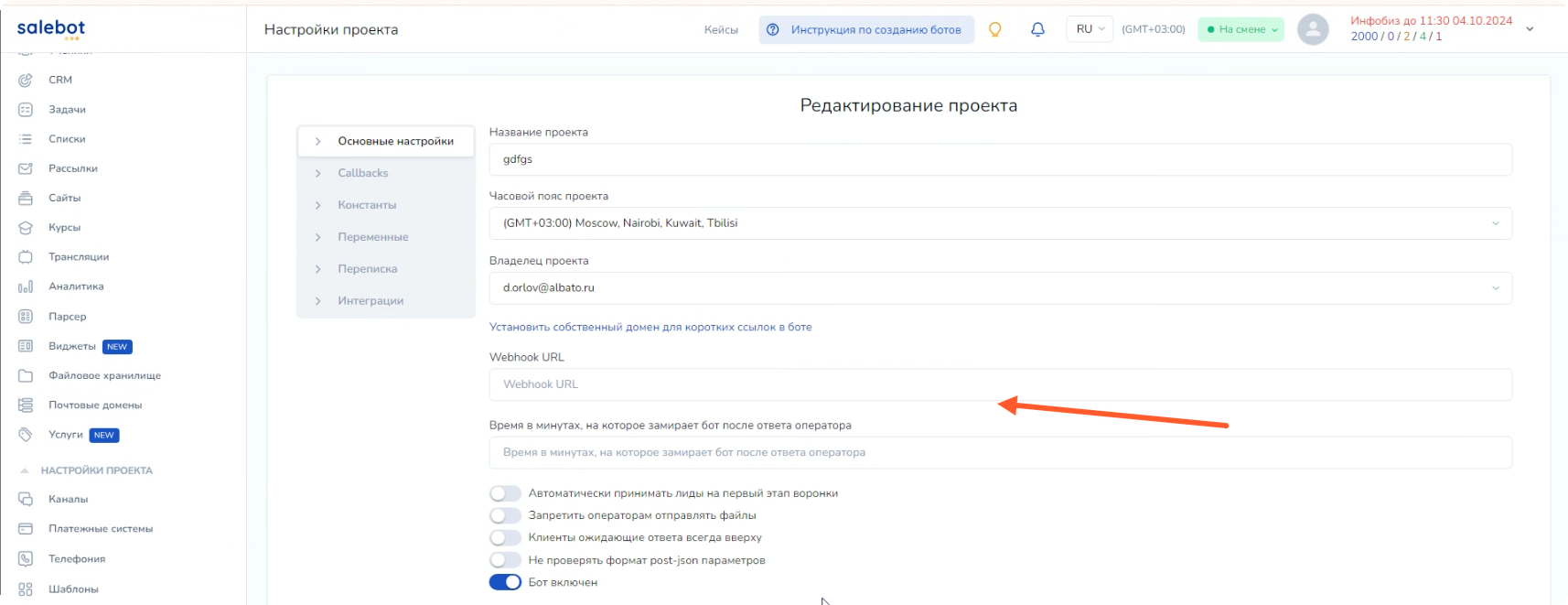
В Salebot откройте «Настройки проекта» → «Основные настройки» и вставьте скопированную ссылку в поле Webhook URL.
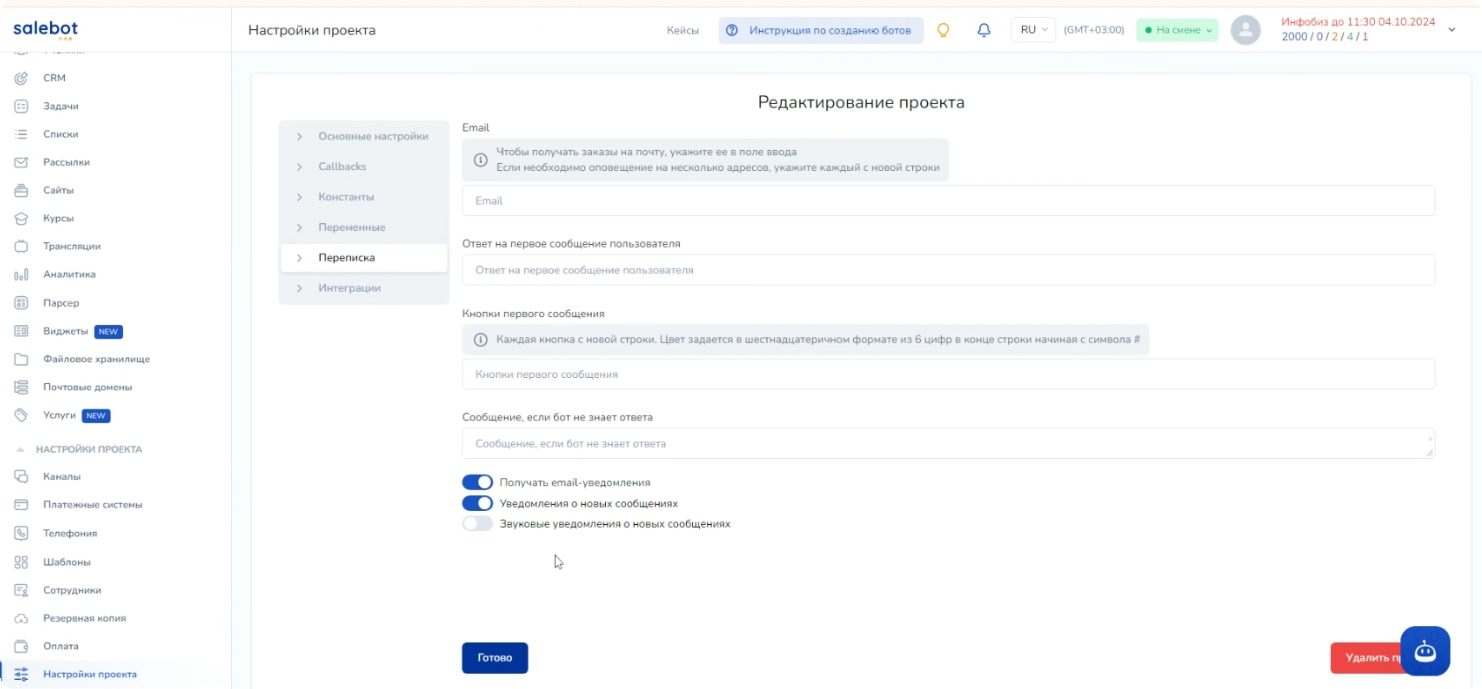
Сохраните изменения кнопкой «Готово».
Подключение amoCRM
Войдите в аккаунт администратора amoCRM. В Альбато перейдите в раздел «Подключения», нажмите «Добавить подключение» и выберите amoCRM. Укажите название подключения и формат телефонного номера: в этом формате номер будет передаваться в amoCRM, и по нему записи будут проверяться на дубли. Затем подтвердите передачу данных в Альбато. Подробная инструкция со скриншотами: Подключение amoCRM к Альбато.
Настройка связки
В разделе «Мои связки» нажмите «Создать новую связку».
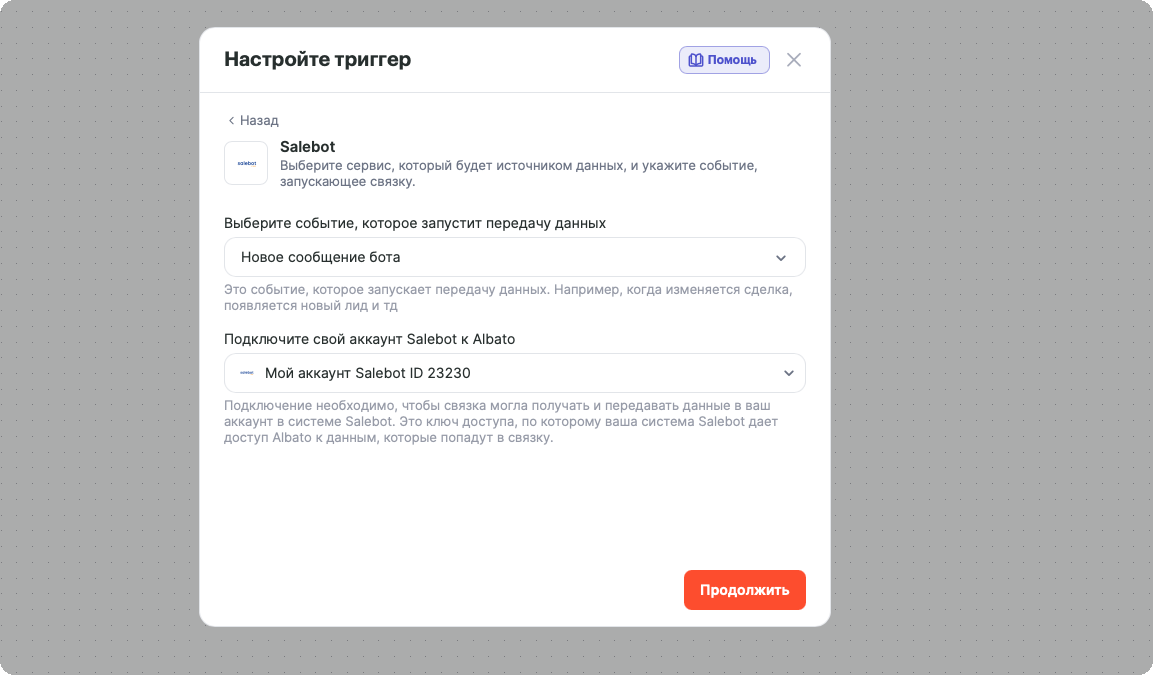
Шаг 1. Salebot: Новое сообщение бота
Выберите сервис Salebot и событие Новое сообщение бота, затем выберите подключение Salebot и нажмите «Продолжить».
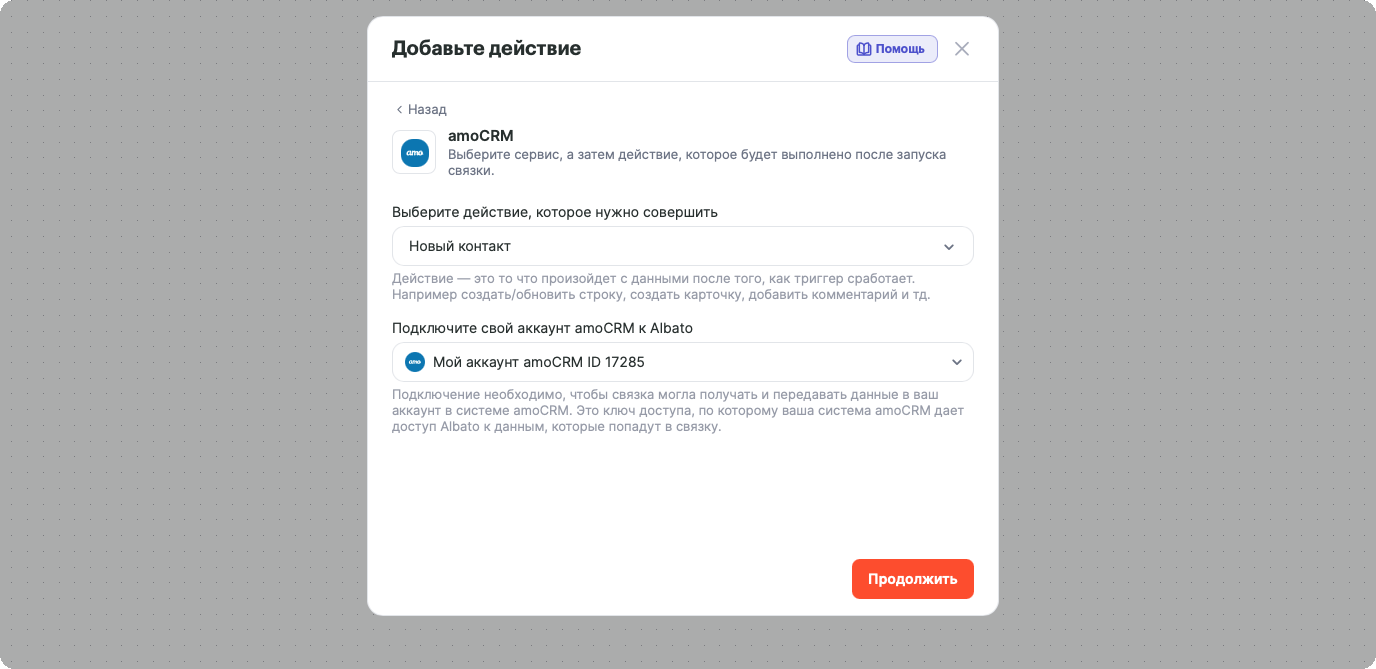
Шаг 2. amoCRM: Новый контакт
Добавьте действие: сервис amoCRM, действие Новый контакт и подключение amoCRM. Нажмите «Продолжить».
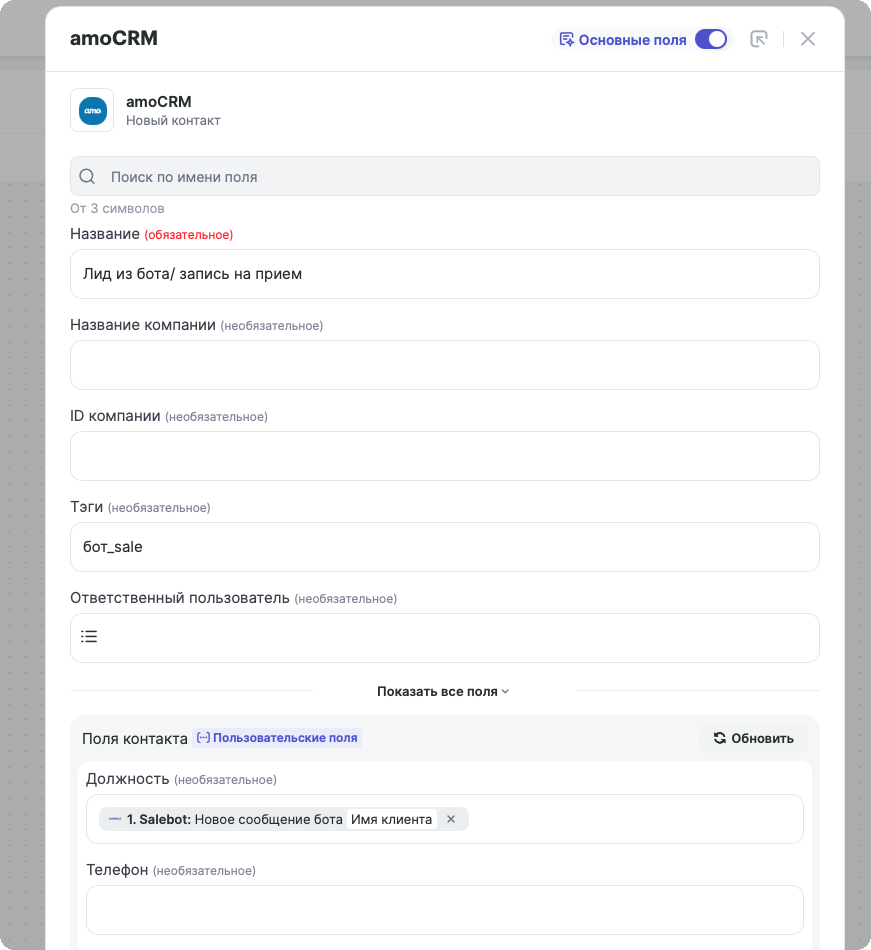
Заполните поля контакта. Если в боте вы запрашиваете телефон или email, их можно передать при создании контакта: нажмите «Показать все поля» и выберите нужные параметры из шага Salebot.
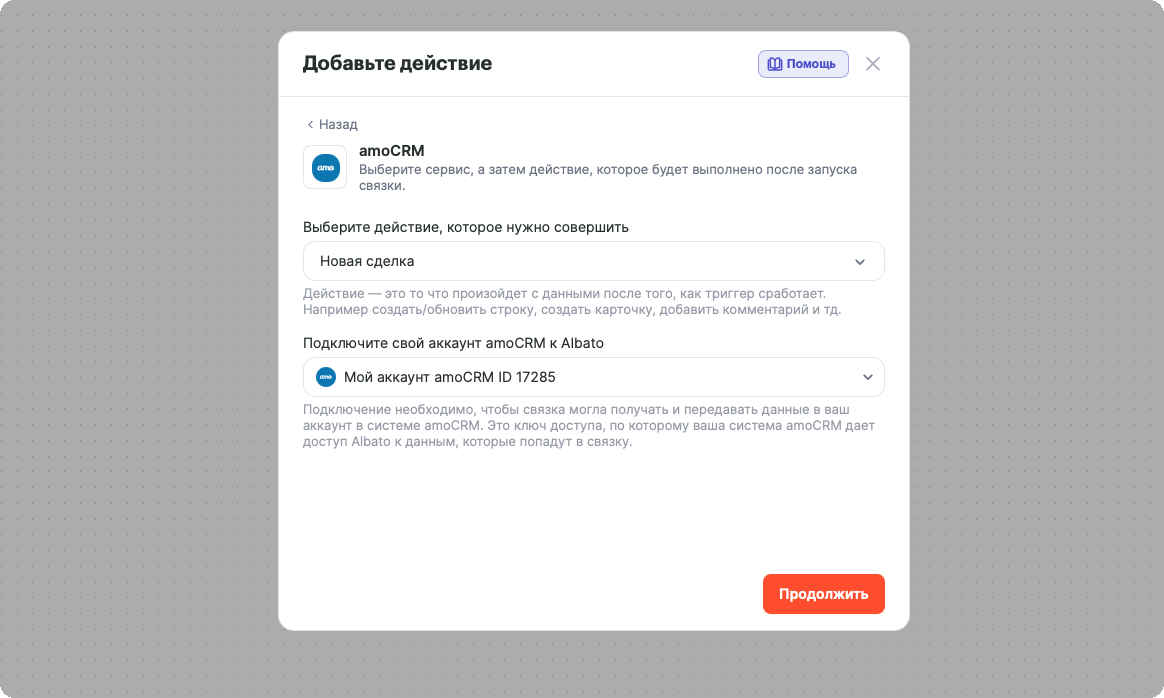
Шаг 3. amoCRM: Новая сделка
Добавьте еще одно действие: сервис amoCRM, действие Новая сделка. Нажмите «Продолжить».
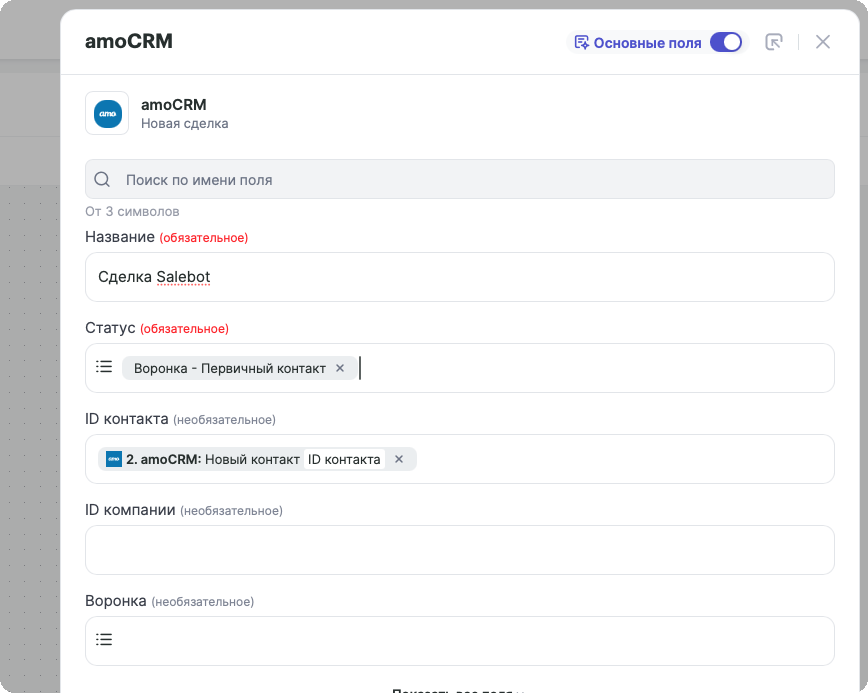
Приведем пример настройки полей на этом шаге. Обязательные поля: Название и Статус. В поле ID контакта передайте ID контакта из шага amoCRM: Новый контакт, чтобы сделка привязалась к созданному контакту.
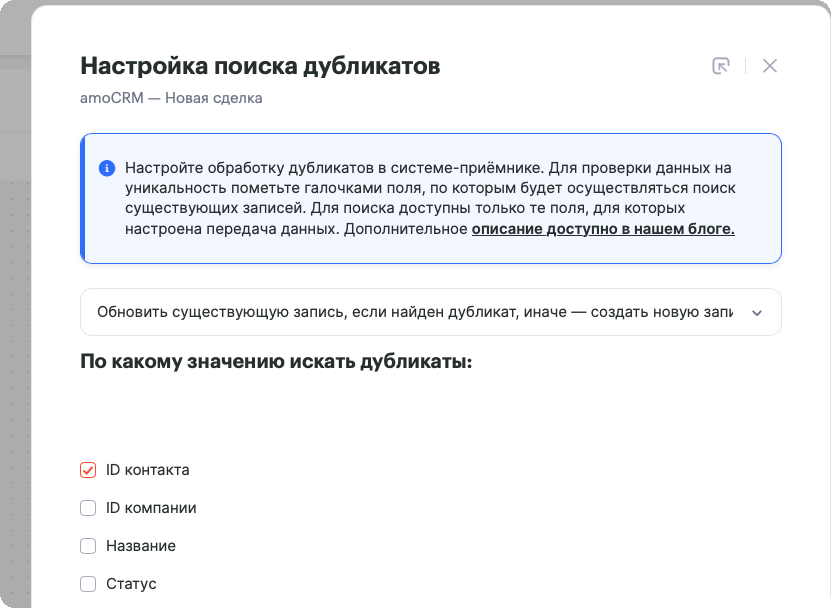
В настройке поиска дубликатов выберите режим «Обновить существующую запись, если найден дубликат, иначе — создать новую запись» и установите проверку по ID контакта.
Готово! Связка создана, и теперь её можно запустить. Когда клиент пообщается с ботом и оставит свои данные, они автоматически попадут в amoCRM: там появятся новый контакт и новая сделка.
Если у вас остались вопросы, вы можете обратиться в поддержку на нашем сайте.
*Напоминаем, что 21 марта 2022 года Тверской суд Москвы признал американскую компанию Meta (бывшая Facebook) экстремистской. Деятельность организации, которой принадлежат социальные сети Instagram и Facebook, на территории России запрещена.