Как найти компанию в amoCRM
Бывают случаи, когда Вам необходимо получить данные о компании, которые хранятся в сущности контакта в Вашей amoCRM и передать их в другой сервис. В Albato есть такая возможность, получить данные о компании из amoCRM можно с помощью пары дополнительных шагов в связке.
Давайте рассмотрим варианты получения данных о «Компании» на примерах:
Вариант №1
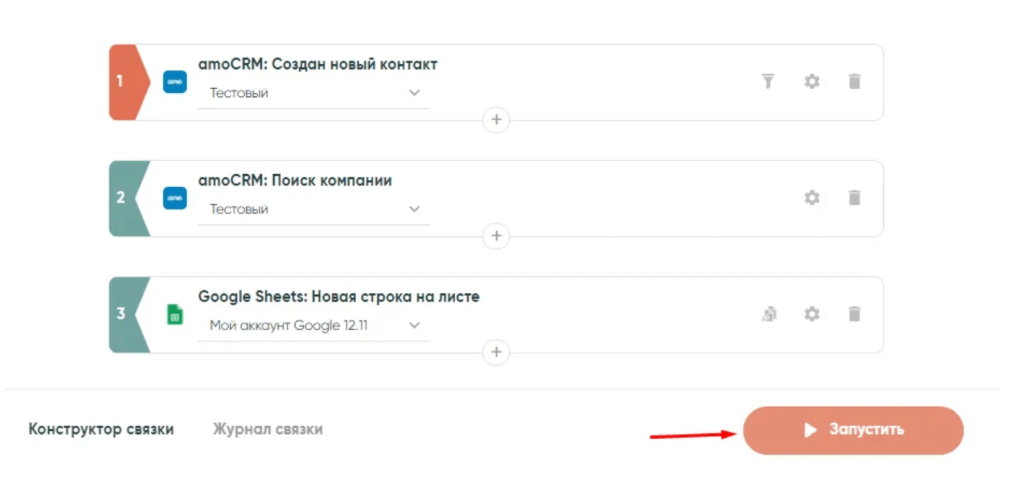
За основу возьмем триггер от amoCRM «Новый контакт создан»
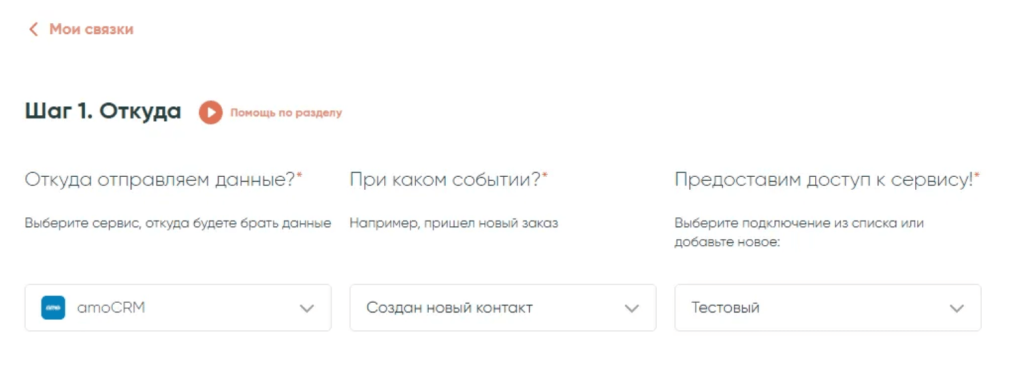
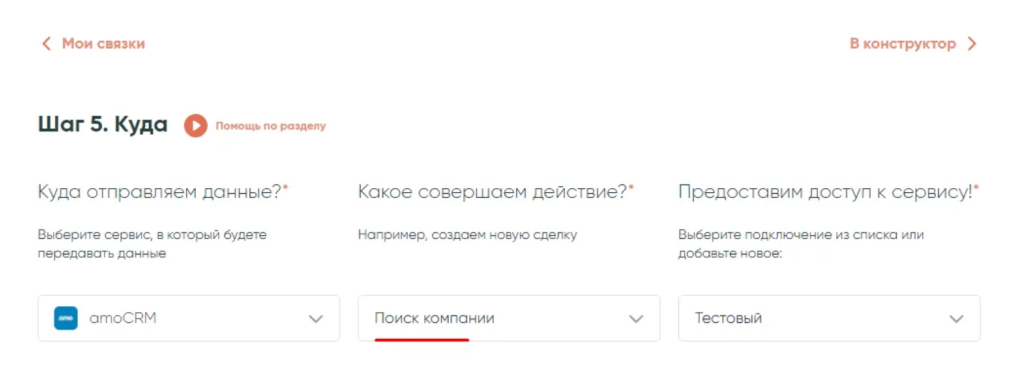
Следующим действием выбираем amoCRM «Поиск компании», чтобы получить данные «Компании» которая будет указана в Контакте.
Далее, в настройках связки, укажем параметр по которому Albato будет искать Компанию, у нас доступно поле «Название компании контакта»
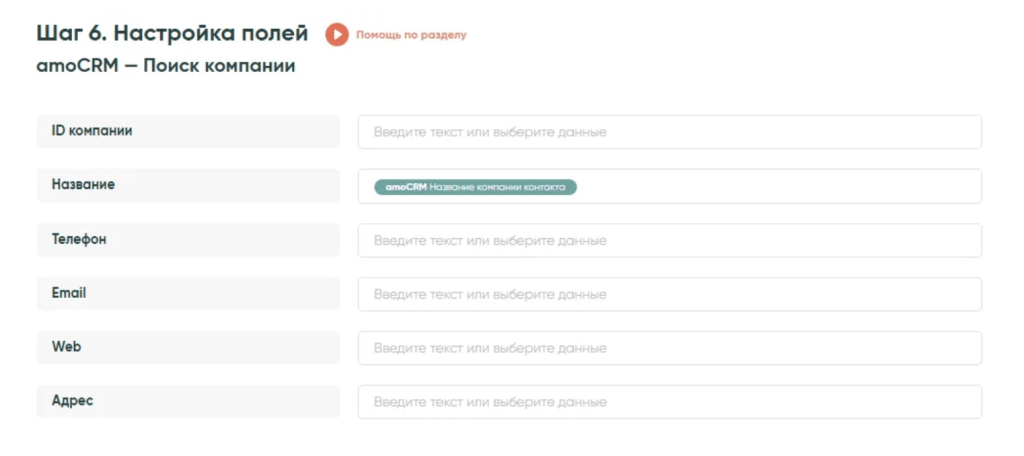
Таким образом можно получить все данные о «Компании», которые хранятся в сущности Контакта amoCRM.
Добавим еще один шаг в связку, куда планируем передавать полученные данные от «Компании».
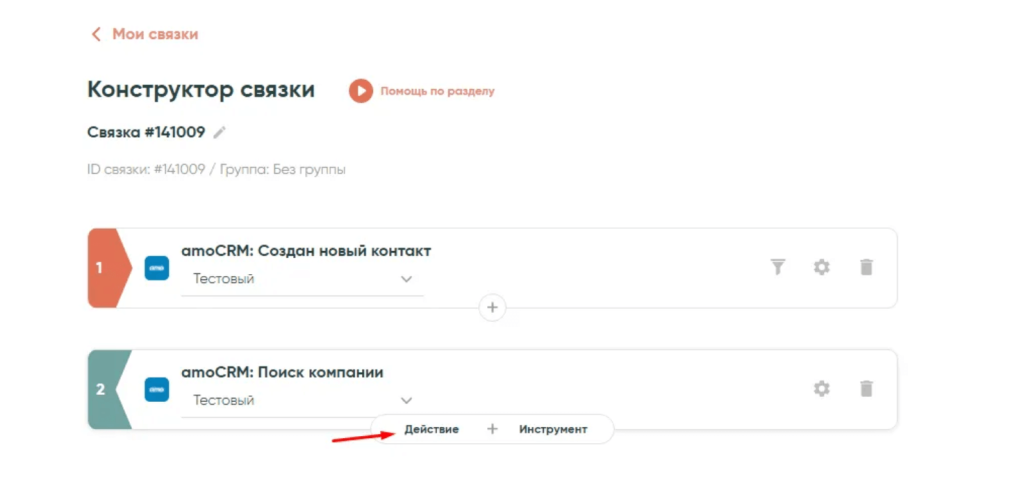
В качестве примера это будет Google Sheets действие «Новая строка на листе», указываем подключение, таблицу и лист, заполняем поля данными из выпадающих меню.
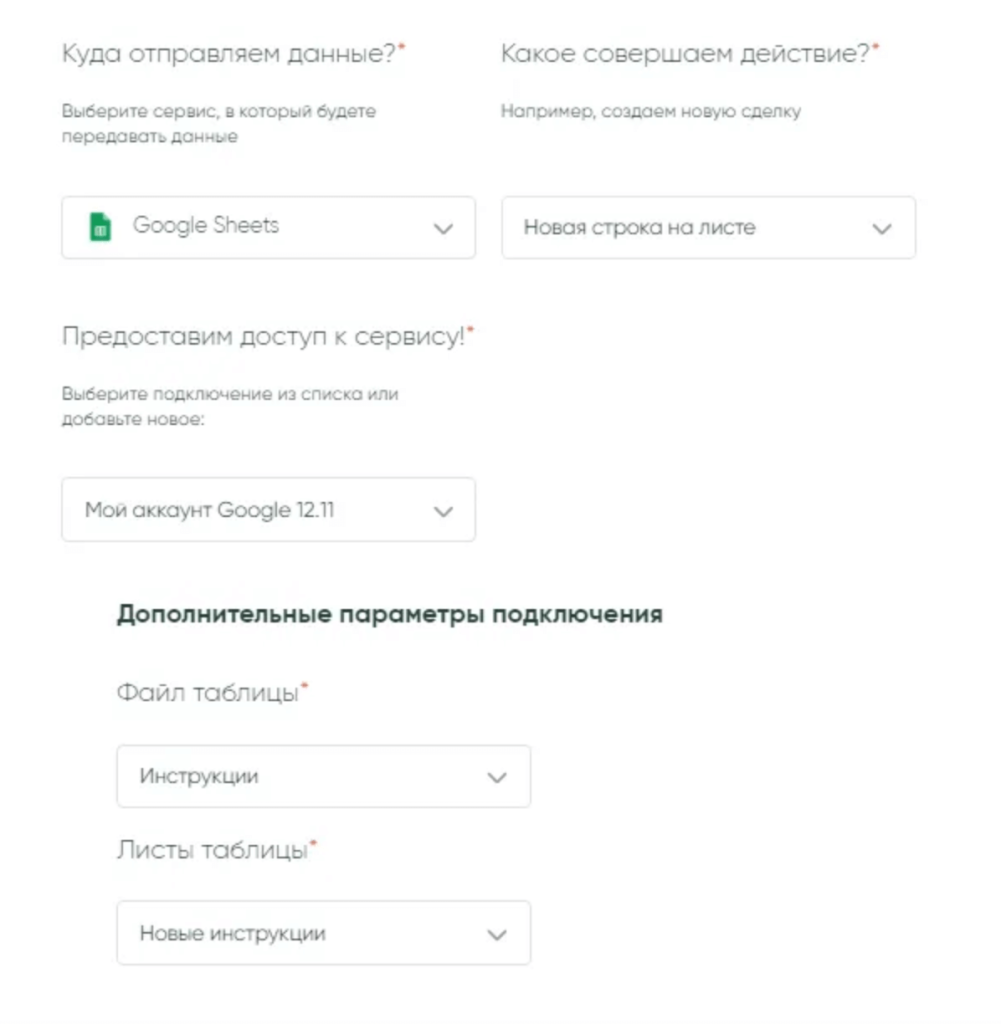
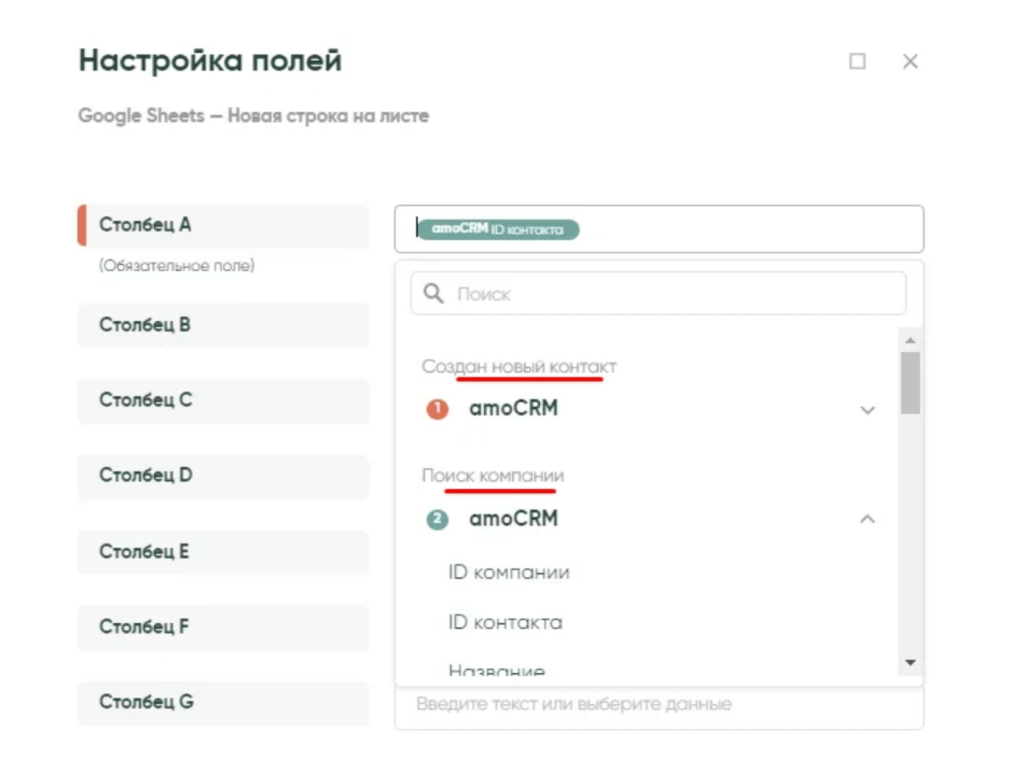
Здесь нам доступны разделы с данными относящиеся и к «Контакту», и к «Компании».
Пример заполнения полей связки:
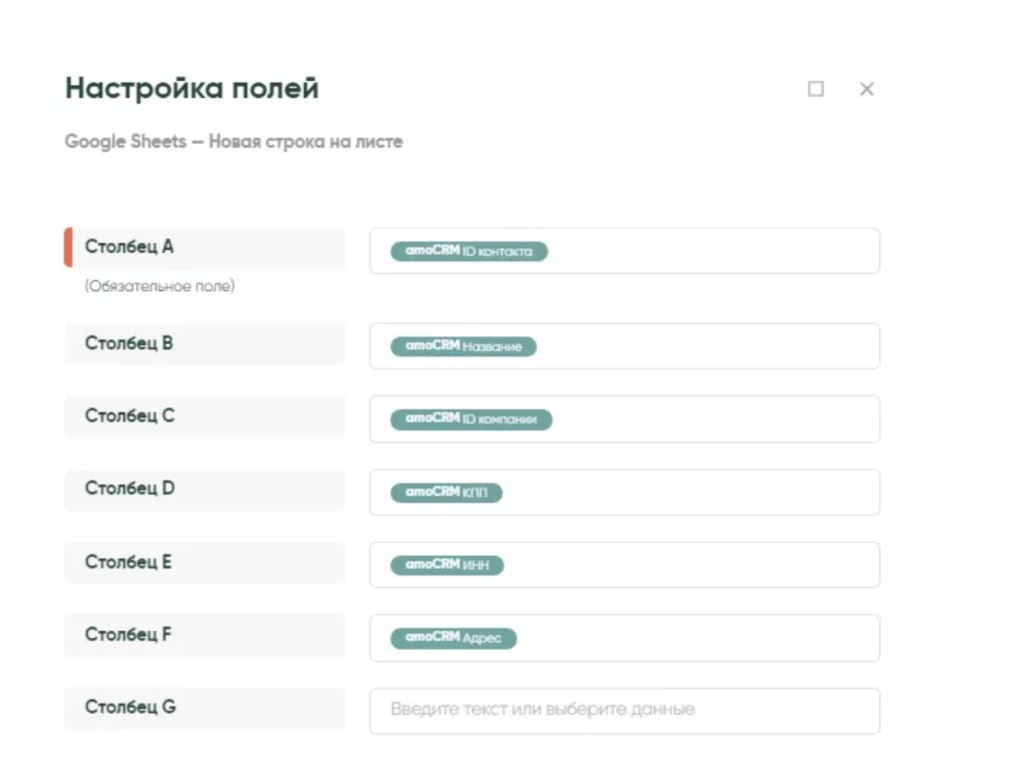
На этом настройка связки закончена. Можно запускать и тестировать.
Вариант №2
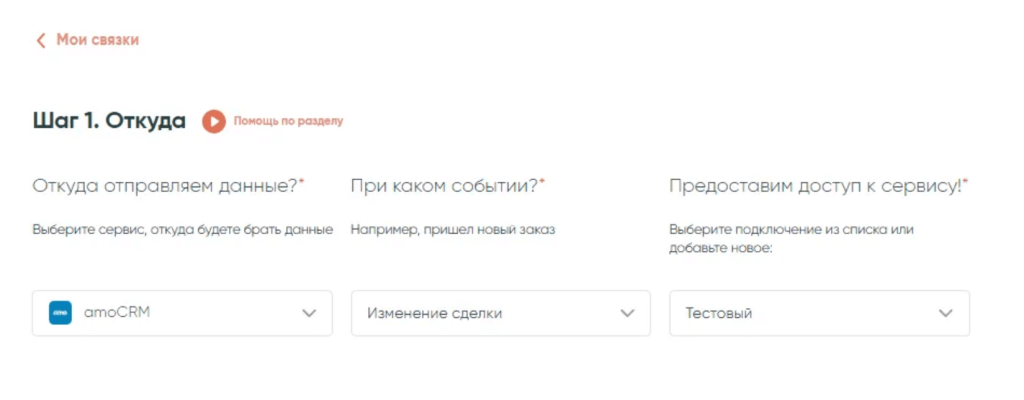
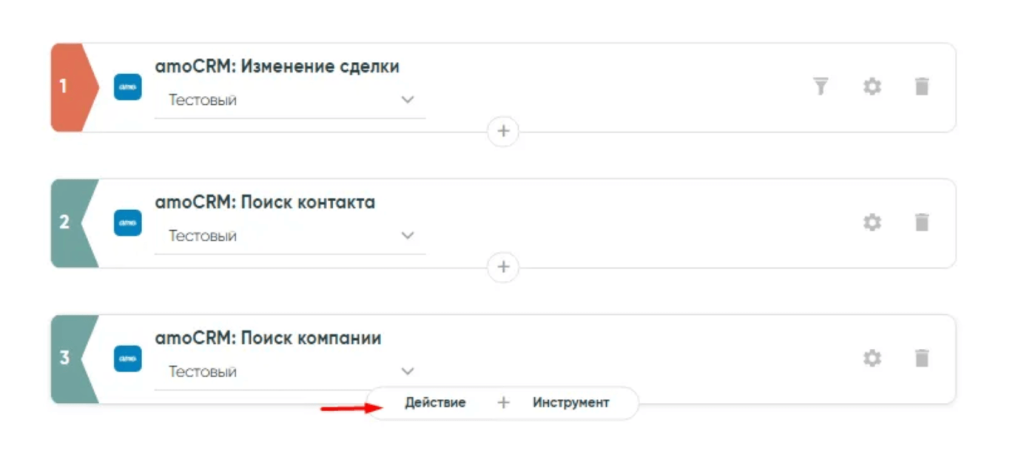
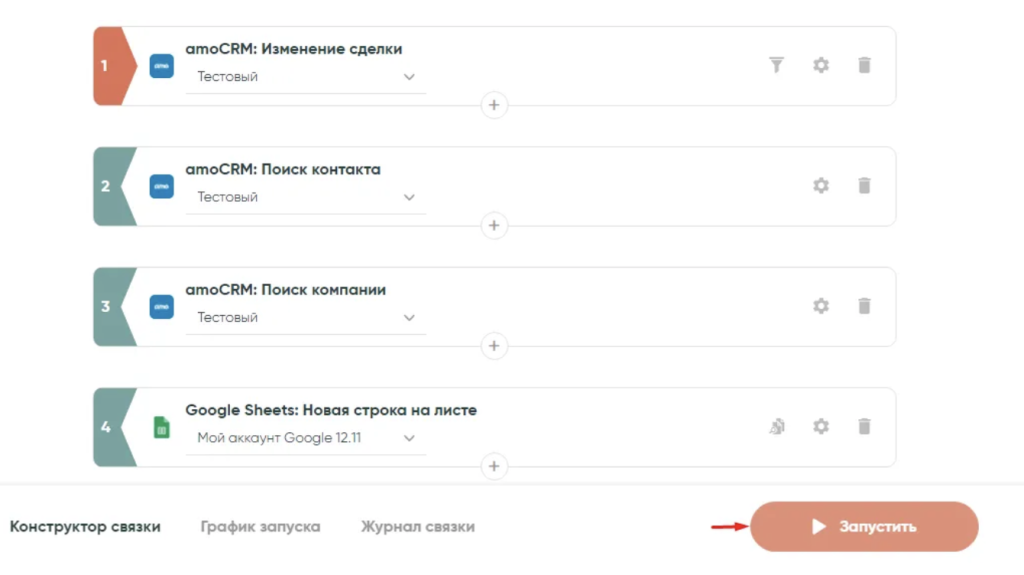
Иногда бывает, что нужно получать данные о сделках, контактах и компаниях в одной связке. Рассмотрим такой пример, будем ловить изменения в Сделках и передавать данные о «Контактах» и «Компании». Давайте посмотрим, как будет выглядеть такая связка. Выберем в качестве триггера «amoCRM: Изменение сделки».
Далее выбираем действие «amoCRM: Поиск контакта», так как данные о «Компании» хранятся в сущности «Контакта». Из самой сделки мы сможем получить данные только в случае отдельного заполнение пользовательских полей, что очень неудобно, так как заставляет делать дополнительные действия в сущности Сделки.
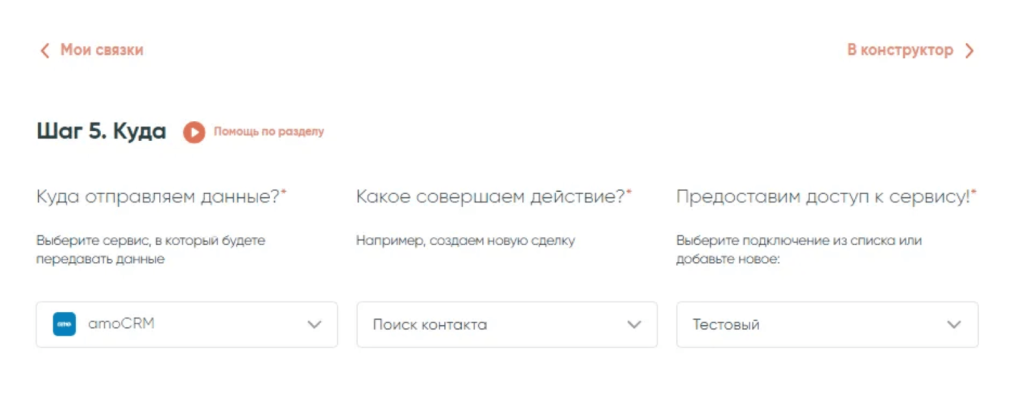
Далее нам нужно указать параметр, по которому Albato в amoCRM будет искать Контакт. Указываем «ID Контакта» и нажимаем далее.

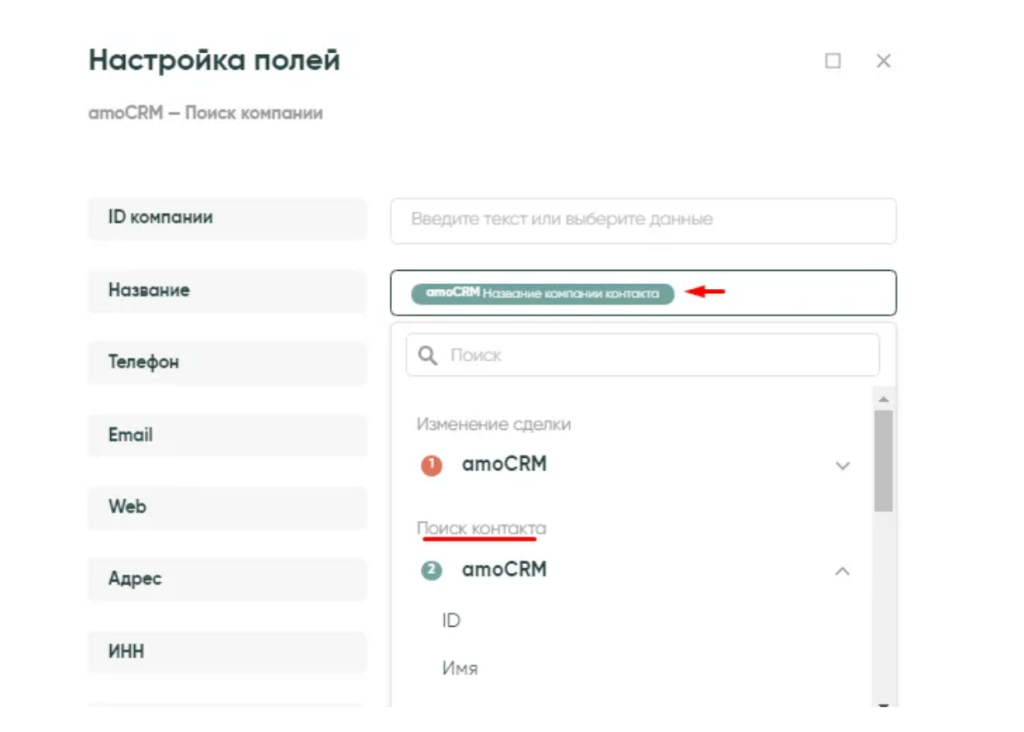
Следующим шагом добавляем «amoCRM — Поиск компании»
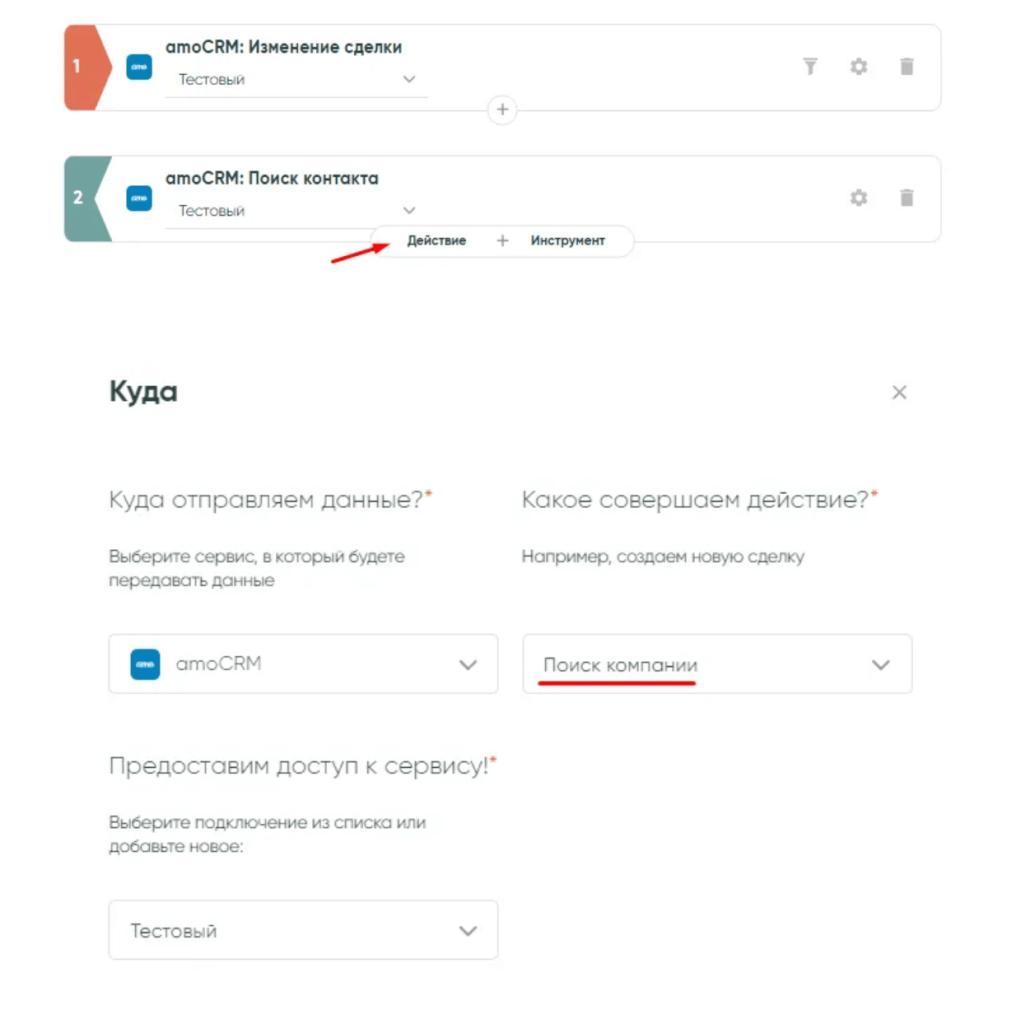
Указываем для поиска «Название компании контакта» из выпадающего меню.
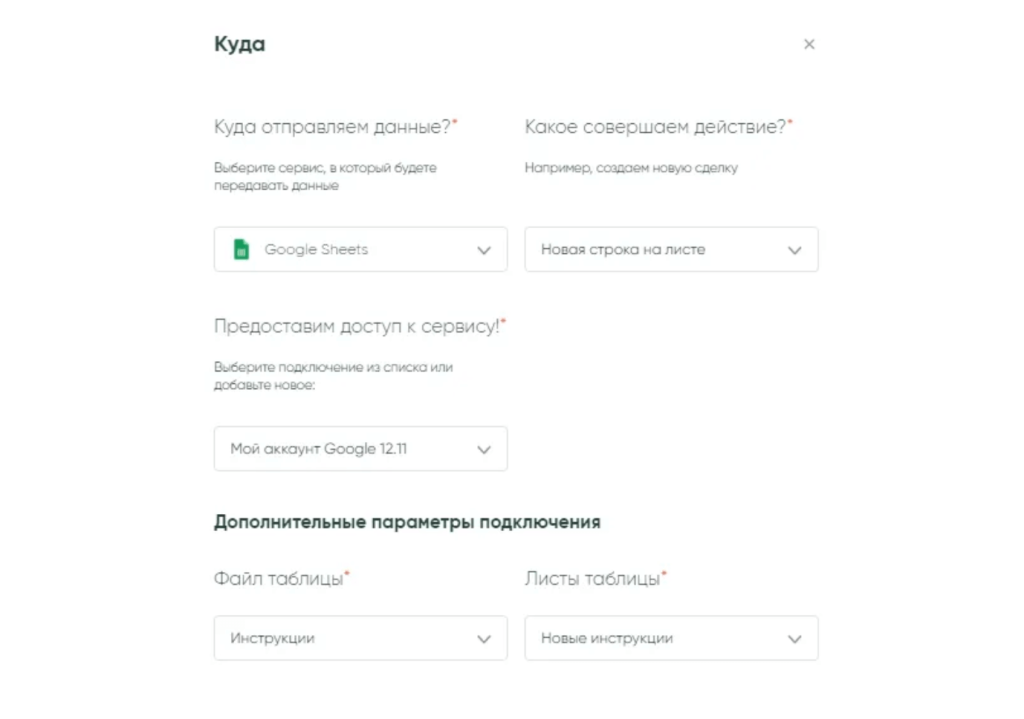
Последним шагом связки будет сервис, куда Вы планируете передавать данные. У нас для примера это Google Sheets.
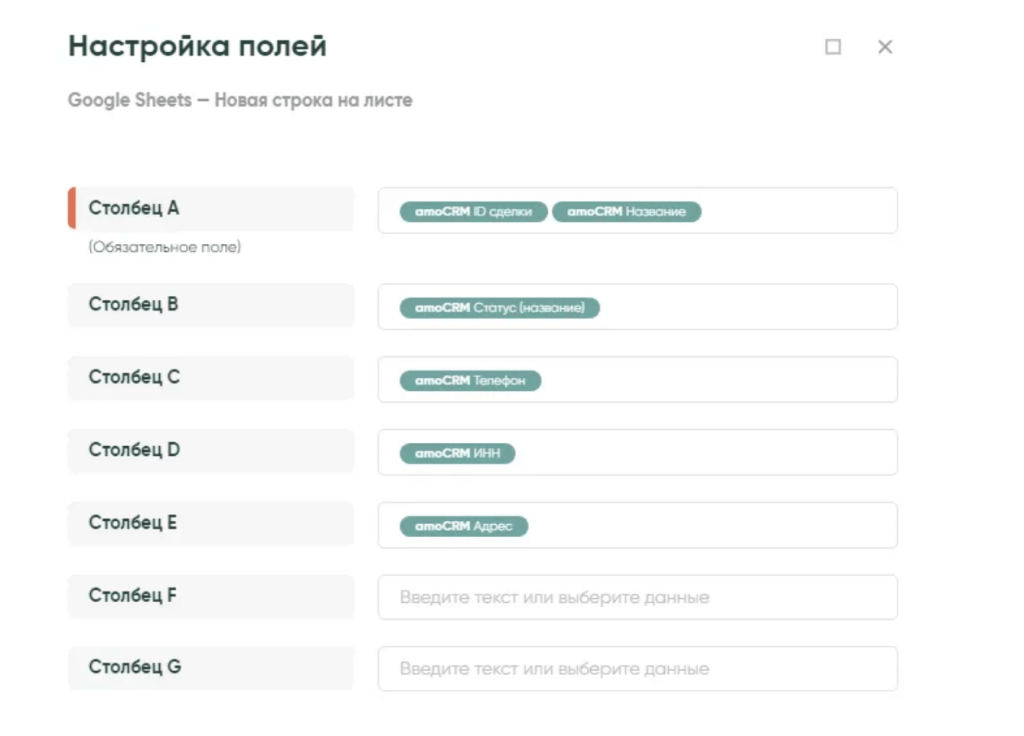
Добавляем действие «Новая строка на листе», указываем подключение, таблицу и лист, заполняем поля данными из выпадающих меню.
При такой настройке в таблицу можно передать данные из всех трех сущностей amoCRM: сделки, контакта, компании.
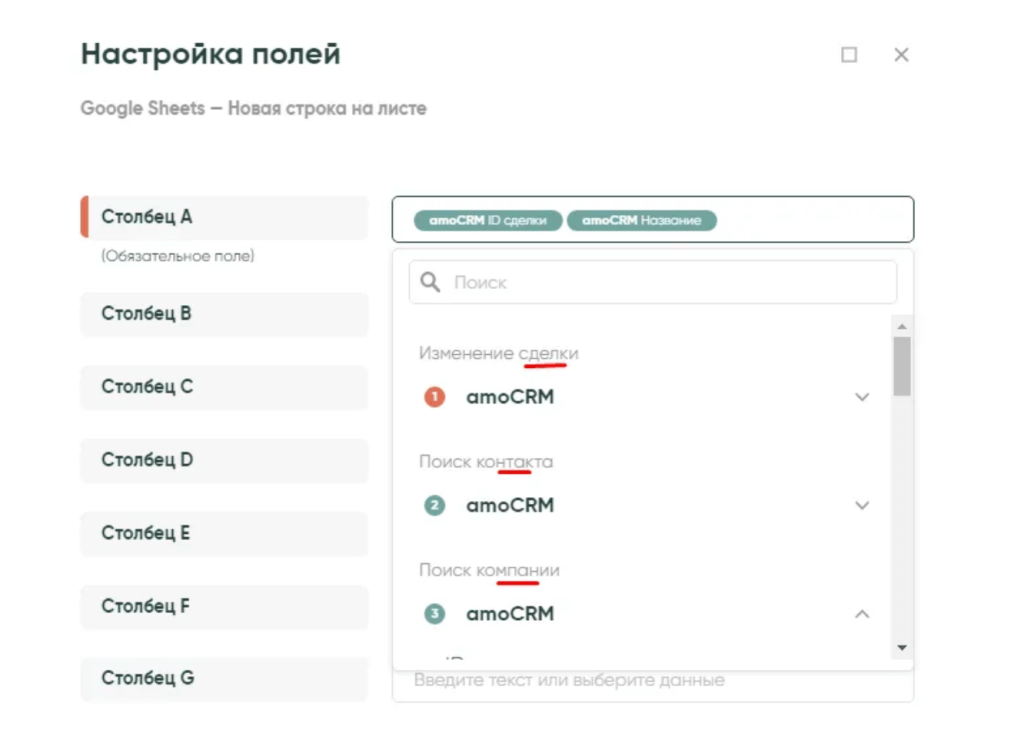
Пример заполнения полей
В итоге мы получаем вот такую связку. Настройка закончена, можно тестировать.
В заключении хотим обратить Ваше внимание на то, что если в сущности Контакта не будет данных о Компании, то на шаге «Поиска компании» amoCRM будет возвращать ошибку «Должны быть указаны поля для поиска дубликатов».