Как настроить бота в МАКС (MAX): полный гайд без программирования
Бот в МАКС (MAX) работает 24 часа в сутки: отвечает на вопросы, принимает заявки, отправляет уведомления и передаёт данные в CRM. Для запуска базового бота не нужны ни программист, ни бюджет: на май 2026 года базовые бизнес-инструменты МАКС предоставляются бесплатно (платные тарифы анонсированы поэтапно).
В этой статье разбираем пошаговую инструкцию от регистрации до первого сценария. А ещё расскажем, как подключить бота к Альбато и автоматизировать передачу данных без единой строки кода.

Зачем бизнесу бот в МАКС
Прежде чем переходить к настройке, стоит понять, какие задачи бот реально закрывает.
Клиентский сервис. Бот отвечает на типовые вопросы (режим работы, стоимость услуг, адрес, статус заказа) без участия менеджера. По данным пресс-службы VK от 6 мая 2026 года, ежедневная аудитория мессенджера МАКС превысила 85 миллионов пользователей, а общее число установок составило более 120 миллионов. Часть из них предпочитает писать в мессенджер, а не звонить.
Сбор заявок. Бот задаёт вопросы по скрипту, собирает имя, телефон, описание задачи и передаёт данные в CRM или на емейл ответственного сотрудника.
Уведомления. Подтверждение записи, статус доставки, напоминание за день до встречи: всё это уходит автоматически по триггеру из вашей системы.
Прогрев. Серия сообщений, которая рассказывает о продукте и ведёт к целевому действию. Работает как автоматическая воронка внутри мессенджера.
Подключите бота к Альбато, и данные из МАКС будут автоматически попадать в вашу CRM. Попробовать бесплатно →
Подробнее о возможностях мессенджера для компаний читайте в статье МАКС для бизнеса: полный гайд по мессенджеру.
Шаг 1. Зарегистрируйте бизнес-аккаунт в МАКС
Создать бота в МАКС может только юридическое лицо или индивидуальный предприниматель, зарегистрированный в России. Физические лица, самозанятые и нерезиденты к созданию ботов не допускаются.
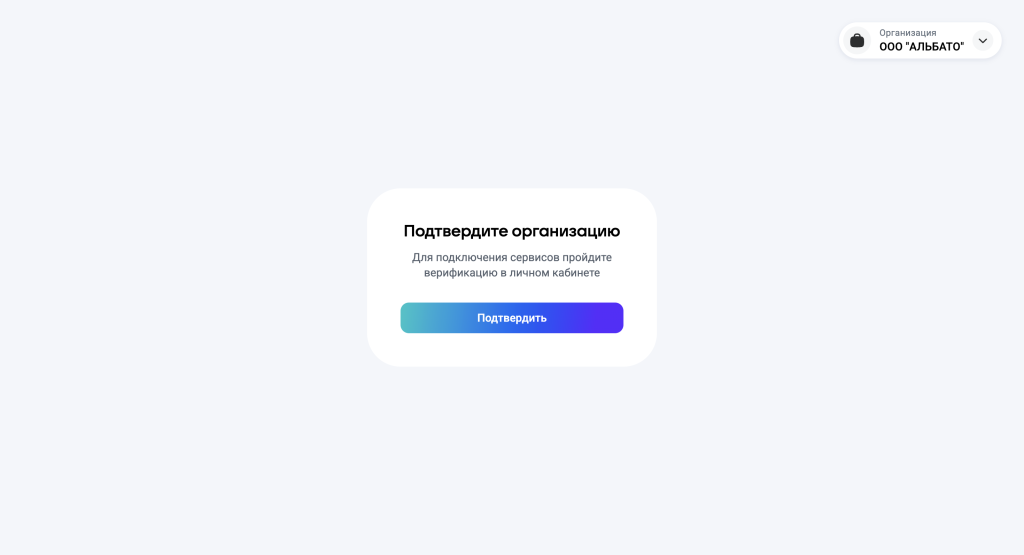
Источник: business.max.ru
Что потребуется:
- ИНН организации (10 или 12 цифр)
- корпоративный номер телефона или емейл
- доступ к одному из способов верификации
Зайдите на business.max.ru и нажмите «Подключить бизнес». Введите ИНН и выберите способ проверки:
- Через Госуслуги: самый быстрый вариант, занимает несколько минут
- Через банковский сервис: Alfa ID, T-Business ID и другие поддерживаемые банки
- Ручная проверка документов: до 4 рабочих дней (если ни один из автоматических способов не подходит)
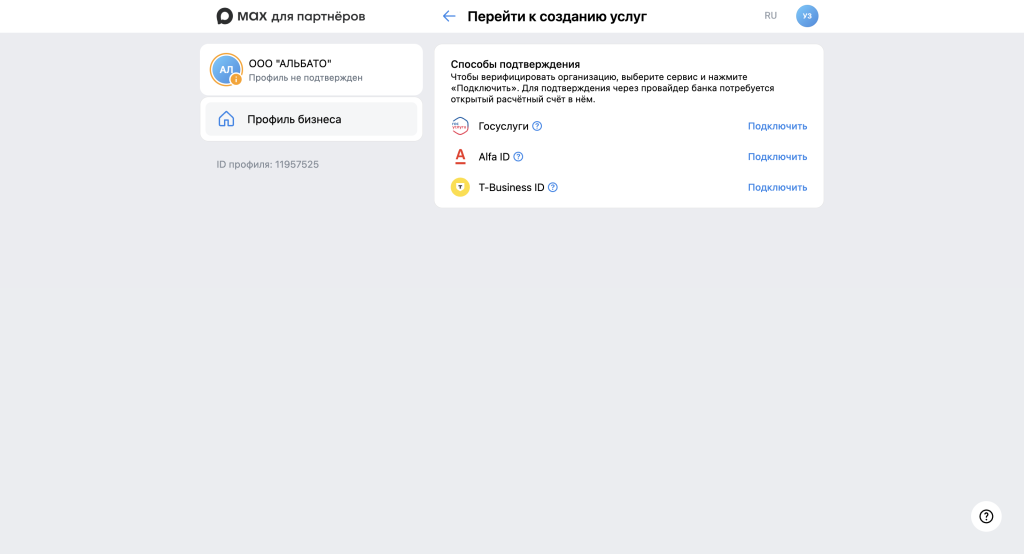
Источник: business.max.ru
После успешной верификации вы получите доступ к бизнес-кабинету. Один номер телефона привязывается к одному профилю организации.
Шаг 2. Создайте бота в бизнес-кабинете МАКС
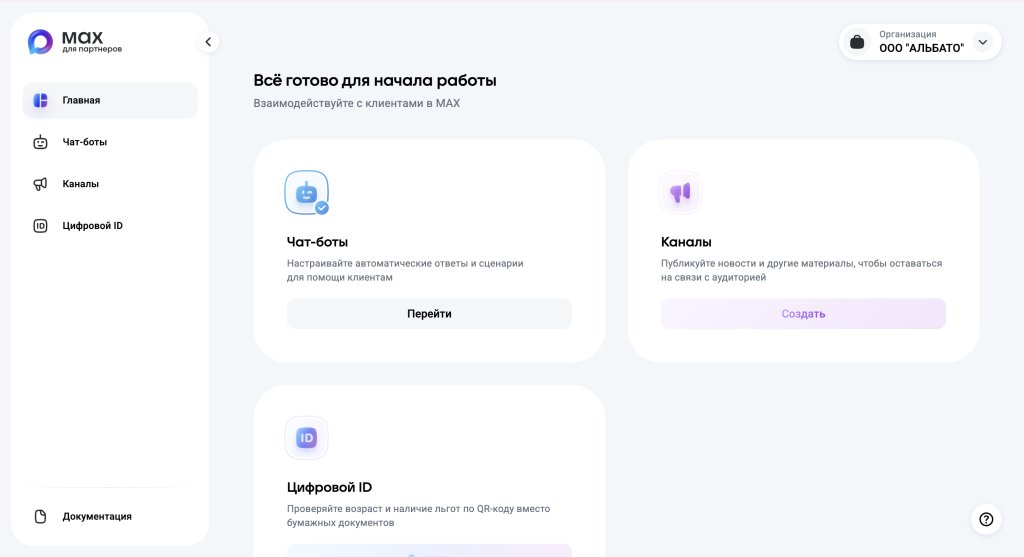
После регистрации организации переходите к созданию бота. По документации платформы, у бизнеса есть два пути: создать бота прямо в веб-интерфейсе бизнес-кабинета или подключить внешний визуальный конструктор.
Маршрут через бизнес-кабинет
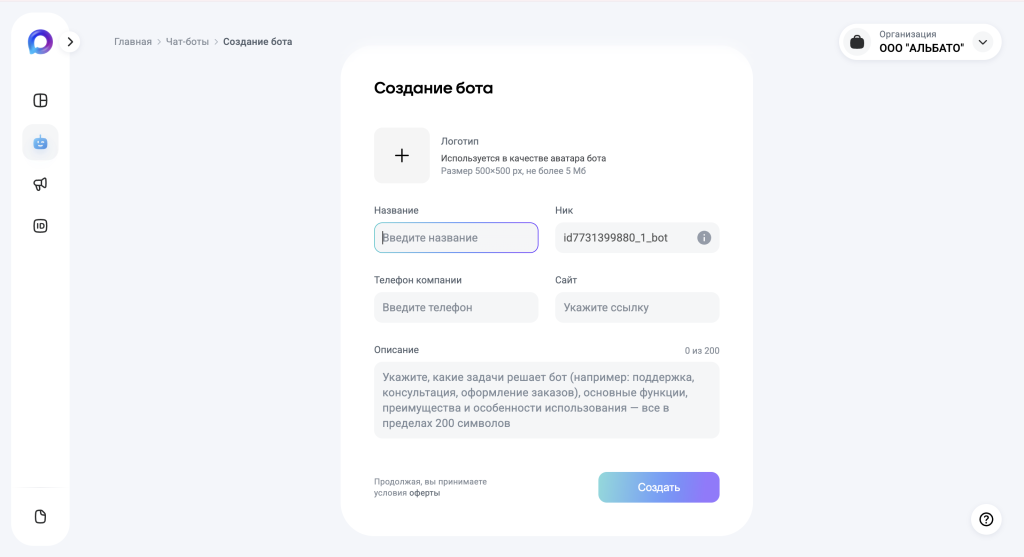
В business.max.ru откройте раздел «Чат-боты» и нажмите «Создать». Заполните карточку:
- Отображаемое имя: то, что видят пользователи в чате
- Никнейм: генерируется автоматически по шаблону
idИНН_botи пока не редактируется - Описание: коротко объясните, чем занимается бот и как с ним связаться
После заполнения заявка уходит на модерацию. По данным официальной документации МАКС, проверка занимает до 48 часов в рабочие дни. После одобрения откройте раздел «Чат-боты» → «Интеграция» → «Получить токен». Токен вы будете использовать для подключения бота к внешним сервисам.
Так выглядит раздел «Интеграция» в бизнес-кабинете, где можно скопировать токен.
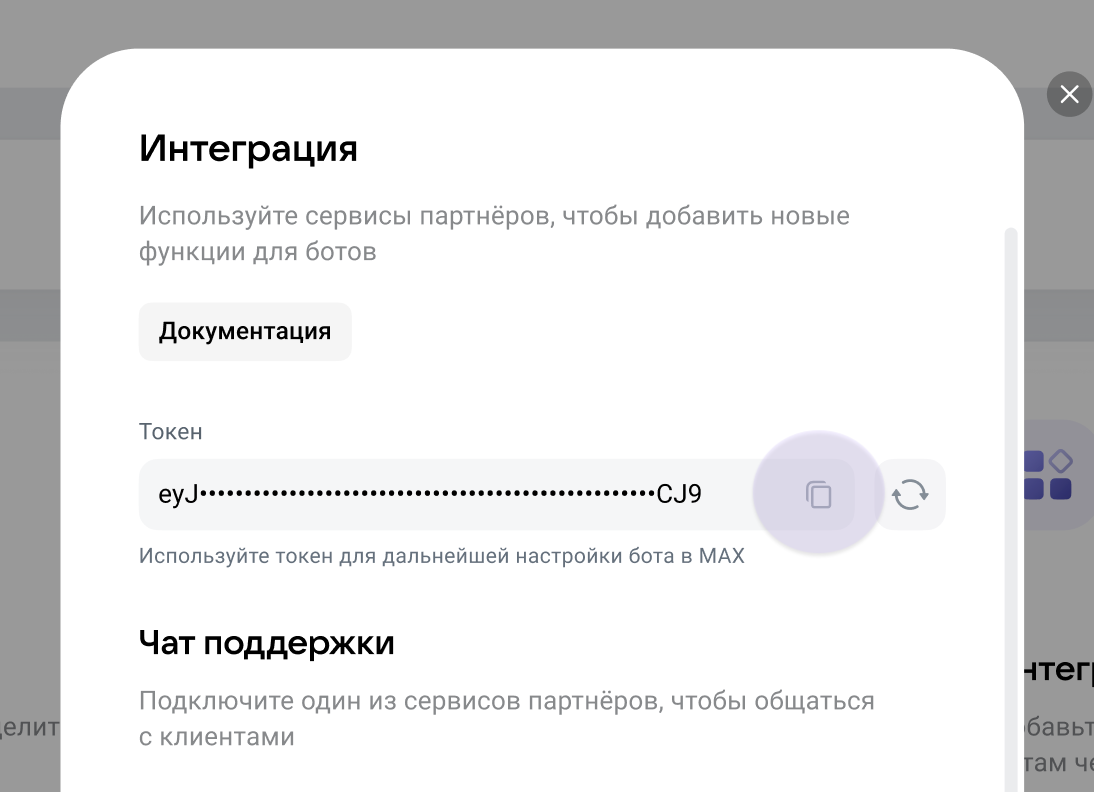
Источник: dev.max.ru
Один бизнес-аккаунт может создать до 5 ботов.
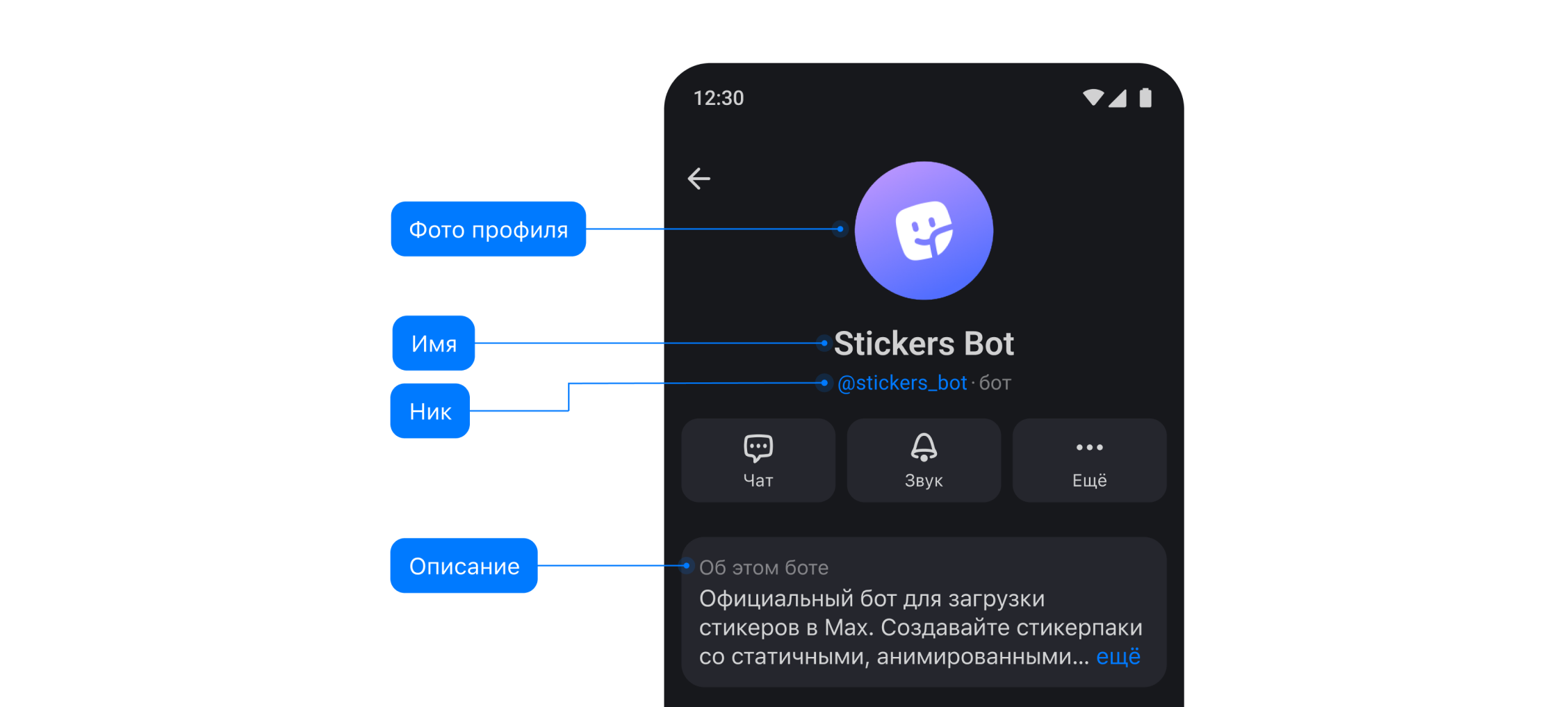
Источник: dev.max.ru
Маршрут через визуальный конструктор
Если работать с API напрямую не хочется, используйте один из конструкторов, которые официально подключены к МАКС. На май 2026 года в реестре партнёров МАКС 15 конструкторов чат-ботов: SaleBot, Aimylogic, Botmother, Just AI (JAICP), Watbot, Smartbot, TWIN, Chatforma, Jetbot, LeadTeh, Aiso, BotHelp, Metabot, VK CXhub, Prodamus.XL.
Источник: business.max.ru
Алгоритм:
1. Создайте бота в бизнес-кабинете МАКС и получите токен (как в маршруте выше)
2. Зайдите в выбранный конструктор
3. Добавьте новый канал → выберите МАКС → вставьте токен
4. Начните строить сценарии диалога в визуальном редакторе
Источник: business.max.ru
Шаг 3. Настройте сценарии диалога
Сценарий это цепочка ответов и действий бота в зависимости от сообщений пользователя. В конструкторах он строится визуально: блоки соединяются стрелками, без кода.
Базовые блоки, которые стоит настроить в первую очередь:
Приветственное сообщение. Срабатывает, когда пользователь впервые пишет боту. Представьте бота, объясните, чем он может помочь, предложите варианты дальнейших действий в виде кнопок.
Быстрые ответы на частые вопросы. Составьте список из 5–10 самых популярных запросов и пропишите ответы. Пользователь нажимает кнопку, получает ответ мгновенно.
Форма сбора данных. Бот задаёт вопросы по очереди: имя, телефон, описание запроса. Данные сохраняются и передаются дальше: в CRM, таблицу или на емейл.
Передача на менеджера. Если бот не может ответить или пользователь запрашивает живое общение, бот перенаправляет разговор оператору и уведомляет его.
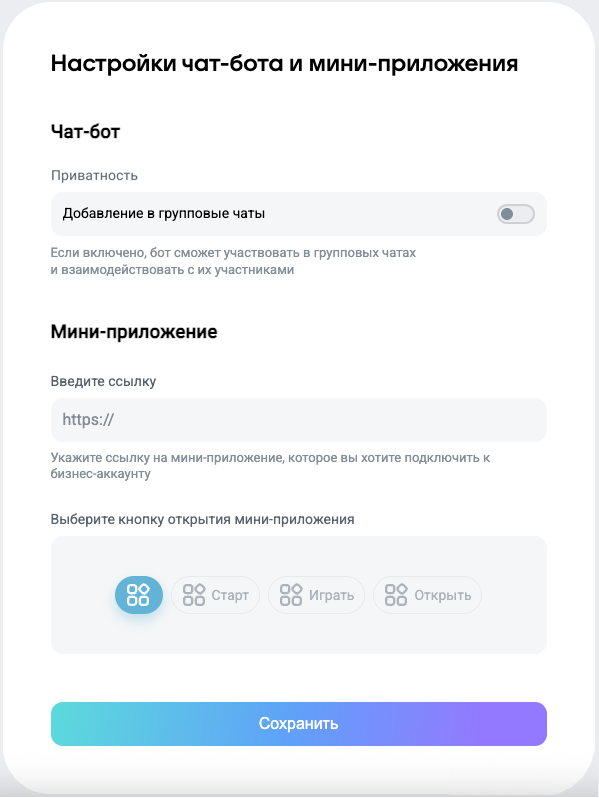
Источник: dev.max.ru
Начинайте с одного простого сценария, а не пытайтесь автоматизировать всё сразу. Запустите приветствие и сбор заявок: этого уже достаточно, чтобы снять нагрузку с менеджеров.
Шаг 4. Подключите МАКС к Альбато
Бот собирает данные, но куда они попадают дальше? Без автоматизации менеджеры вручную копируют информацию из мессенджера в CRM. Это теряет смысл, если цель состоит в экономии времени.
Альбато подключает МАКС к другим сервисам без программиста.
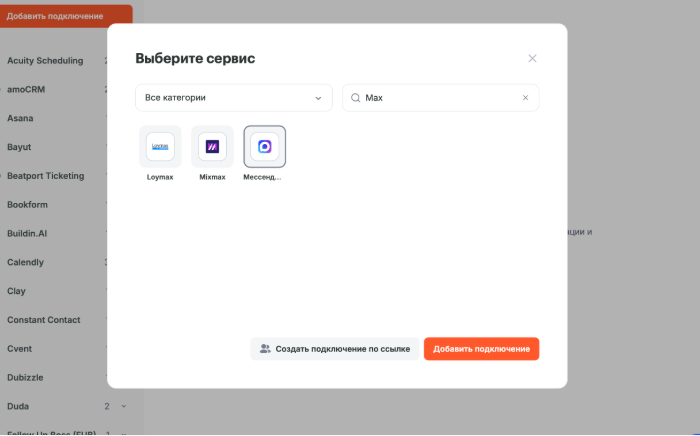
Источник: help.albato.ru
Пошаговая инструкция по настройке подключения: Как подключить Мессенджер МАКС к Альбато.
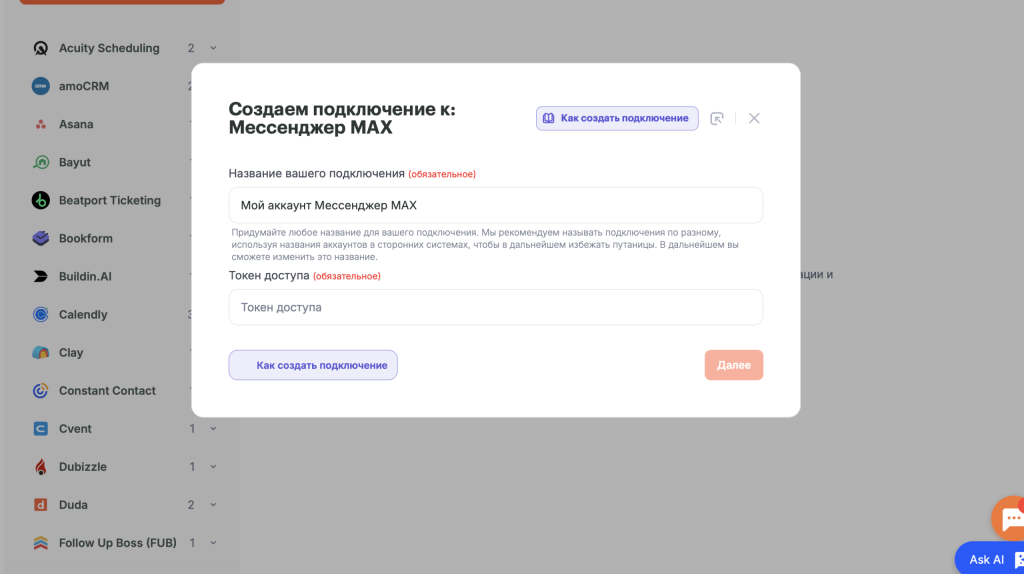
Источник: new.albato.ru
В визуальном конструкторе вы указываете: когда поступает сообщение в бот → записать контакт в amoCRM → уведомить менеджера. Всё.
Примеры готовых связок:
МАКС → amoCRM. Когда бот получает заявку, данные автоматически создают новую сделку в amoCRM с именем, телефоном и текстом запроса. Менеджер видит готовую карточку, не тратя время на ввод данных. Пошаговая настройка двусторонней связки описана в статье обмен сообщениями между МАКС и amoCRM.
МАКС → Google Таблицы. Каждое обращение через бота добавляет строку в таблицу: дата, имя, контакт, вопрос. Удобно для небольших команд, которые ещё не используют CRM. Пошаговая настройка описана в статье «Как передавать данные из Google Sheets в мессенджер МАКС».
МАКС ← CRM. При смене статуса сделки в CRM клиент автоматически получает сообщение в МАКС: «Ваш заказ собран и передан в доставку».
Форма → МАКС → CRM. Клиент заполнил форму на сайте → данные пришли в Альбато → бот отправил подтверждение в МАКС → сделка создана в CRM.
Шаг 5. Протестируйте бота перед запуском
Перед тем как открыть бота для клиентов, пройдите сценарии самостоятельно:
- Напишите боту как обычный пользователь
- Проверьте все ветки диалога, особенно граничные случаи (неизвестные команды, пустые ответы)
- Убедитесь, что данные из форм попадают в нужное место
- Проверьте скорость ответа: бот должен реагировать в течение секунды
Если используете конструктор, в нём обычно есть режим предпросмотра, где можно протестировать сценарий без публикации.
После теста запустите бота для узкого круга. Например, дайте ссылку нескольким клиентам или коллегам. Соберите первую обратную связь и внесите правки, прежде чем открывать массовый доступ.
Как продвигать бота
Бот создан. Теперь нужно, чтобы клиенты о нём узнали.
Ссылка на бота. Добавьте на сайт, в подпись емейла, на страницу «Контакты». Формат ссылки: https://max.ru/username_bot
QR-код. Разместите в офисе, на упаковке, в печатных материалах. Клиент сканирует и сразу попадает в диалог с ботом.
Упоминание в каналах. Если у вас есть канал в МАКС или другом мессенджере, анонсируйте бота там. Объясните, что именно он умеет и чем полезен.
Интеграция в рекламу. В рекламных объявлениях указывайте ссылку на бота как точку входа. Это особенно эффективно для сбора заявок.
Боты в других мессенджерах:
– Как настроить Telegram-бота с Альбато
– Боты для WhatsApp: зачем нужны и как создать
– Как автоматизировать GigaChat: интеграция с Telegram-ботом
Итого: с чего начать
Настройка бота в МАКС занимает один-два рабочих дня, если действовать по шагам:
- Зарегистрируйте бизнес-аккаунт на business.max.ru
- Пройдите верификацию через Госуслуги или банк
- Создайте бота в бизнес-кабинете или подключите внешний конструктор
- Получите токен после одобрения модерации
- Настройте приветственное сообщение и сценарий сбора заявок
- Подключите МАКС к CRM через Альбато
- Протестируйте и запустите
На май 2026 года базовые бизнес-инструменты МАКС бесплатны. Платные тарифы для масштабных рассылок и сервисных уведомлений уже анонсированы и будут вводиться поэтапно (по данным Forbes). Альбато также предлагает бесплатный старт: регистрируйтесь и настраивайте первую связку без вложений.