Как выгружать заказы из RetailCRM в Google Sheets

Можно вручную переносить данные из CRM в Google Sheets, чтобы формировать отчеты о выполненных или переданных в комплектацию заказах. А можно быстро связать нужные сервисы и не отвлекаться на рутинную работу.
Чтобы настроить такую автоматизацию с помощью Albato, нужно подключить к нему оба сервиса.
Как отправлять данные из RetailCRM в Google Sheets
? Смотри видеоинструкцию по настройке на нашем YouTube-канале. Не забудь подписаться! Там мы выкладываем полезные видео про автоматизацию, записи вебинаров и видеоинструкции по настройкам.
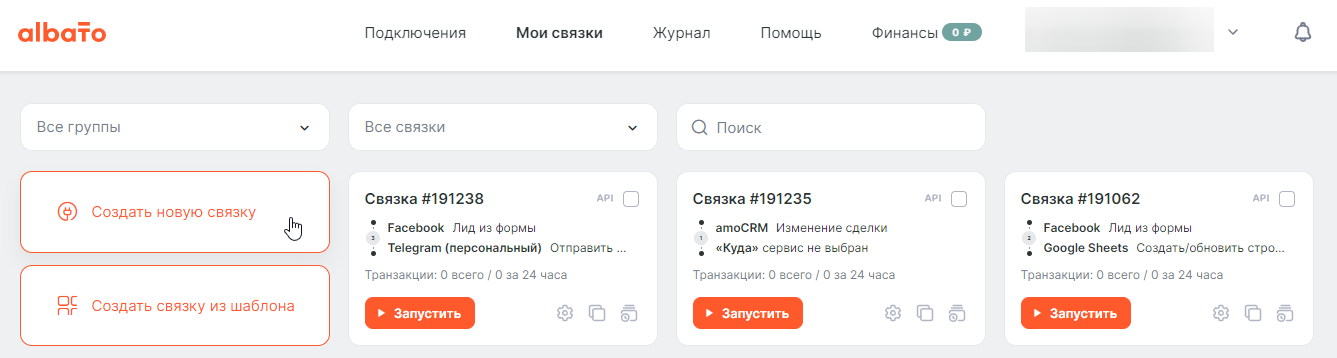
Перейди в раздел «Мои связки» → «Создать новую связку».
В новом окне выбери событие, которое будет запускать связку.
События, которые запускают автоматизацию, называются триггеры. Триггеры — это изменения, после которых Albato выполнит нужные действия. Триггеры работают в режиме реального времени и по расписанию.
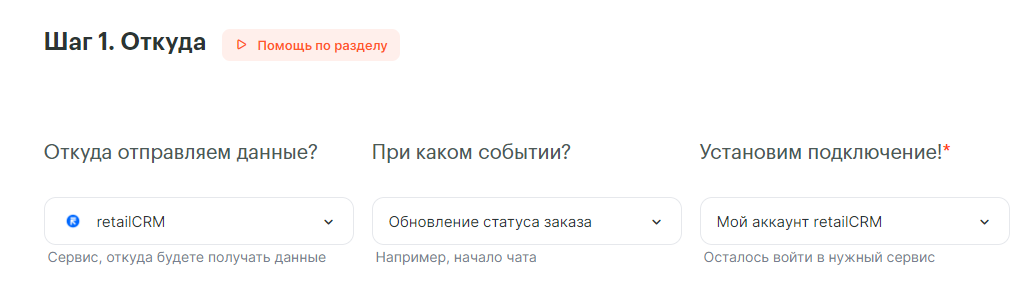
- Сервис, откуда будешь передавать данные — «RetailCRM».
- При каком событии запустится связка — «Обновление статуса заказа».
- Подключение — создано ранее.
Нажми «Далее».
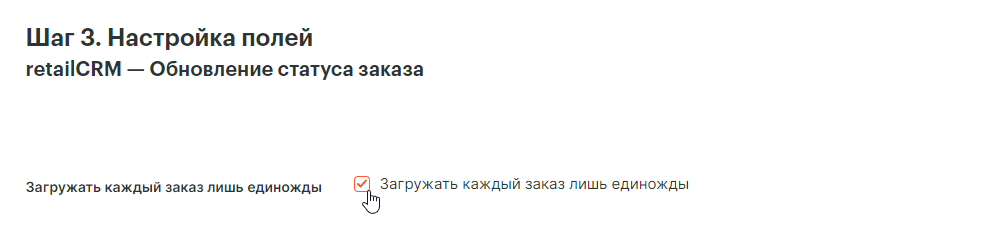
На следующем шаге поставь галочку в чекбоксе «Загружать каждый заказ лишь единожды».
Если хочешь следить за сменой статуса заказа, то оставь чек-бокс пустым.
Нажми «Далее».
В следующем окне выбери нужное действие.
Действия — что делает Albato после запуска связки. Также действия позволяют передавать данные в другие сервисы и системы.
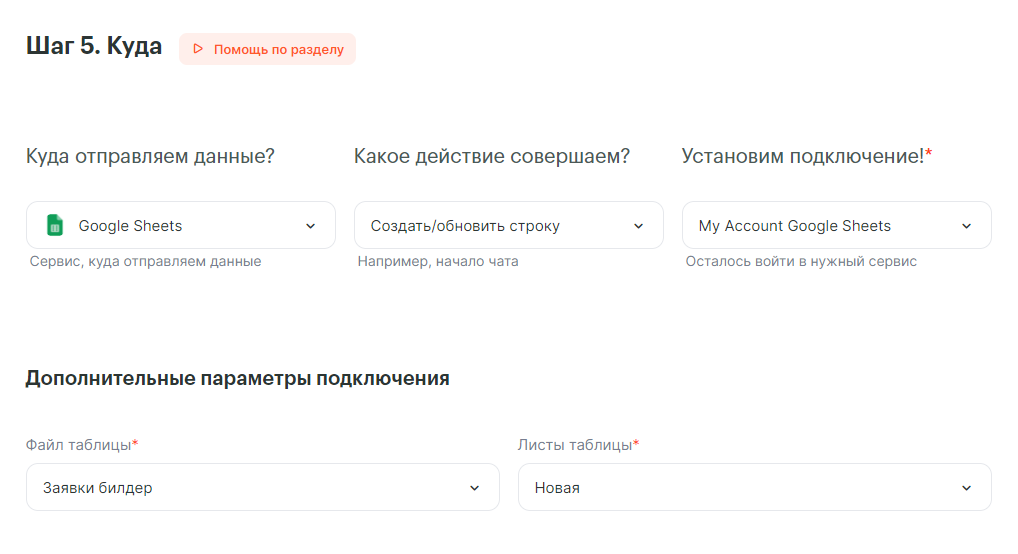
- Куда отправлять данные — «Google Sheets».
- Действие — «Создать/обновить строку».
- Подключение — создано ранее.
В дополнительных параметрах выбери файл и лист, в который будешь передавать данные.
Нажми «Далее».
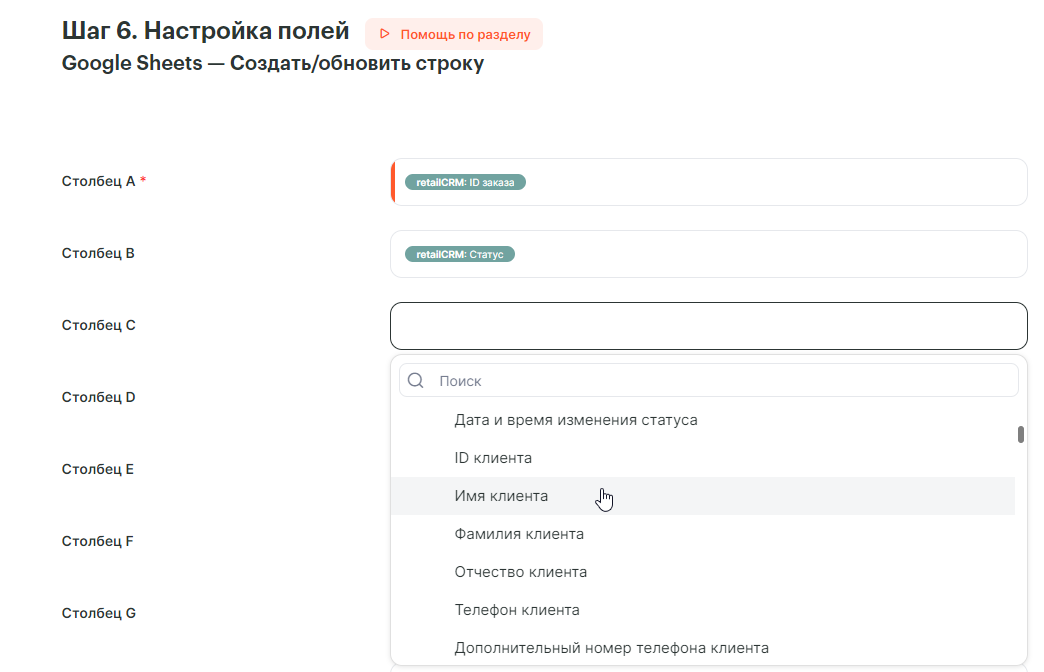
В следующем окне настроек сопоставь поля RetailCRM и Google Sheets.
Слева — название столбцов Google Sheets. Справа, в выпадающем списке, поля RetailCRM. Поля, отмеченные красным, — обязательные.
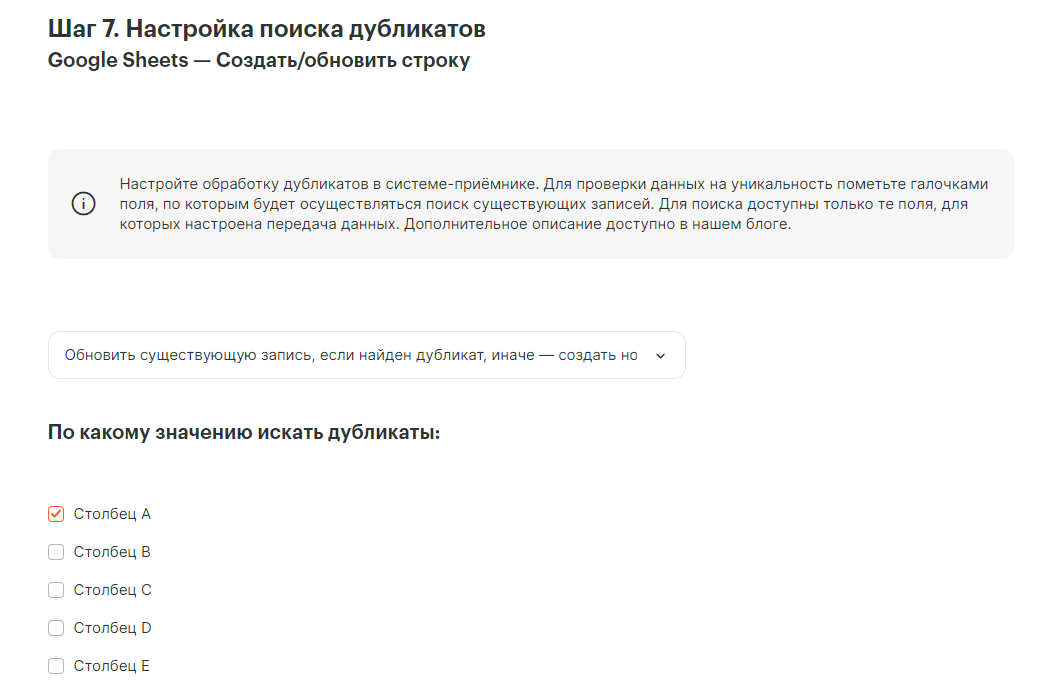
На последнем шаге настрой обработку дубликатов.
Например, если ты хочешь обновлять записи в таблице, выбери вариант «Обновить существующую запись, если найден дубликат, иначе — создать новую запись». А потом укажи столбцы, по которым Albato будет искать дубликаты.
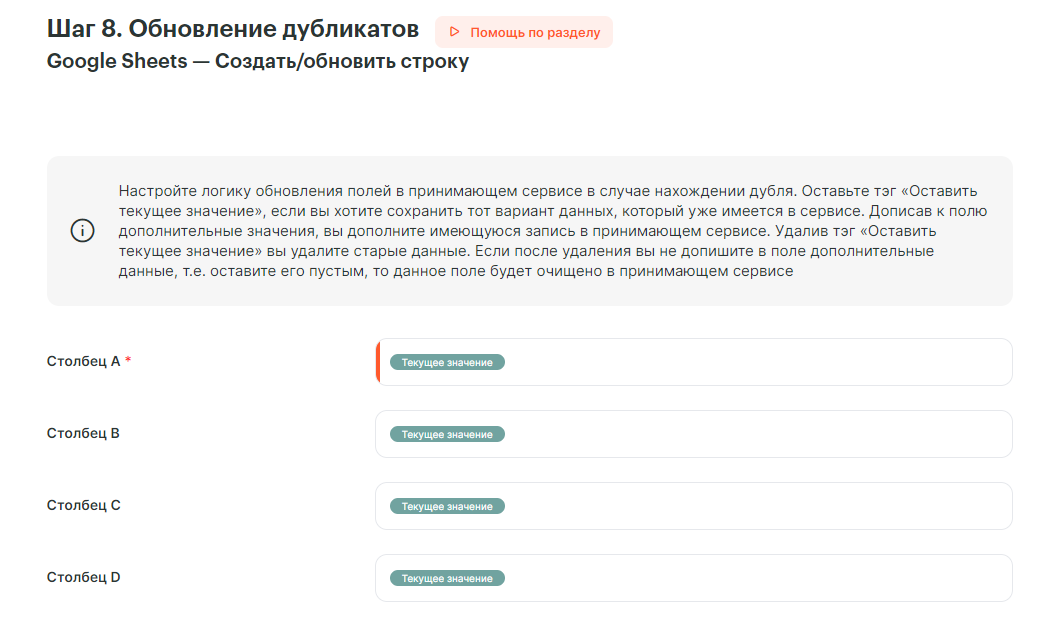
В новом окне настрой логику обновления полей, если найдется дубликат.
Нажми «Далее», связка готова. Она будет передавать обновление заказов со всеми статусами. Чтобы выбрать определенный, воспользуйся фильтром входящих данных.
«Фильтр входящих данных» — инструмент, который позволяет задать условие или множество условий и проверять входящие данные. Сценарий автоматизации будет запускаться только в тех случаях, когда данные соответствуют заданному фильтру.
? Читать подробнее: Инструмент «Фильтр данных».
Для настройки, перейди в конструктор связки и нажми на иконку «Фильтр входящих данных» на триггере «retailCRM: Обновление статуса заказа».
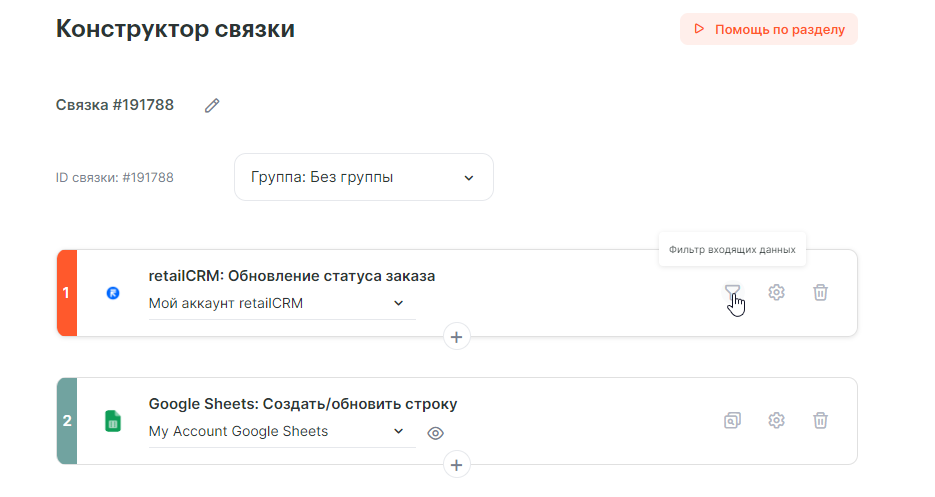
Укажи условие, когда будет срабатывать фильтр. В нашем примере — это статус «complete». Для этого в первом поле выбери параметр «Обновление статуса заказа: Статус». Выбери условие «Равно» и введи ID нужного статуса — «complete».
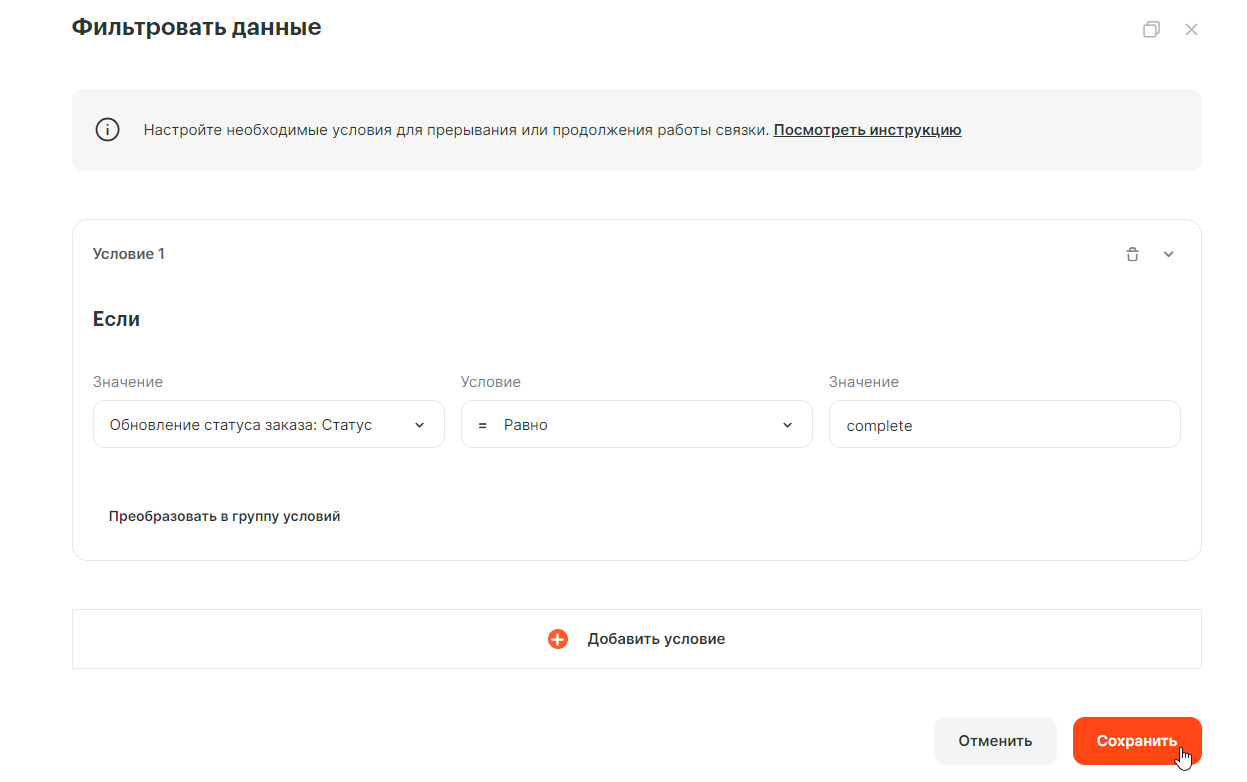
Нажми «Сохранить».
Теперь Albato будет передавать заказы, только если они переводятся в этот статус.
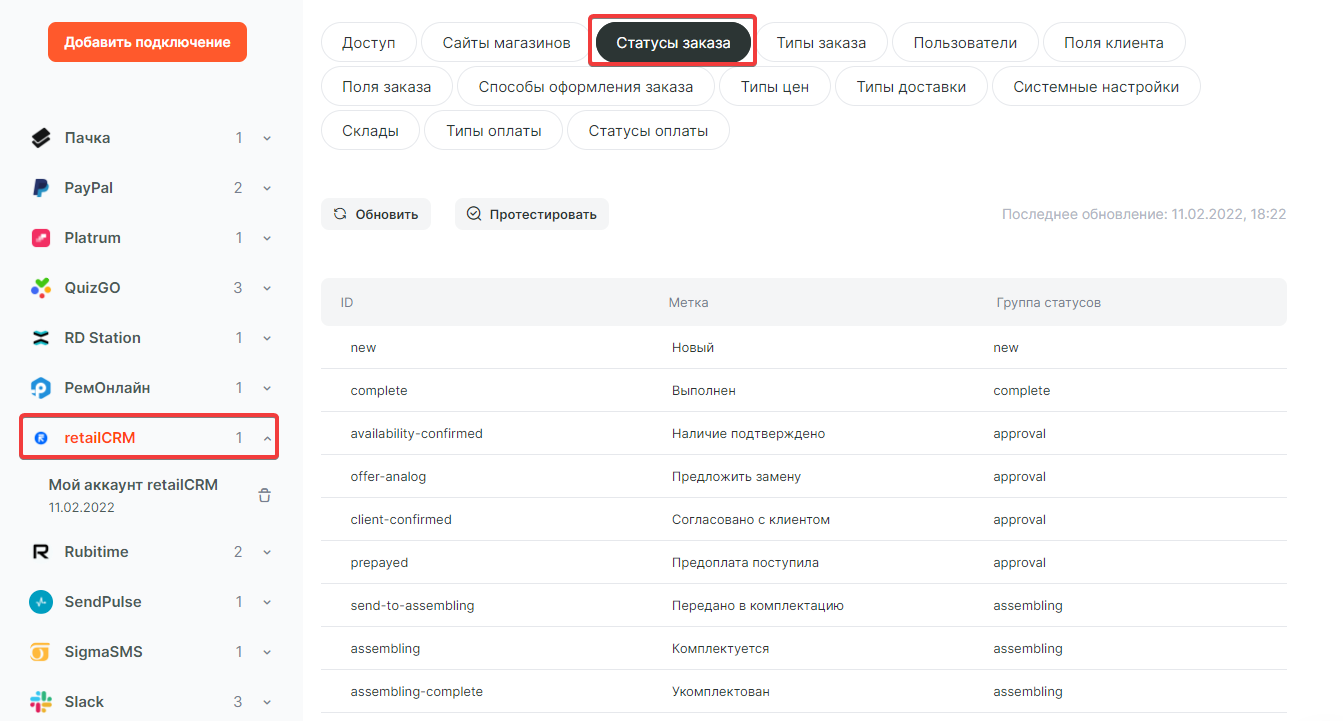
Все статусы ты можешь посмотреть в настройках подключения RetailCRM.
? Инструкции, которые могут быть полезны:
Как выгружать расходы и статистику из Я.Директ в Google Sheets.
Как передавать данные из Google Sheets в Telegram.
Google Sheets — новый триггер «Следить за обновлениями на листе».
Как передавать заказы и клиентов из RetailCRM в Яндекс.Метрику.
Как автоматически создавать заказы в Dostavista из retailCRM.