Обмен сообщениями между Мессенджер MAX и amoCRM
Интеграция Мессенджер MAX и amoCRM через Альбато позволяет обмениваться сообщениями в чате Мессенджер MAX, не покидая amoCRM. Менеджер отвечает клиенту прямо из CRM, а все сообщения сохраняются в карточке сделки.
По этой же схеме вы сможете настроить и другие действия: создание контактов, сделок или задач в amoCRM при входящих сообщениях из MAX.

Перед настройкой: подключите оба сервиса к Альбато
Если у вас ещё нет подключённого Мессенджер MAX, воспользуйтесь гайдом по настройке бота в MAX.
Связка 1: Мессенджер MAX → amoCRM
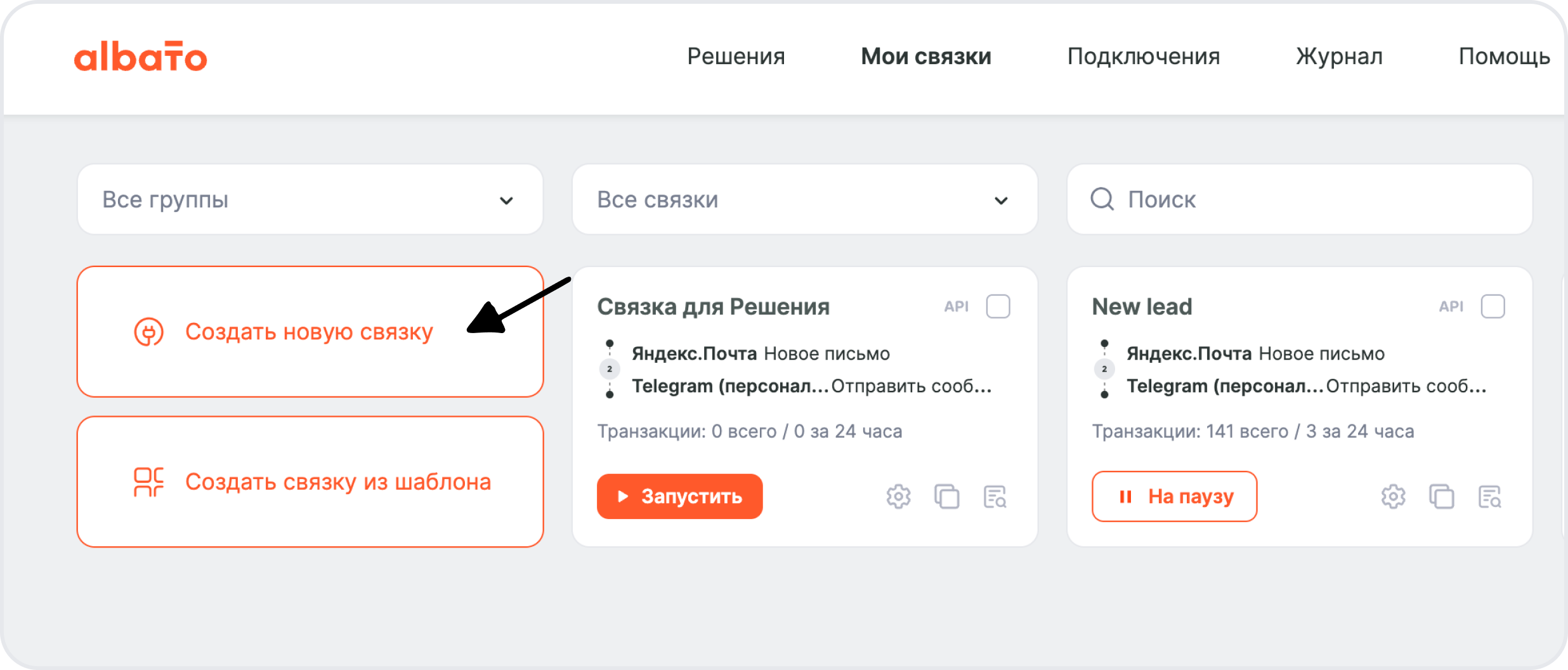
Переходите в раздел Мои связки и нажмите Создать новую связку.
В новом окне выберите событие, которое будет запускать связку.
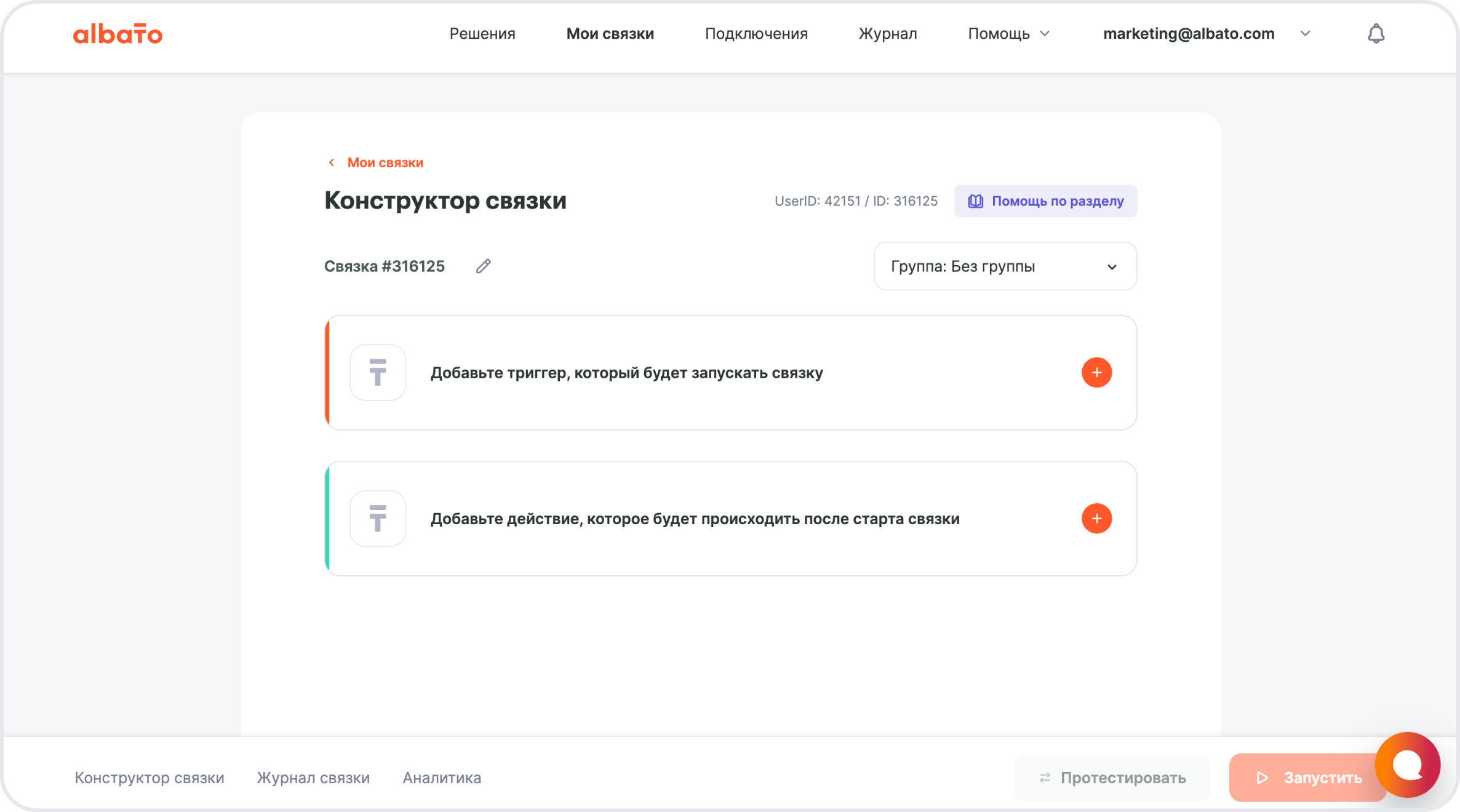
События, которые запускают автоматизацию, называются триггеры.
Триггер срабатывает, когда в подключённом сервисе происходит выбранное событие. Альбато сразу выполняет заданные действия.
- Сервис, из которого будете передавать данные: Мессенджер MAX.
- При каком событии запустится связка: Новое сообщение.
- Подключение: выберите ваш аккаунт Мессенджер MAX.
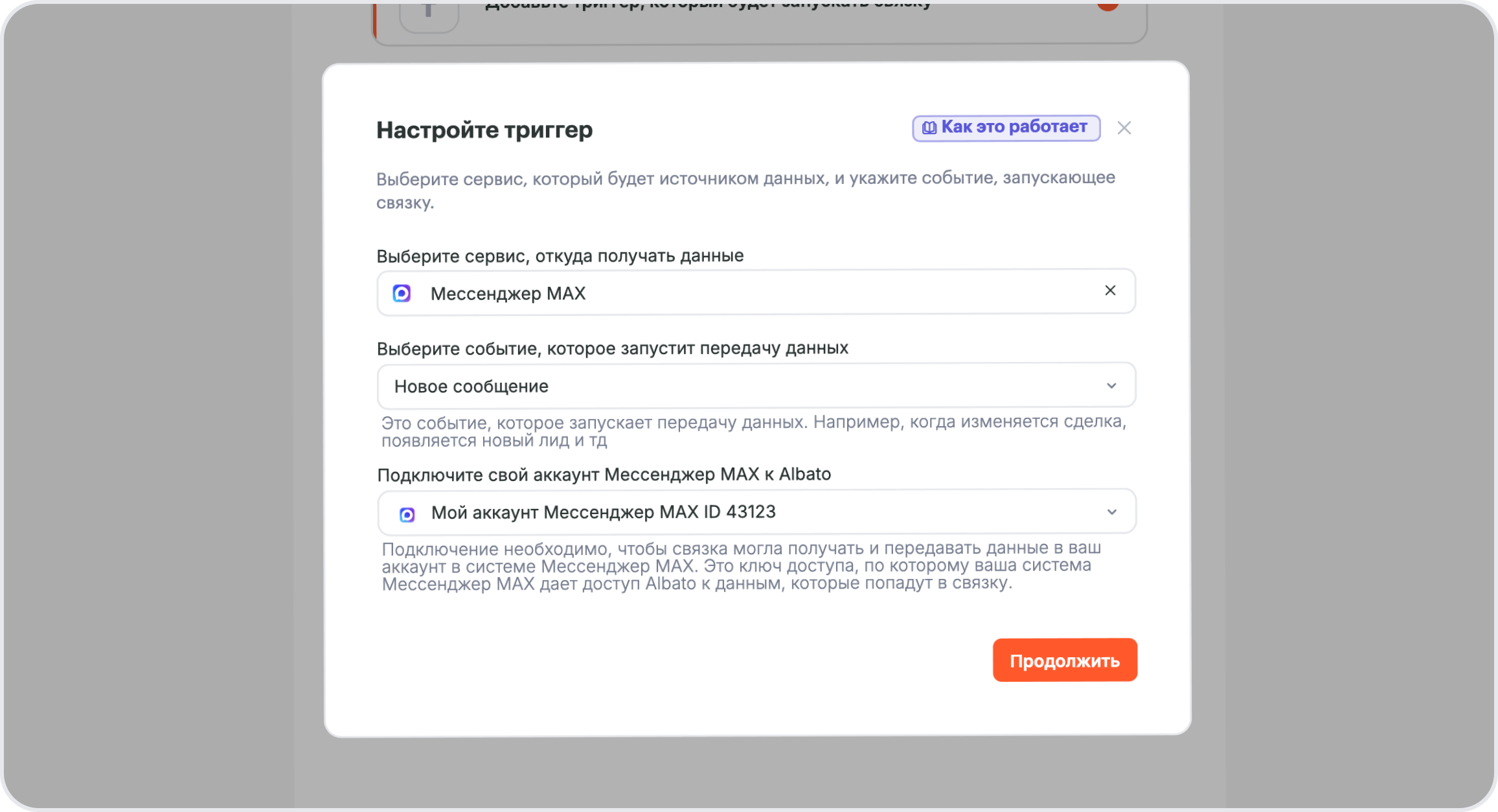
Нажмите Продолжить и переходите к следующему шагу: настройке действия.
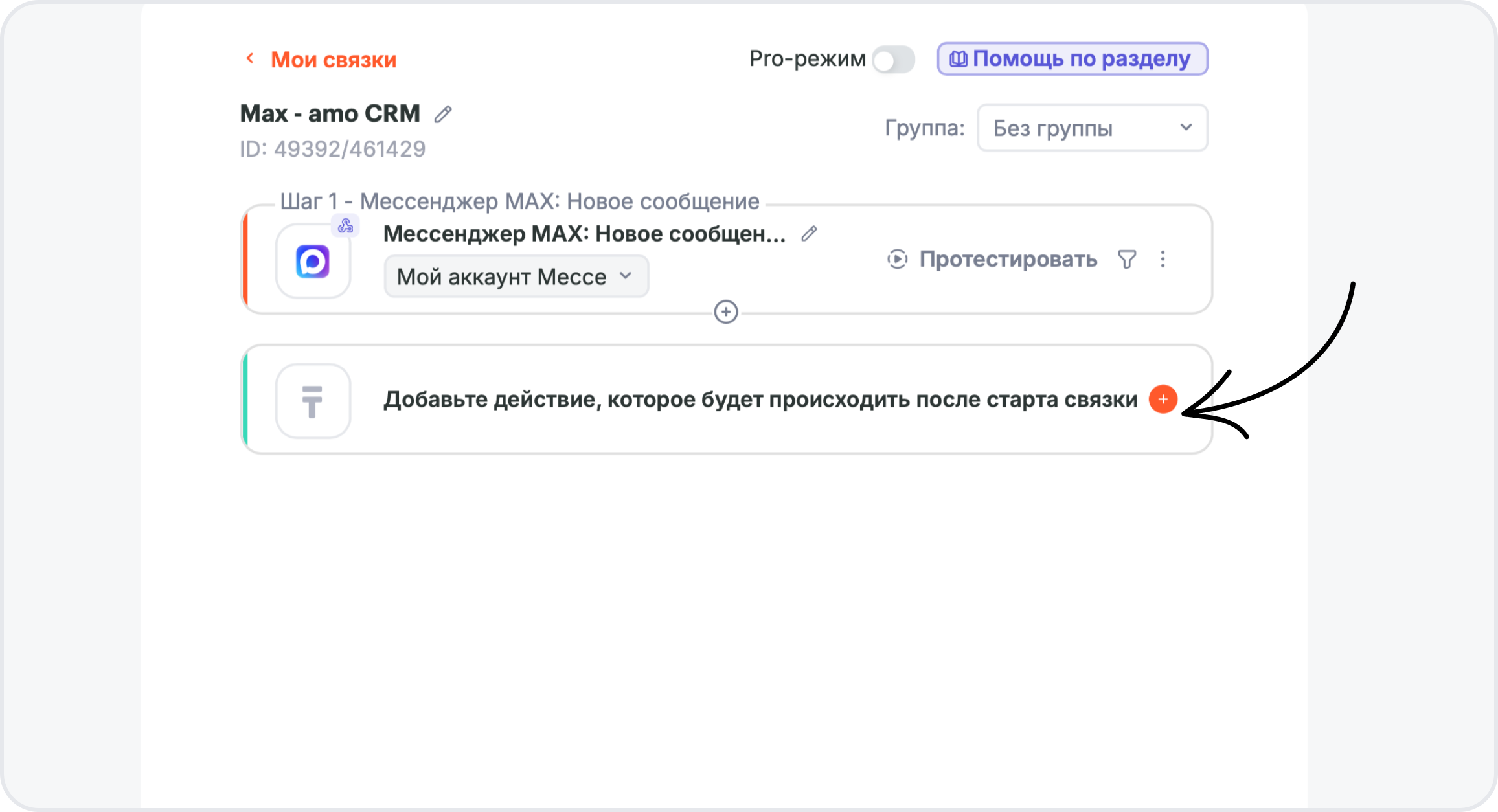
Действия определяют, что Альбато сделает после запуска связки. В нашем случае данные из Мессенджер MAX будут передаваться в amoCRM.
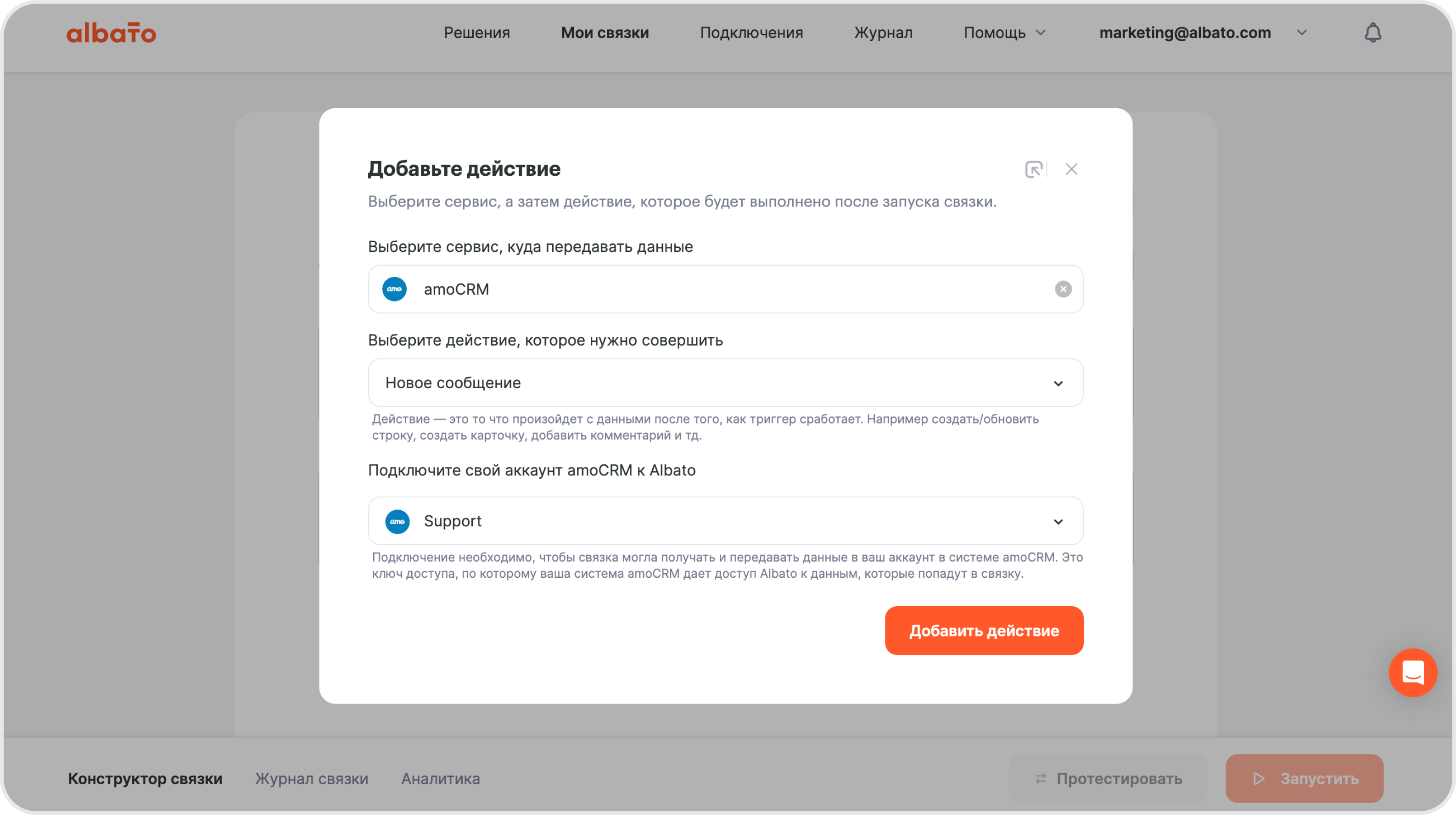
- Сервис, куда будете передавать данные: amoCRM.
- Какое действие выполнить, когда запустится связка: Новое сообщение.
- Подключение: выберите ваш аккаунт amoCRM.
Нажмите Добавить действие.
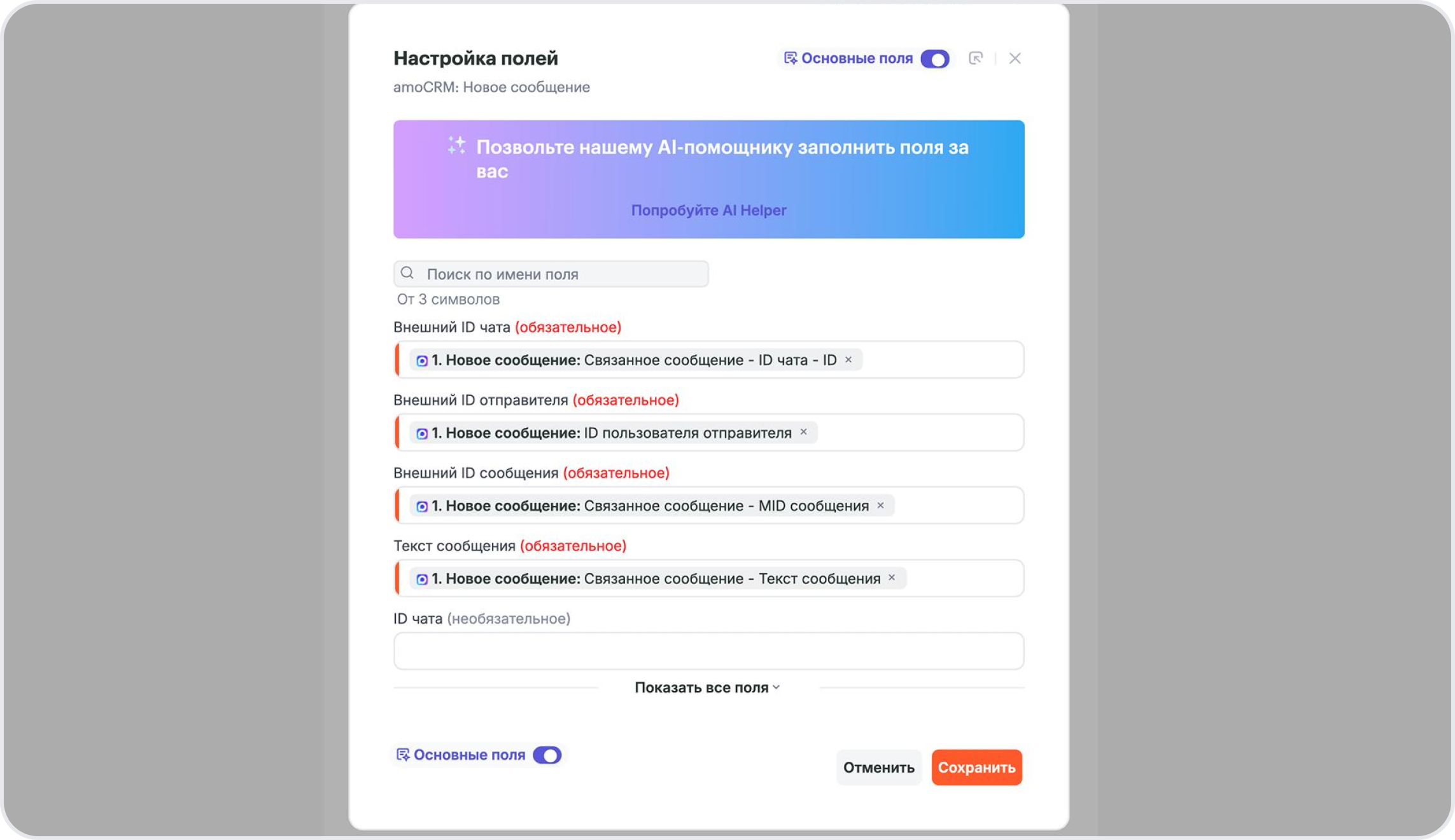
Заполните поля шага amoCRM: Новое сообщение значениями из выпадающего списка Мессенджер MAX: Новое сообщение.
- В поле Внешний ID чата выберите значение Связанное сообщение: ID чата, ID.
- Для поля Внешний ID отправителя выберите параметр ID пользователя отправителя.
- Внешний ID сообщения заполните значением Связанное сообщение: MID сообщения.
- Текст сообщения заполните параметром Связанное сообщение: Текст сообщения.
Нажмите Сохранить и переходите к настройке второй связки.
Связка 2: amoCRM → Мессенджер MAX
Чтобы обеспечить двустороннюю коммуникацию, настройте связку, которая позволит отправлять ответы из amoCRM обратно в Мессенджер MAX.
Перейдите в раздел Мои связки → Создать новую связку.
В новом окне выберите событие, которое будет запускать связку.
- Сервис, из которого будете передавать данные: amoCRM.
- При каком событии запустится связка: Сообщение в чате.
- Подключение: выберите ваш аккаунт amoCRM.
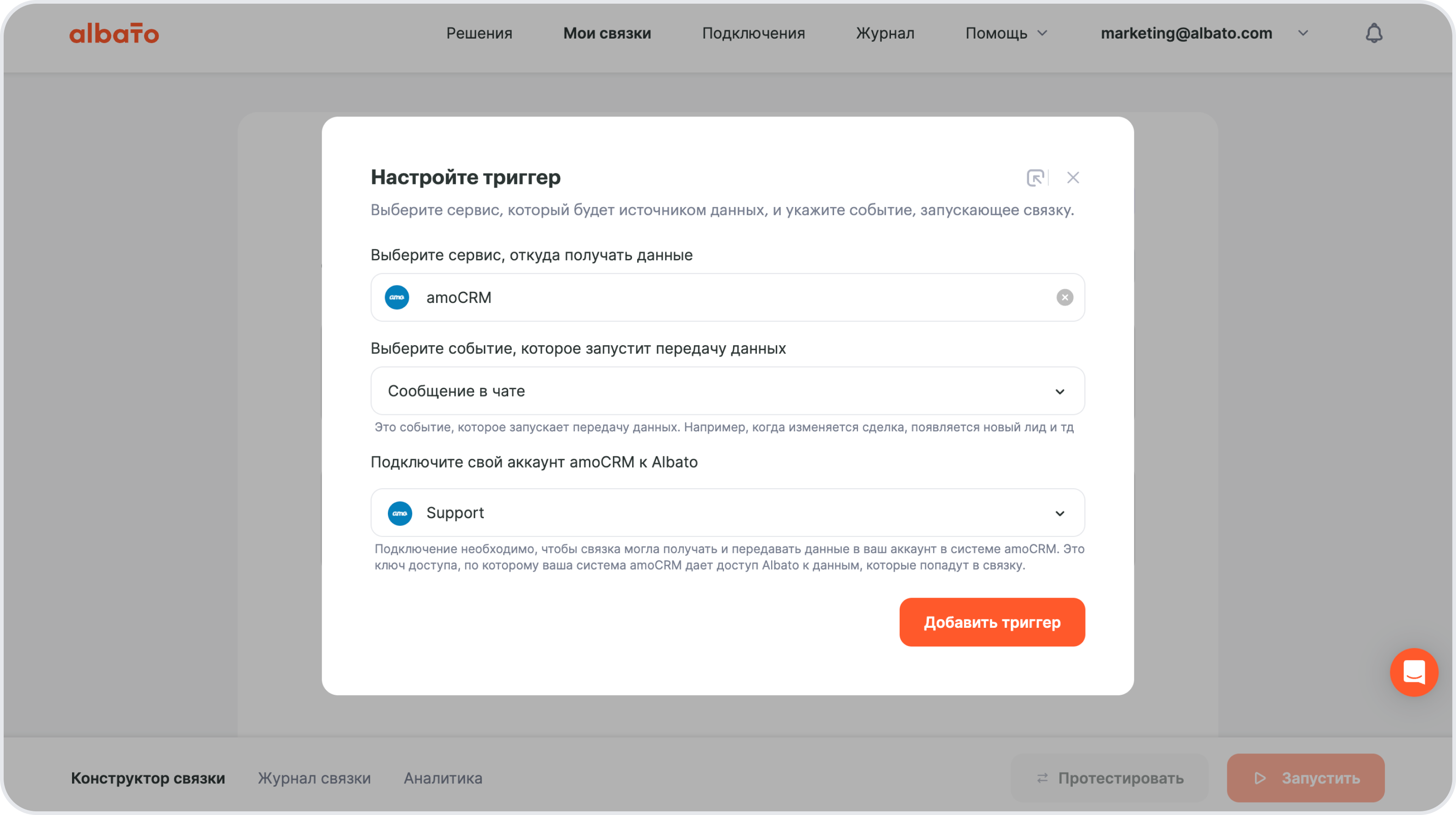
Нажмите Добавить триггер и переходите к настройке действия.
- Сервис, куда будете передавать данные: Мессенджер MAX.
- Какое действие выполнить, когда запустится связка: Отправить сообщение.
- Подключение: выберите ваш аккаунт Мессенджер MAX.
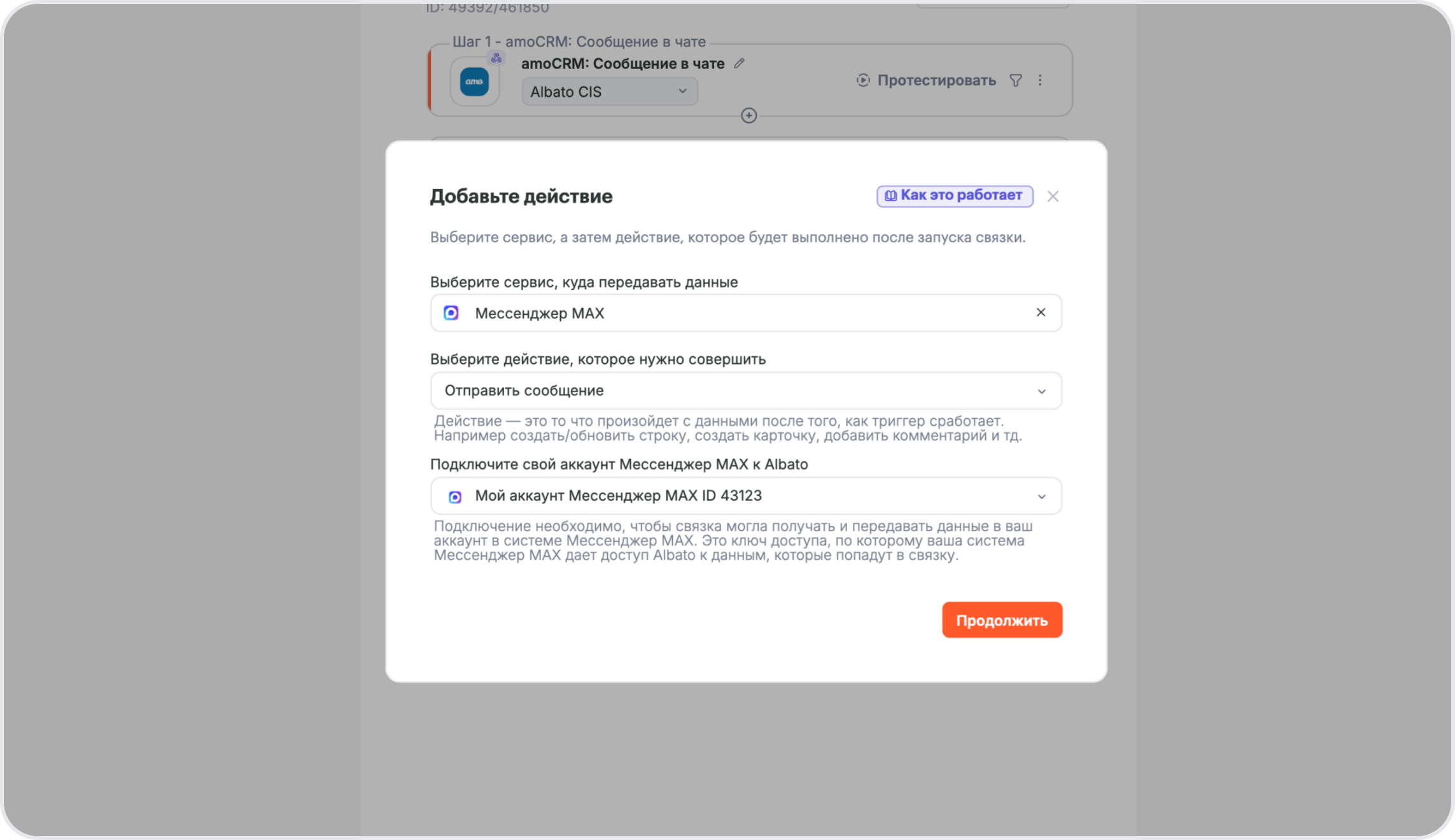
Заполните поля шага Мессенджер MAX: Отправить сообщение.
- В поле Чат, ID укажите ID чата, в который нужно отправить ответ.
- Для поля Текст сообщения выберите параметр amoCRM: Текст сообщения из выпадающего списка.
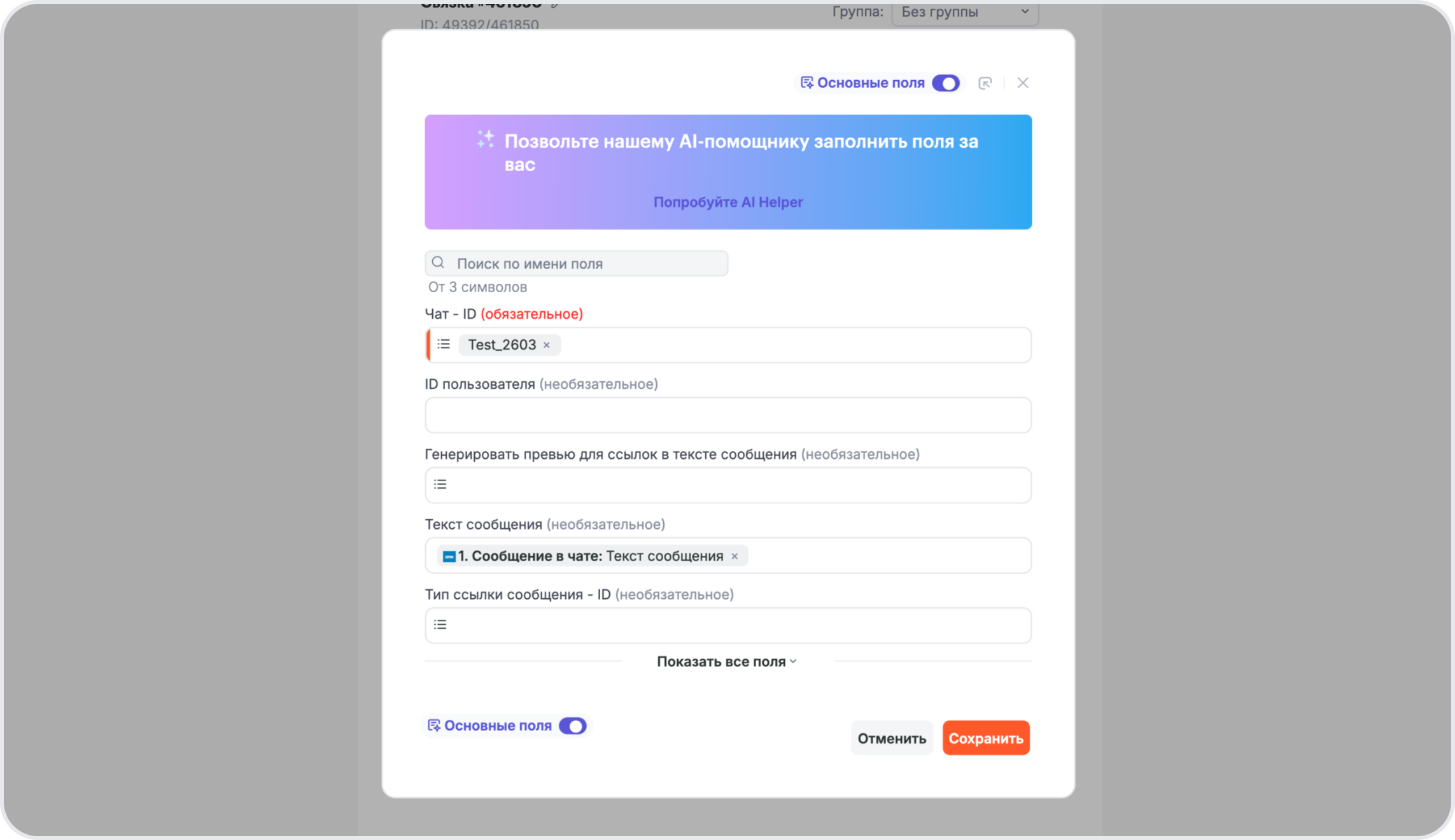
Нажмите Сохранить.
Готово! Связки настроены, и теперь их можно запустить. После активации сообщения из Мессенджер MAX будут автоматически попадать в amoCRM, а ответы менеджеров из amoCRM вернутся клиенту в мессенджер.
Если вы ещё выбираете CRM для бизнеса, посмотрите наш гайд по выбору CRM в 2026 году. А если раньше использовали Telegram для похожих задач, изучите альтернативы Telegram в интеграциях.
Если возникнут дополнительные вопросы по настройке связок, вы всегда можете обратиться за помощью в нашу техническую поддержку, написав в онлайн-чат на сайте.