Настройка инструмента «Циклический выбор значения»
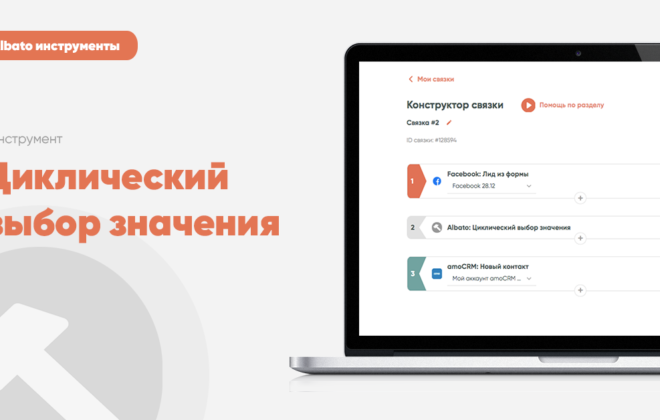
Инструмент позволяет при каждом запуске связки по кругу перебирать значения из заранее заданного списка. Часто для подобных инструментов используется термин Round-robin.
Как это работает
Рассмотрим функциональность инструмента на примере.
Когда лид поступает из рекламной кампании из сервиса Faceebok, по факту его поступления создается запись в amoCRM. Во время настройки интеграции вы хотите, чтобы лиды прилетали не на одного сотрудника из CRM-системы, а распределялись равномерно по всем сотрудникам. Для этого вы добавляете инструмент, а далее он циклическим способом будет распределять лиды по каждому из сотрудников, указанных в списке.
Как настроить инструмент
Для использования инструмента «Циклический выбор значения» вам необходимо найти инструмент в разделе «Конструктор связки» и добавить его между шагами.


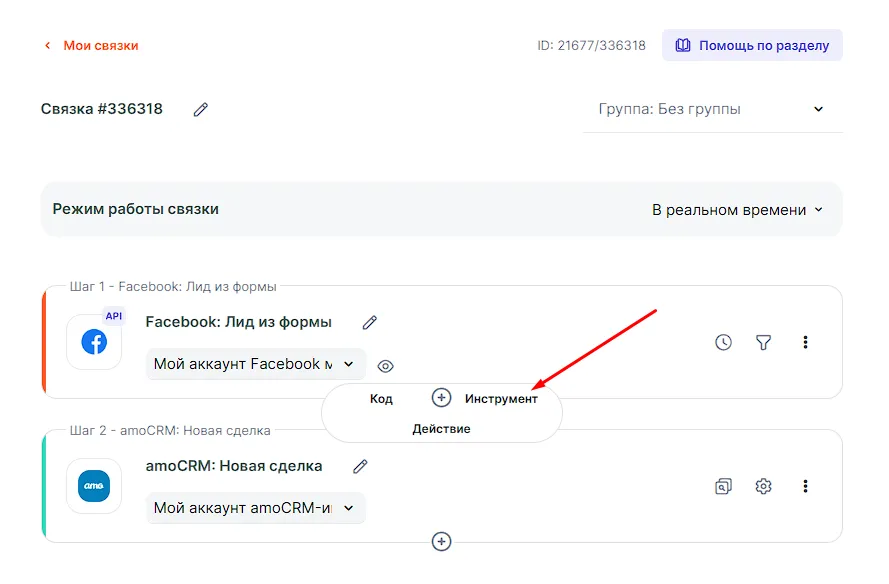
Далее настраиваем сам инструмент.
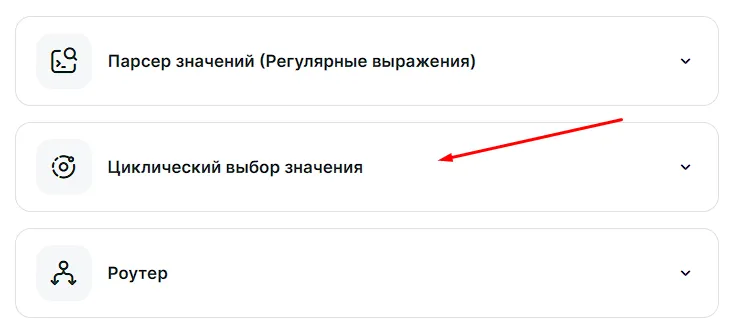
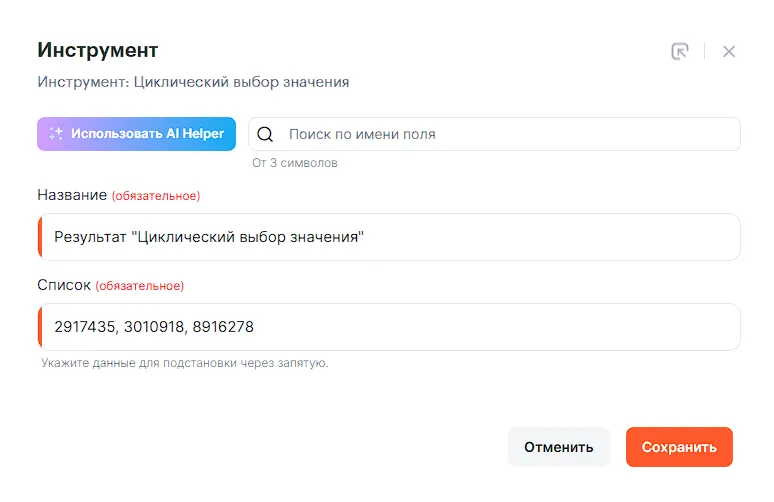
В поле «Название» мы можем вписать название нашего инструмента. В поле «Список» в ручном режиме необходимо добавить те значения из списка, которые данный инструмент будете перебирать.
В случае с CRM-системой, который мы приводили в качестве примера, нужно указать список id номеров сотрудников, на которых будут распределяться лиды. Указать имена будет недостаточно, поскольку CRM-система принимает данные только в виде системного id. Данные, которые нам нужны, доступны в разделе подключения. Переходим туда.
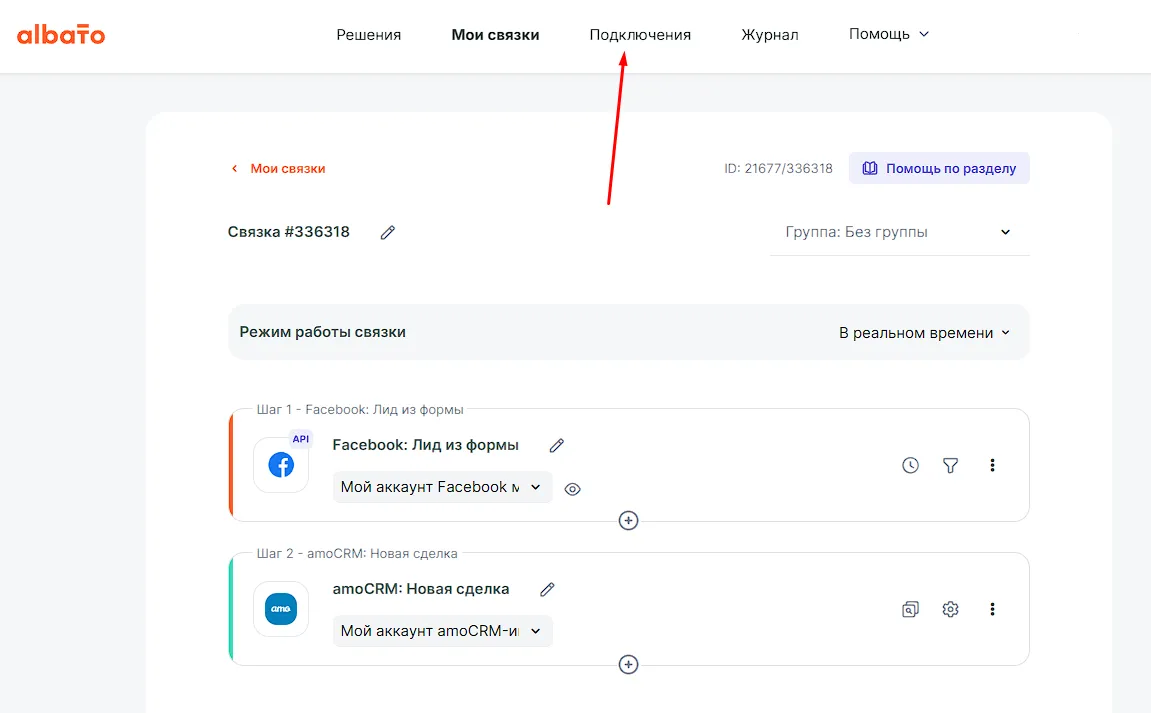
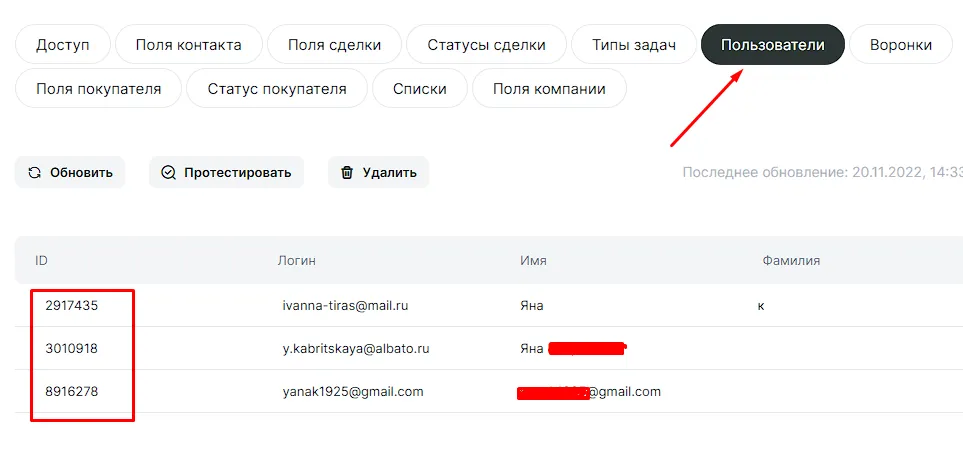
Находим в списке подключений CRM-систему, с которой мы создаем связку (в нашем случае amoCRM) и выбираем наше конкретное подключение. В нем находим раздел «Пользователи».
Здесь мы видим список id сотрудников. Копируем его. Возвращаемся к нашей связке и создаем на его базе список для инструмента «Циклический выбор значения».
Правильно заполненное меню выглядит таким образом:
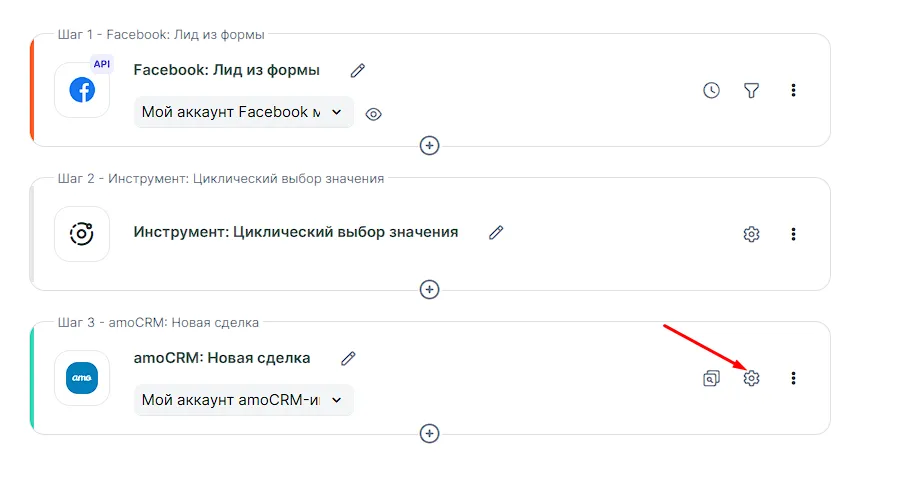
Эти данные мы используем в настройке следующего шага. Переходим в настройку шага amoCRM: Новая сделка.
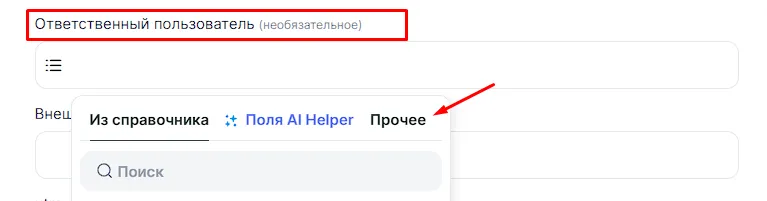
 Находим поле «Ответственный исполнитель». Кликаем на него и в появившемся окне выбираем «Прочее».
Находим блок данных «Циклический выбор значения», и в данном блоке выбираем «Значение».
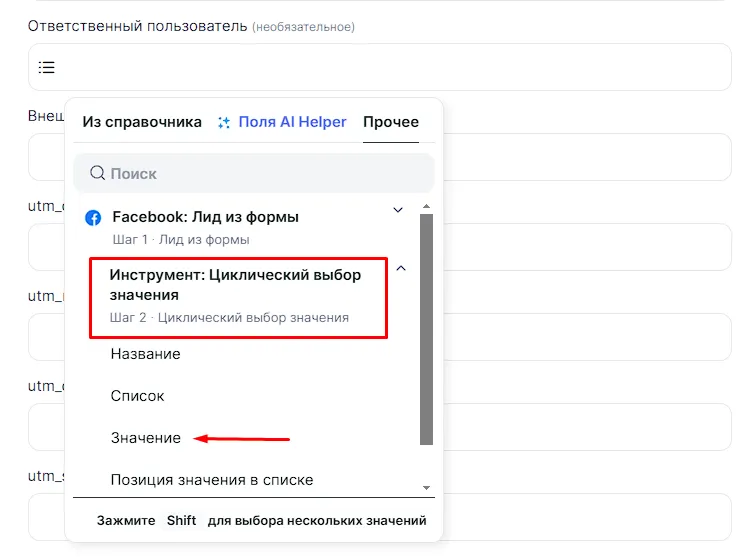
Переменные в данном блоке отдают следующие данные:
- «Название» – название инструмента, который мы ранее создали;
- «Список» – весь список данных, который мы настроили в инструменте;
- «Значение» – конкретное значение из списка, которое будет передано при срабатывании связки;
- «Позиция значения в списке» – порядковый номер позиции в списке. Если передается первое значение, будет передан номер 1.
Итоговая запись выглядит так:

Готово! Инструмент и связка настроены, осталось запустить связку.