Как создать мероприятие в Google Calendar при обновлении статуса сделки в amoCRM
В этой инструкции мы расскажем, как настроить интеграцию между Google Calendar и amoCRM с помощью Albato, чтобы автоматически создавать событие в календаре для менеджера и клиента при обновлении статуса сделки. Это позволит вам всегда оставаться на связи и никогда не пропускать важные встречи.
Интеграция подойдет для любого бизнеса, который проводит офлайн или онлайн встречи, будь то Zoom, Google Meet или личные встречи. Благодаря автоматическому созданию событий в Google Calendar, вы сможете эффективно планировать свое время и избегать накладок.
В нашем примере будет показано как работать с инструментами и настройкой полей связки. Даты мероприятия, их длительность можно установить гибко с помощью этих настроек.
Перед началом настройки интеграции необходимо подключить оба сервиса к Albato
Как подключить Google Calendar.
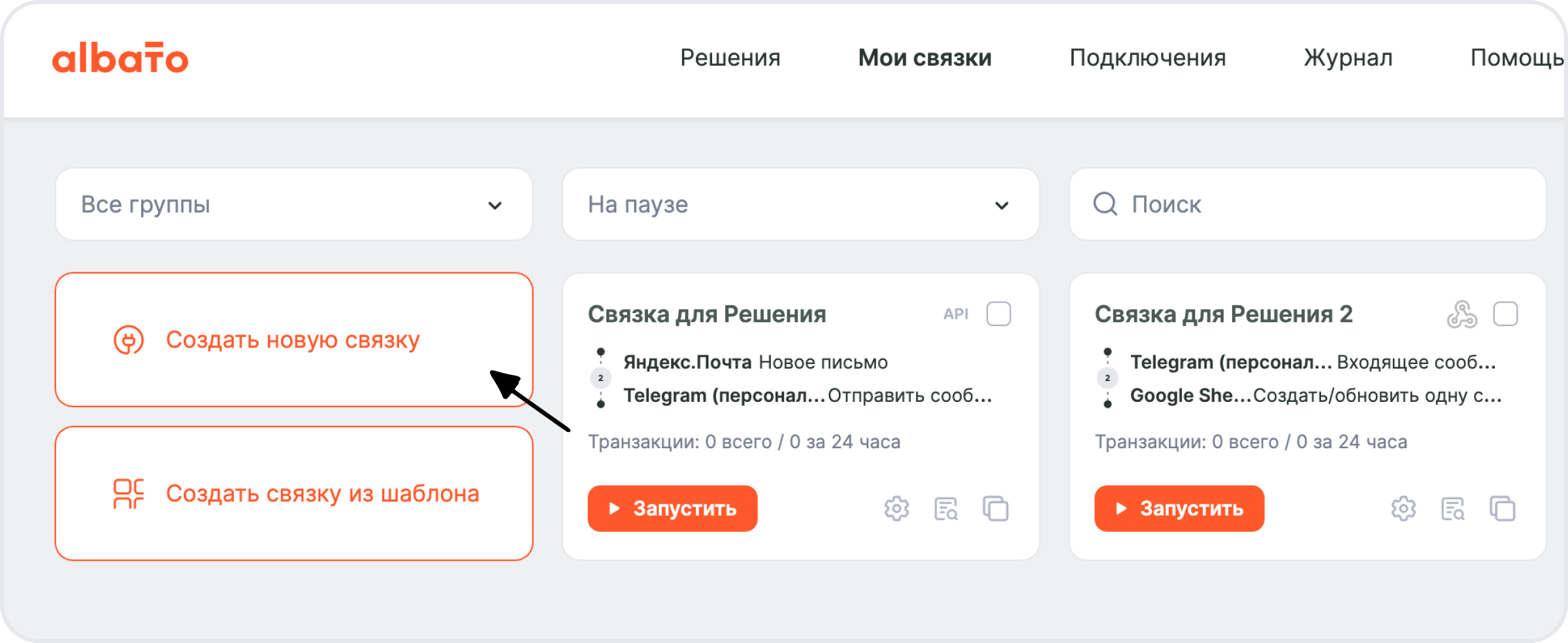
Перейдите в раздел “Мои связки” далее “Создать новую связку”. Это первый шаг к автоматизации рабочего процесса.
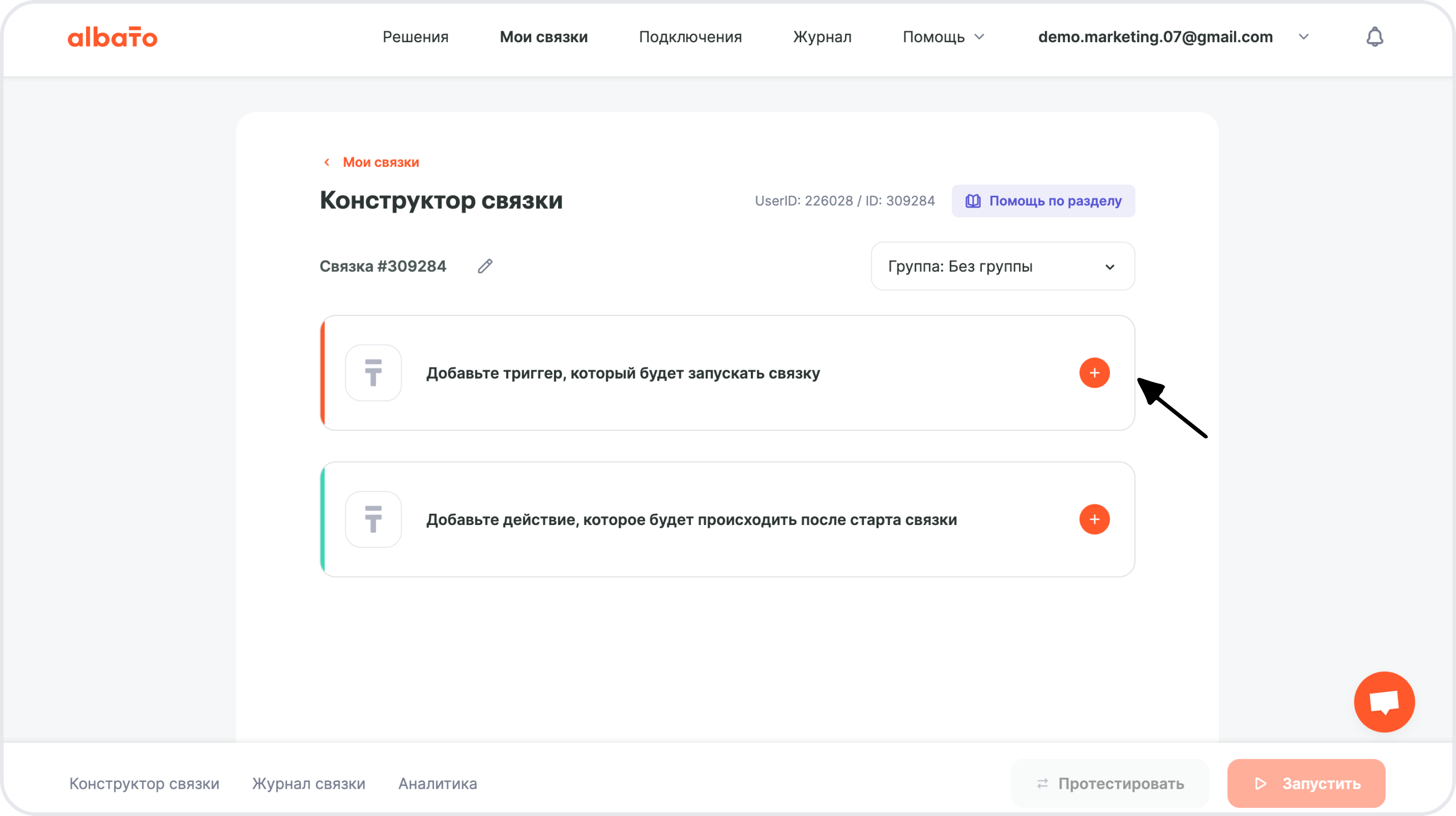
В новом окне выберете событие, которое будет запускать связку.
Заполните поля:
- Откуда нужно передавать данные — amoCRM
- Событие — Обновление статуса сделки
- Выберите подключение
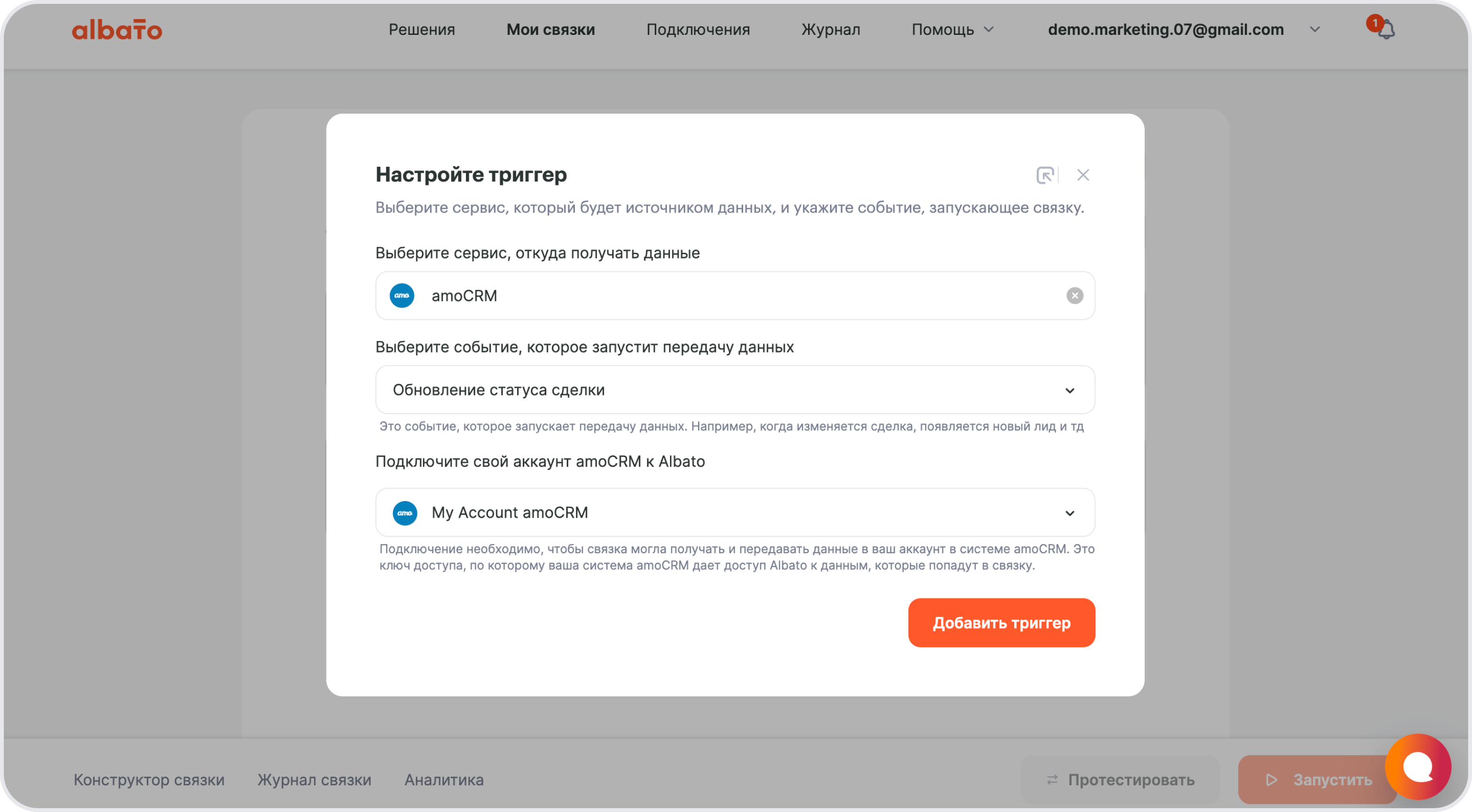
Мы будем передавать данные при обновлении статуса сделки. Вы можете выбрать нужный статус и добавить его в фильтр входящих данных на первом шаге связки.
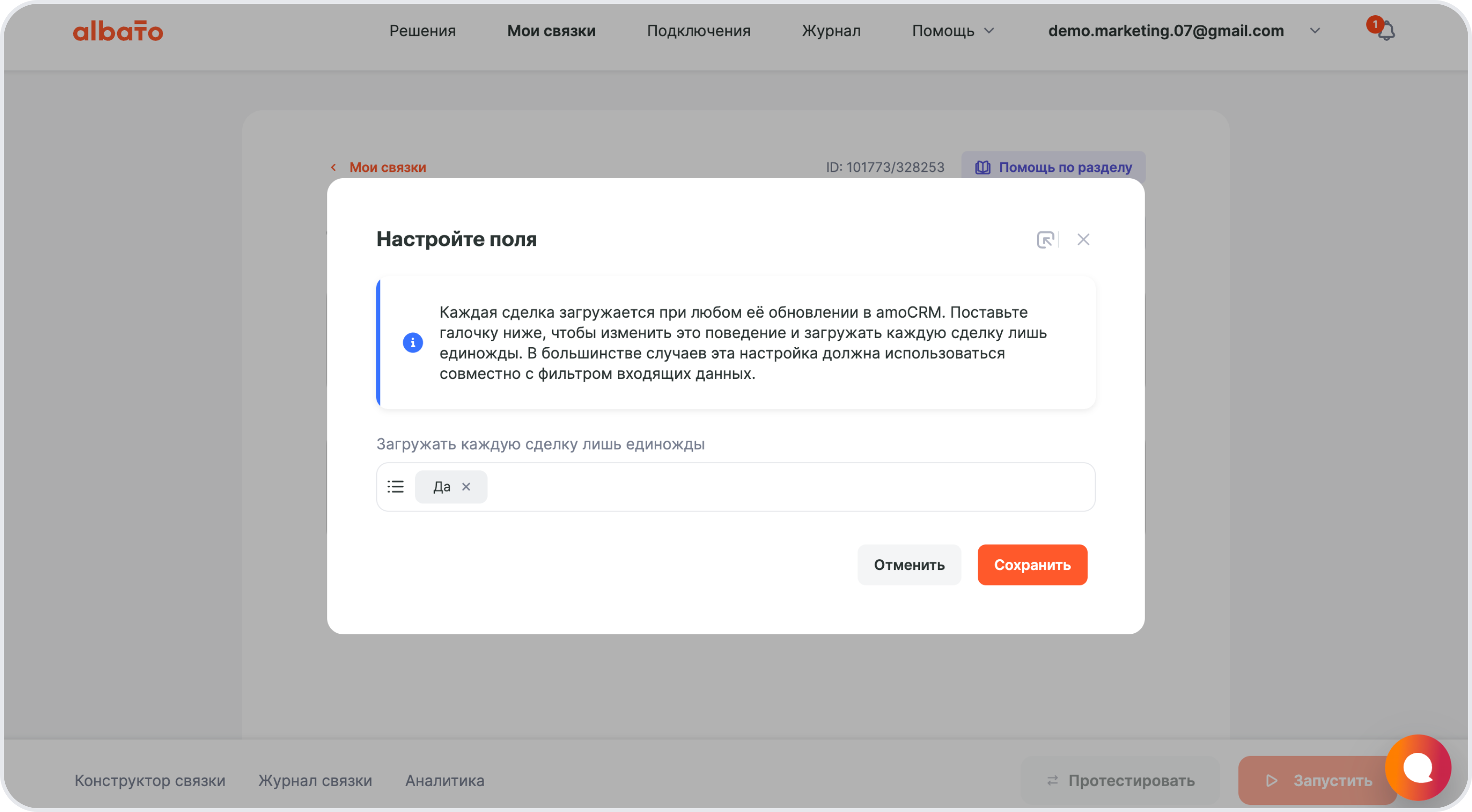
В дополнительных настройках выберете “Да” , что бы одна сделка проходила по связке один раз и повторно уже не попала в связку.
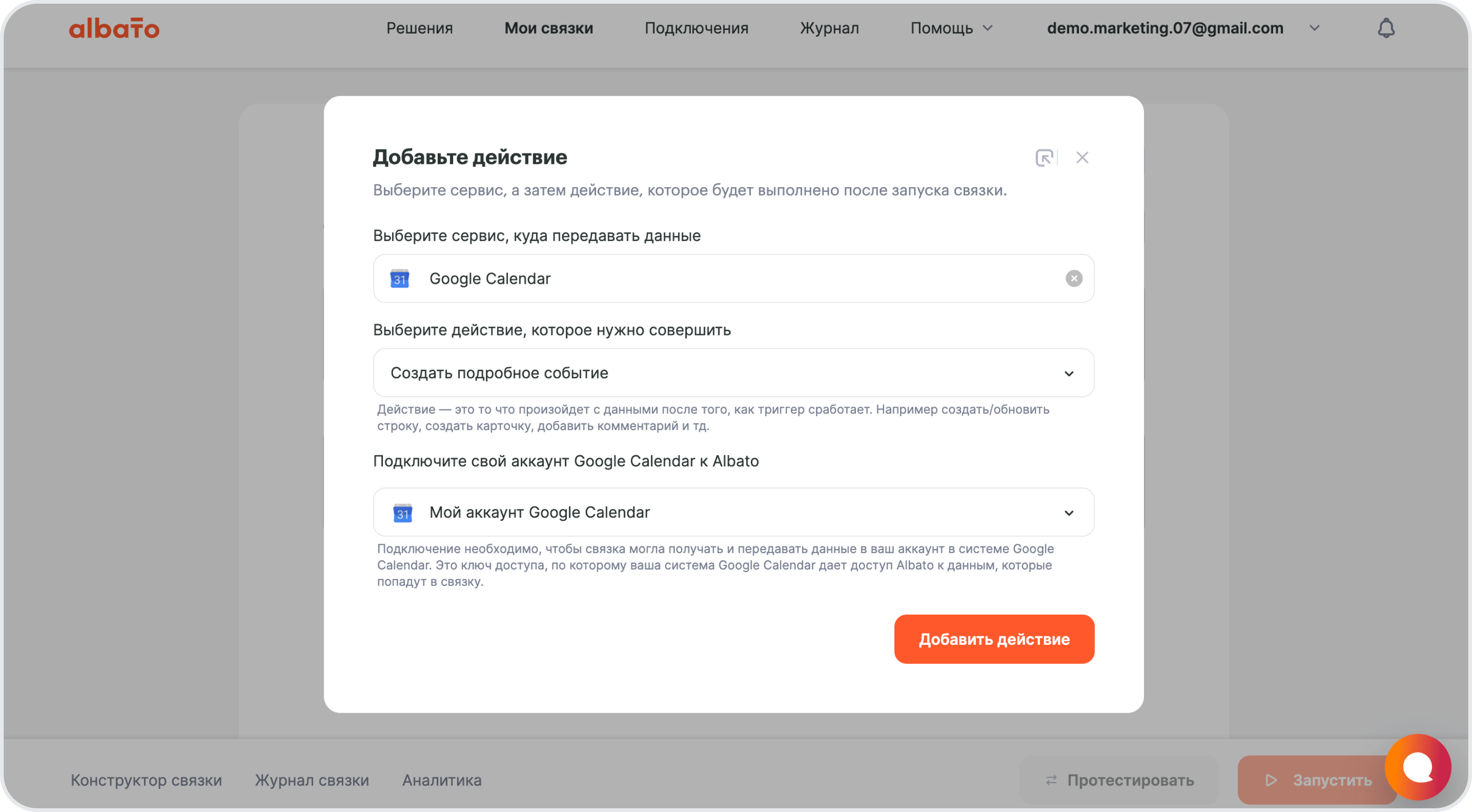
Заполняем поля:
- Куда нужно отправлять данные — Google Calendar
- Действие — Создать подробное событие
- Выбираете подключение
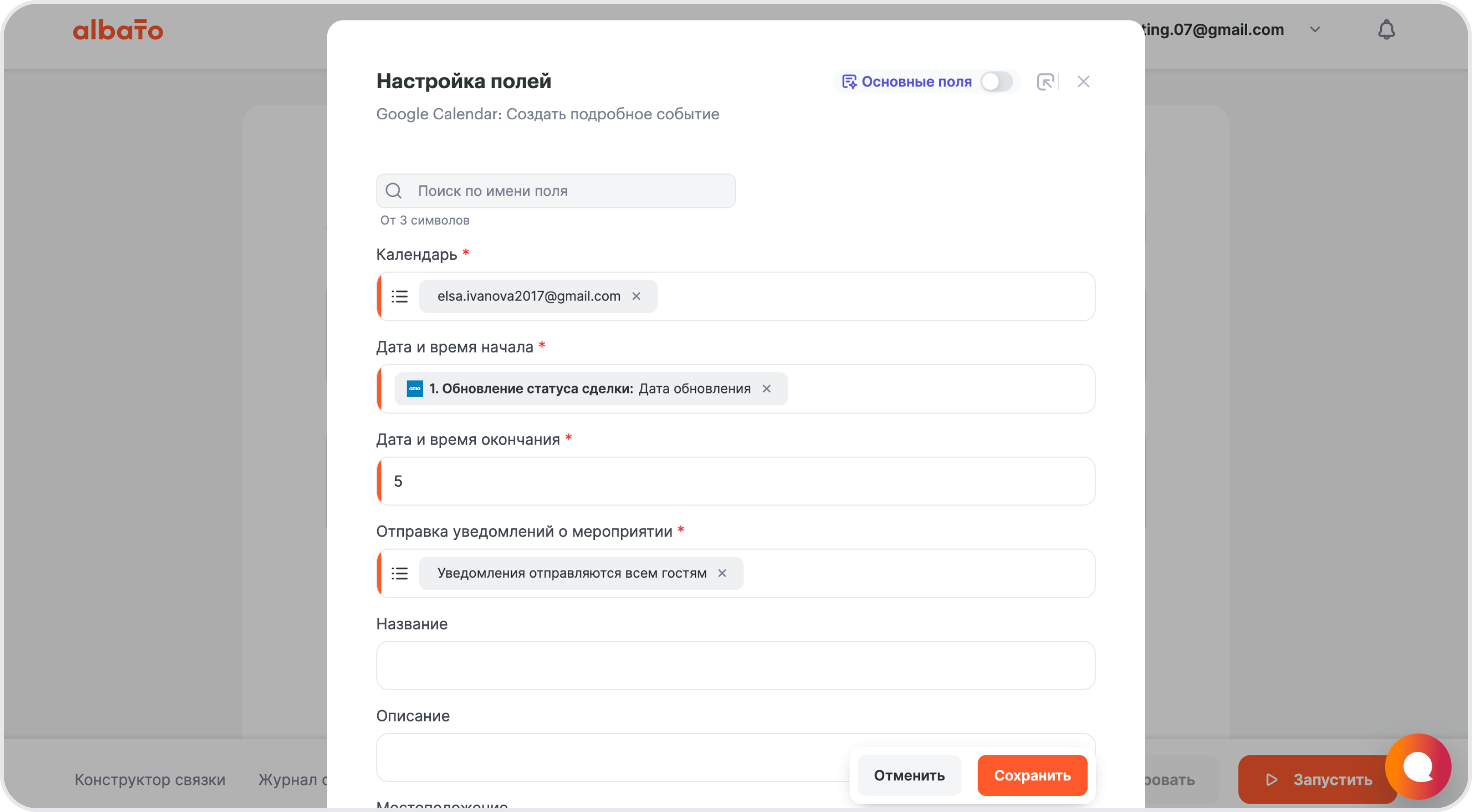
Переходим к заполнению полей:
- Выберете ваш календарь
- В поле Дата и время начала выберете параметр Дата обновления из списка amoCRM
- Дата и время окончания пока пропишем статично, позже вернемся к настройке этого поля
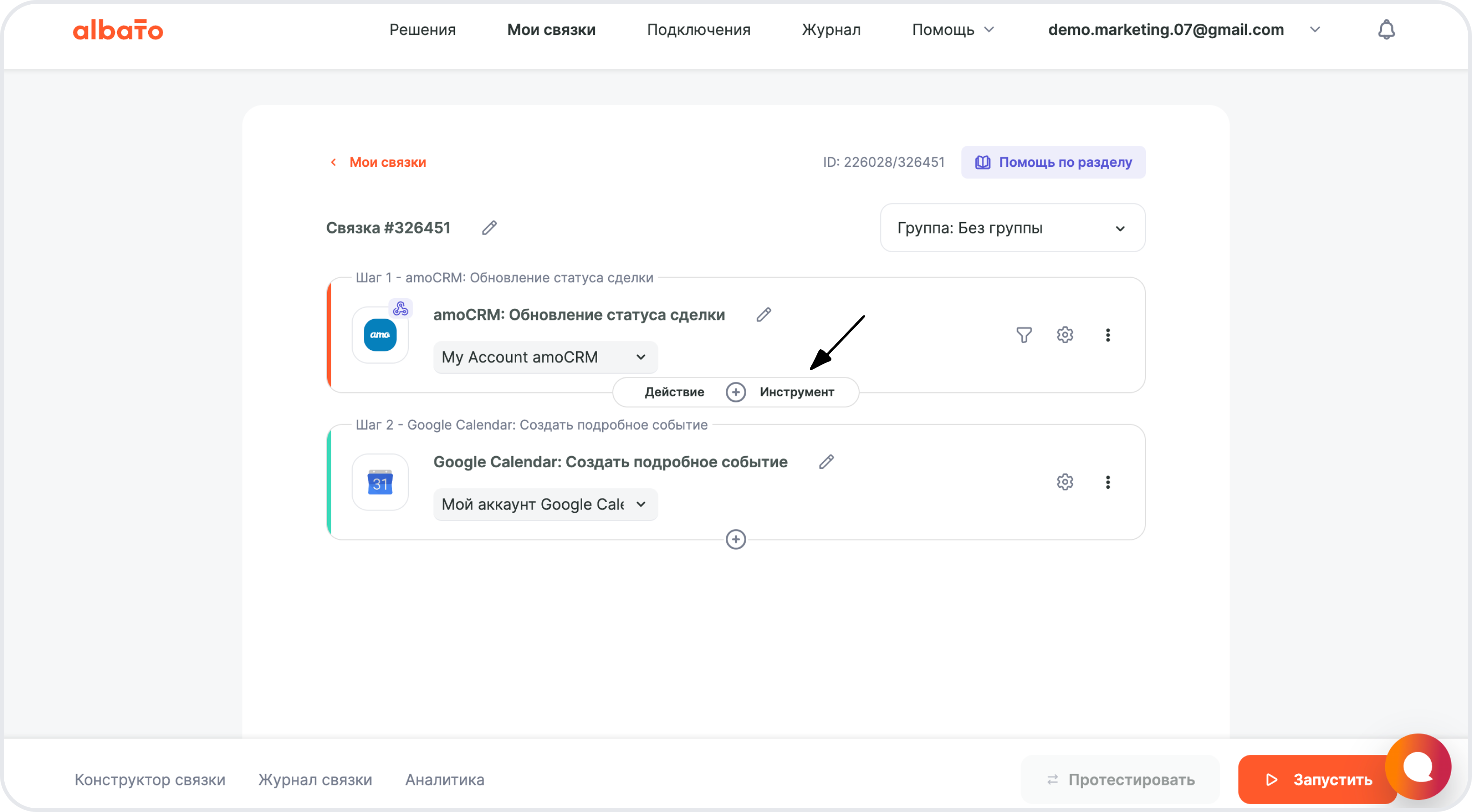
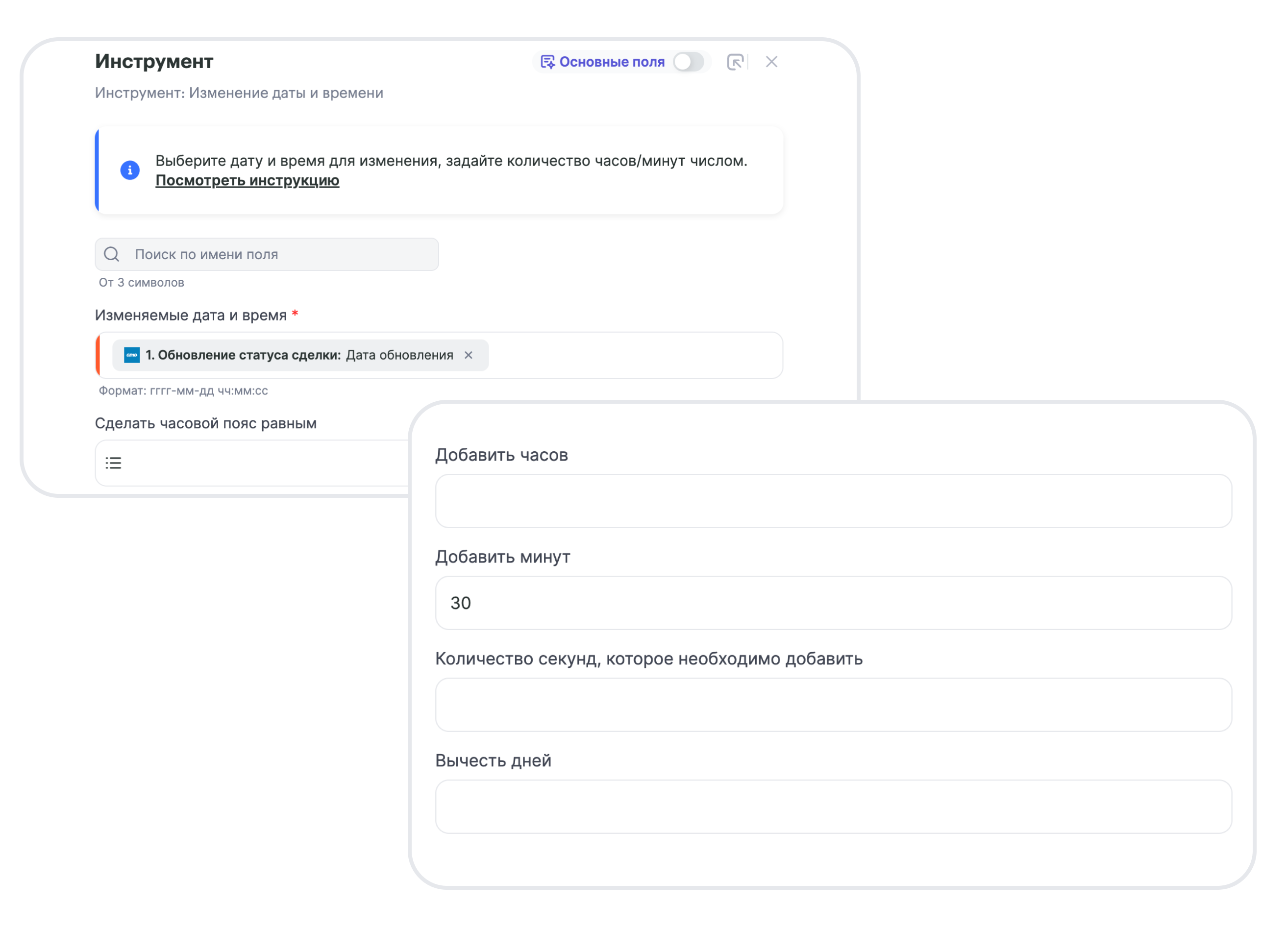
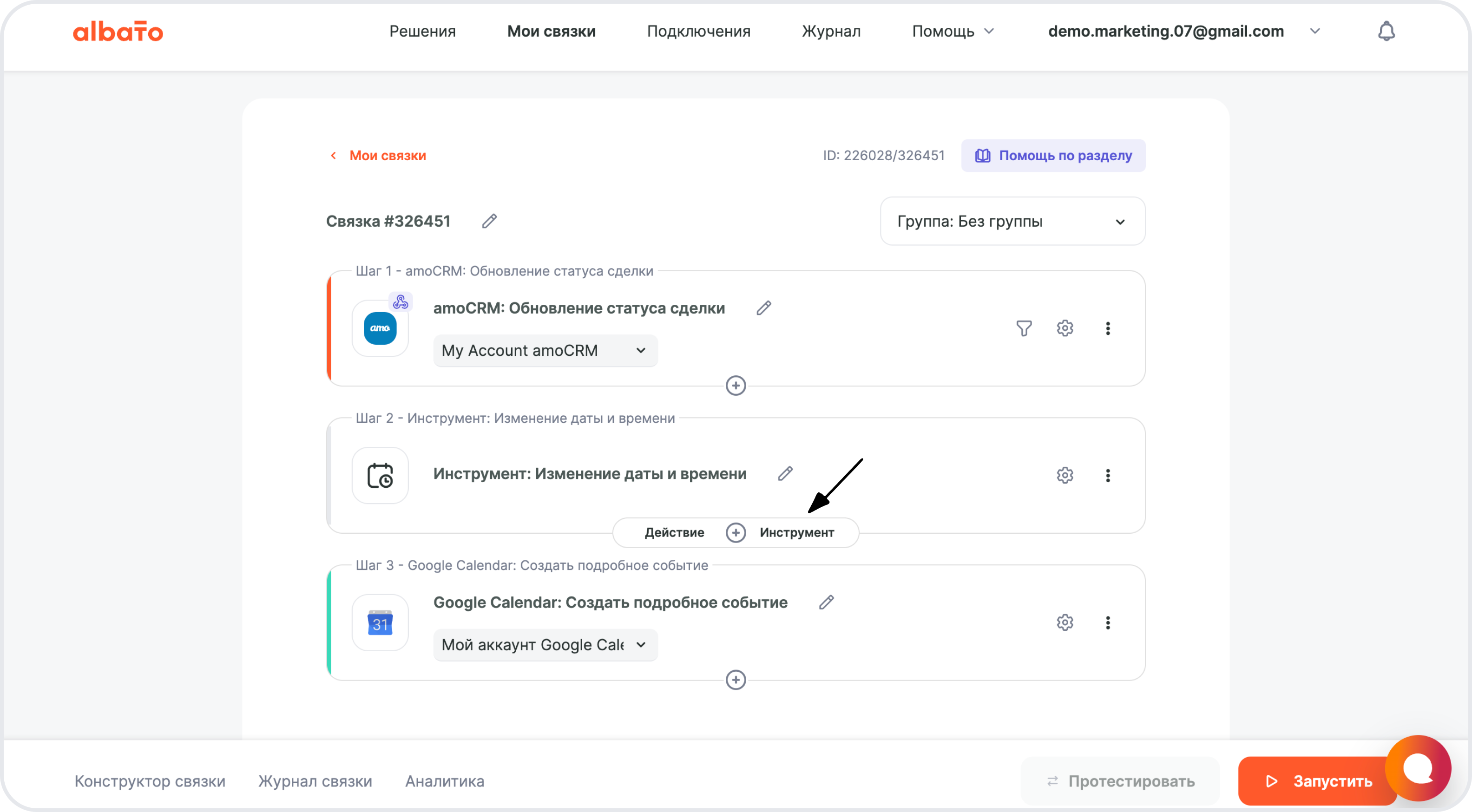
Для примера будем создавать мероприятие длительностью 30 минут, поэтому добавляем после первого шага инструмент «Изменение даты и времени«:
Переходим к заполнению полей:
- Изменяемые дата и время — параметр Дата обновления сделки из списка amoCRM
- Добавить минут — прописываем статично: 30, заполненные поля выглядят так:
Сохраняем прогресс.
В нашем мероприятии должен принять участие контакт из сделки и менеджер, ответственный за эту сделку, но ответственный менеджер передается из amoCRM в виде ID, а не email, поэтому воспользуемся инструментом «Табличная замена». В связке выбираем: «+» -> инструмент Табличная замена.
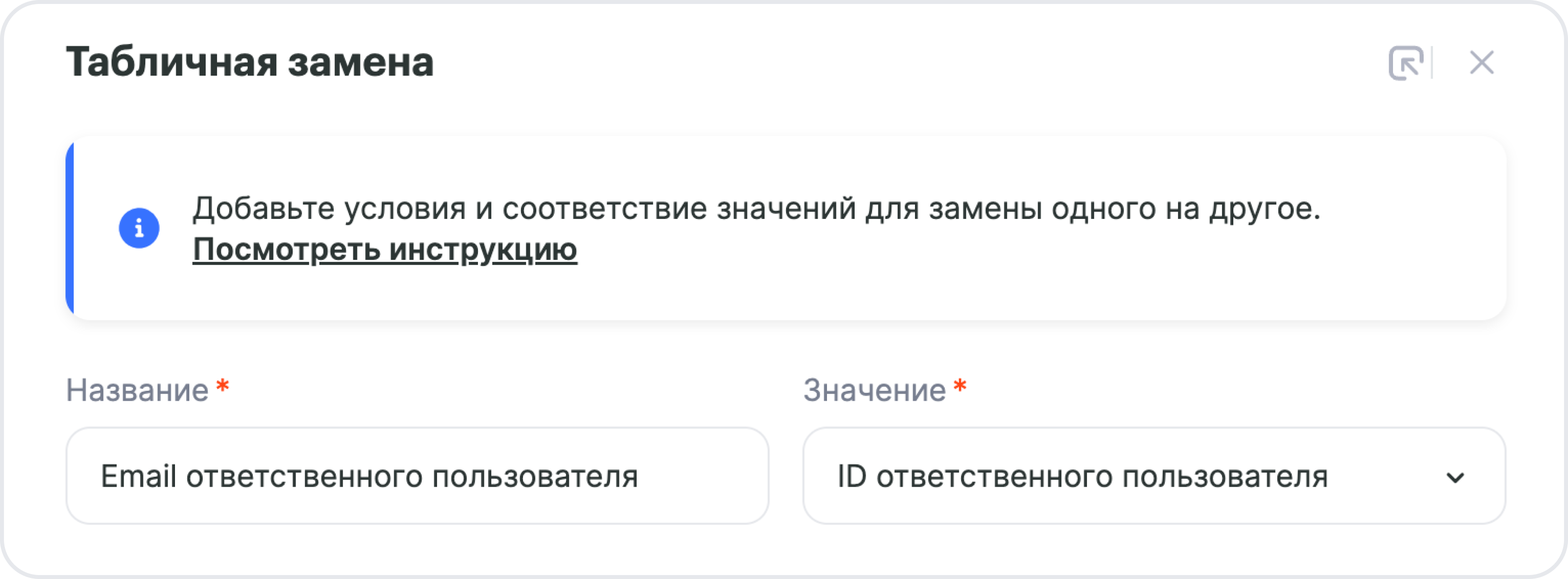
Переходим к заполнению полей:
- Название — вписываем любое подходящее по смыслу
- Значение — здесь выбираем параметр, который будет проверять система на соответствие условию, у нас это «Ответственный пользователь» — amoCRM
Добавляем условие, нам нужен ID ответственного менеджера, его берем из подключения amoCRM к Albato, перейдя во вкладку «Подключения» — «amoCRM» — «Пользователи»
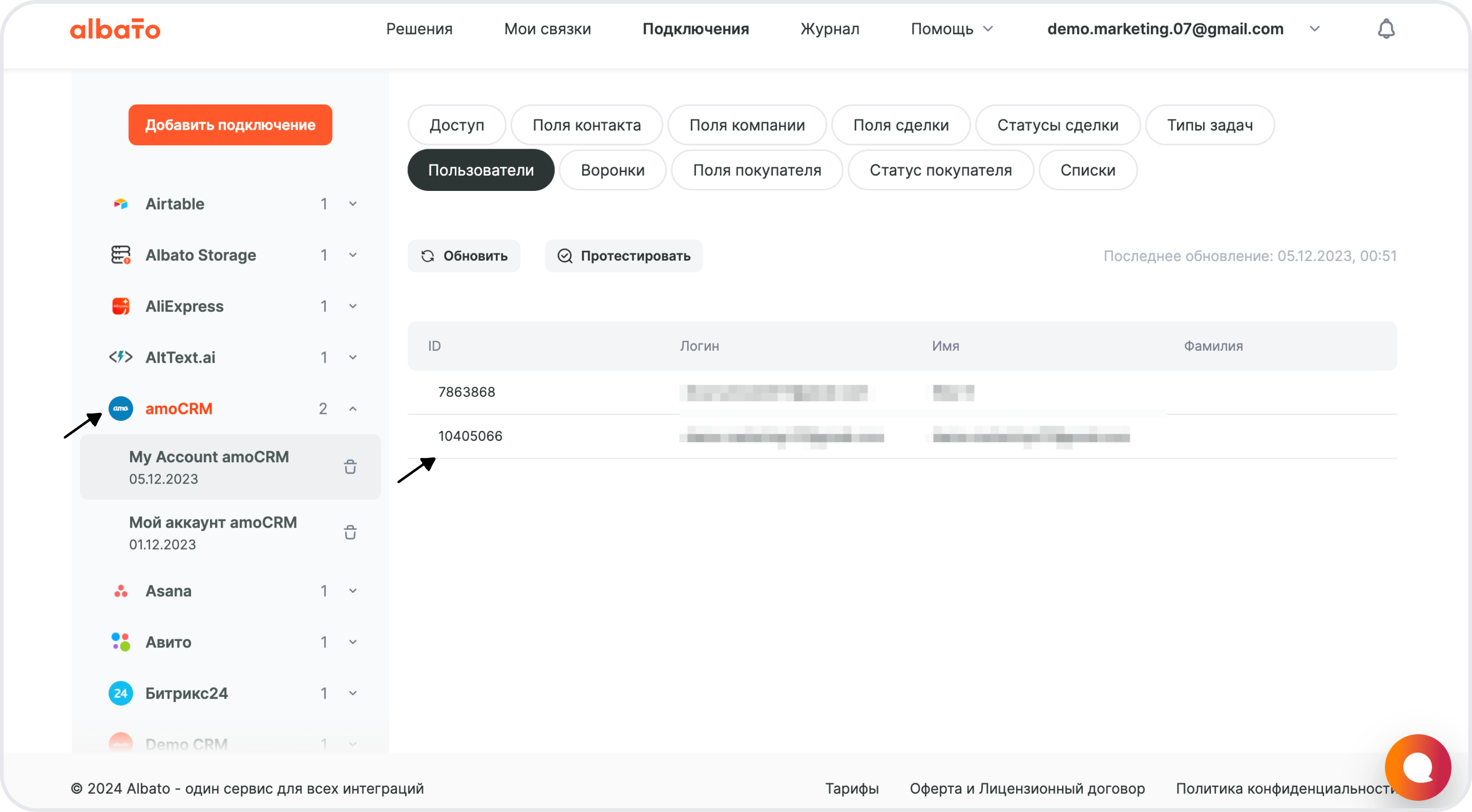
вставляем это значение
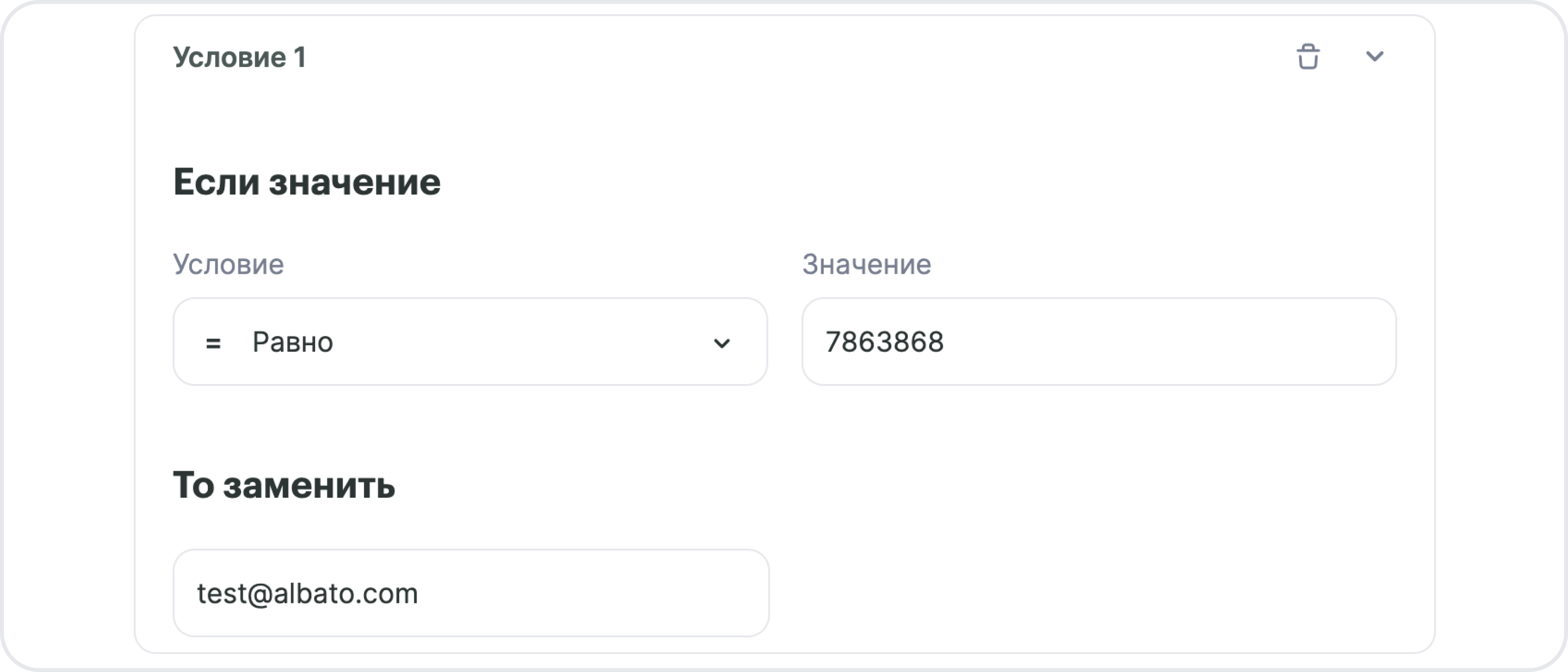
Если значение будет найдено (равно), то его нужно заменить на email менеджера amoCRM.
Но вы можете обойтись без этого шага, если email менеджера отсутствует в amoCRM или в мероприятии участвует другой менеджер.
Сохраняем прогресс и переходим к конечной настройке Google Calendar:
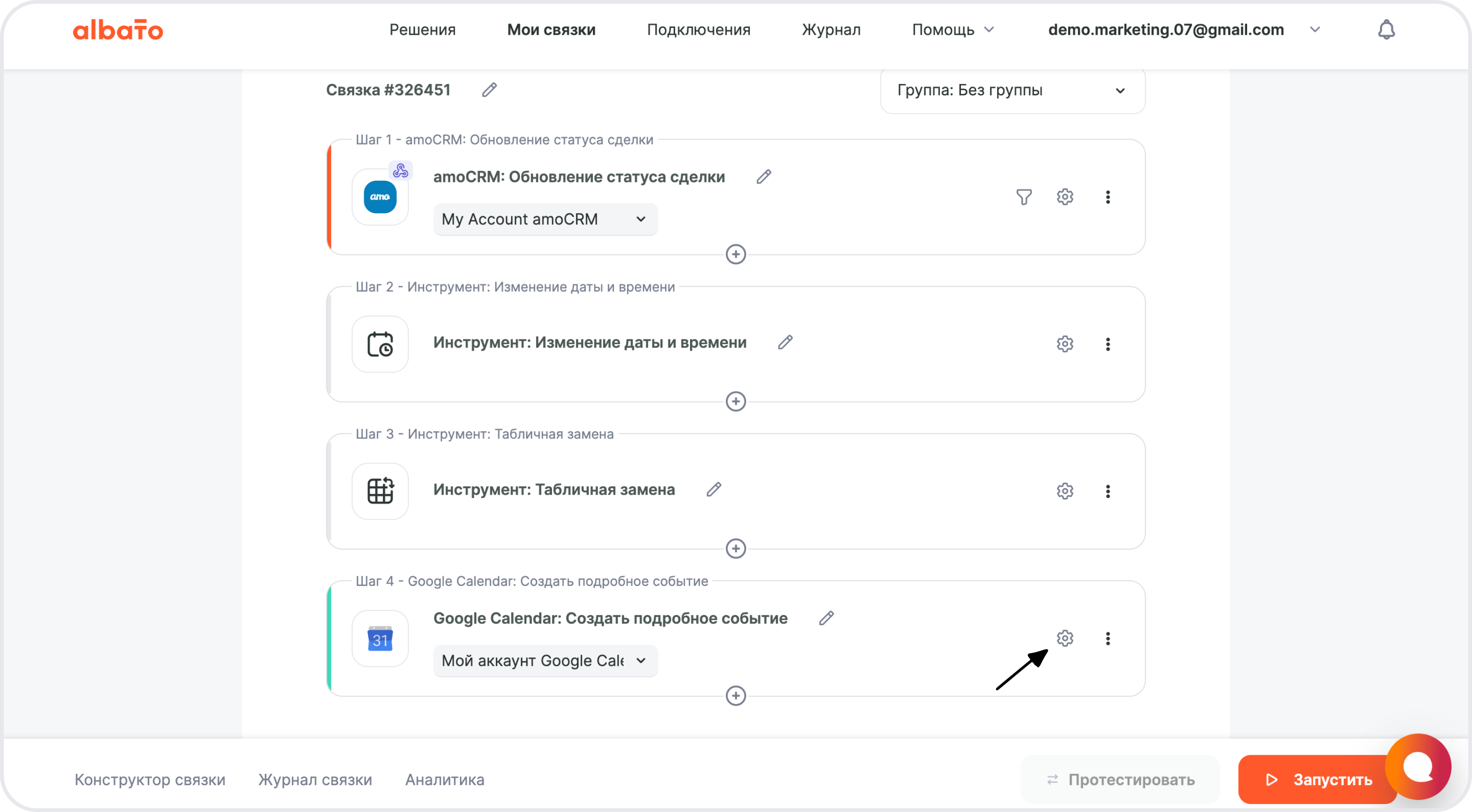
Заполняем поля:
- Дата и время окончания — выбираем из шага 2, результат работы инструмента Изменение даты и времени, параметр «Измененные дата и время»
- Название — прописываем статично, условно это «Встреча с клиентом» и добавляем параметр Email из списка amoCRM;
- Описание — параметр «Статус сделки» из списка amoCRM и дописываем «Встреча с клиентом» статично;
- Email гостя мероприятия — параметр контакта из amoCRM и результат работы Табличной замены перечисляем, отделяя пробелом и запятой.
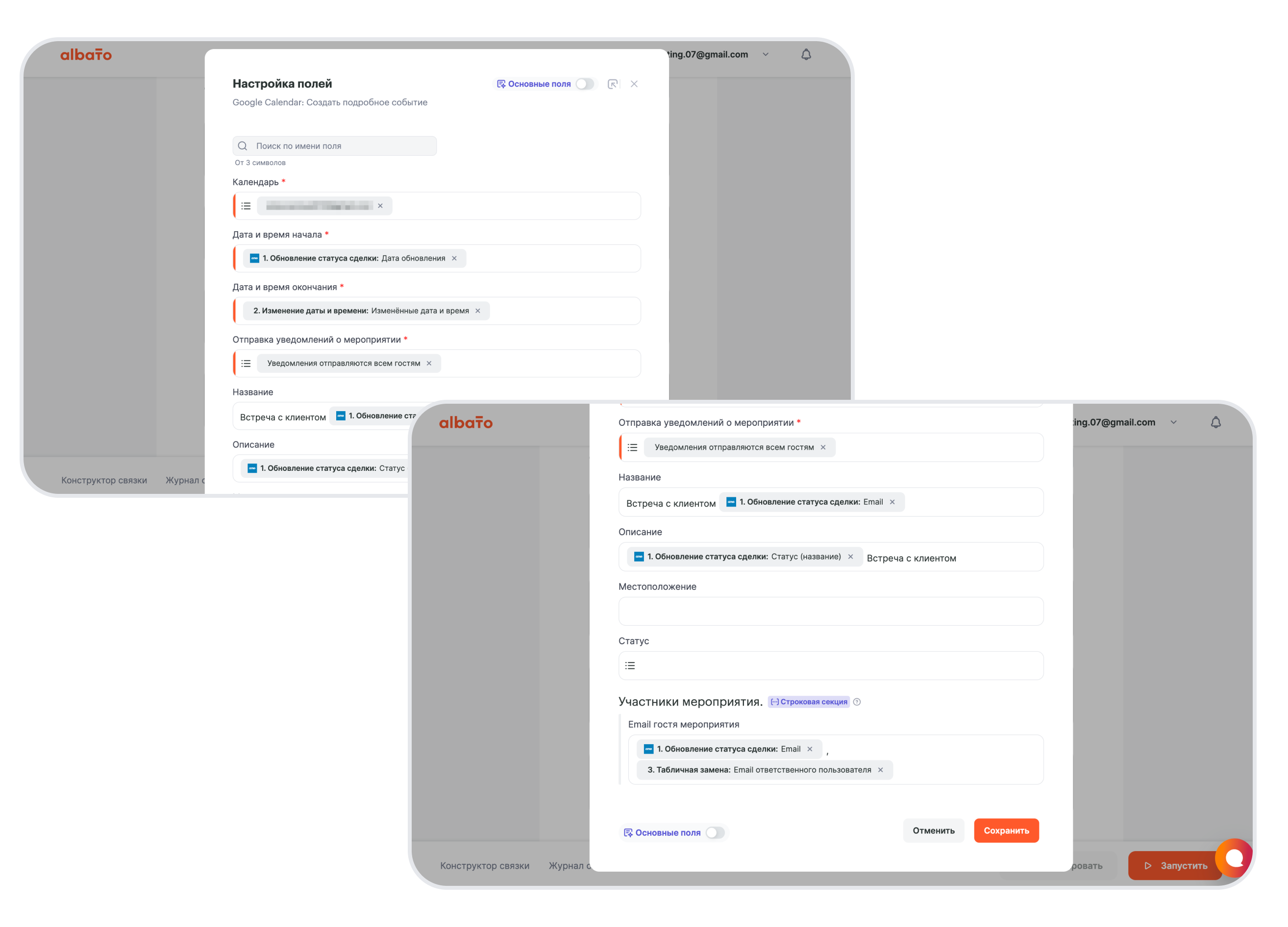
Наша связка готова, не забудьте ее запустить!