Как получать напоминания о предстоящих событиях прямо в мессенджере | Интеграция МАКС (MAX) и Google Calendar
Интеграция между МАКС (MAX) и Google Calendar позволит вам получать напоминания о предстоящих событиях прямо в мессенджере МАКС. Никаких пропущенных встреч и важных дат: Альбато автоматически отправит уведомление в нужный чат.
Время настройки не превысит 5 минут. После этого вы сможете сосредоточиться на главном, не отвлекаясь на ручной контроль расписания.

Перед началом настройки интеграции необходимо подключить оба сервиса к Альбато
Если вы ещё не подключали сервисы, воспользуйтесь инструкциями:
– Как подключить Мессенджер МАКС к Альбато
– Как подключить Google Calendar к Альбато
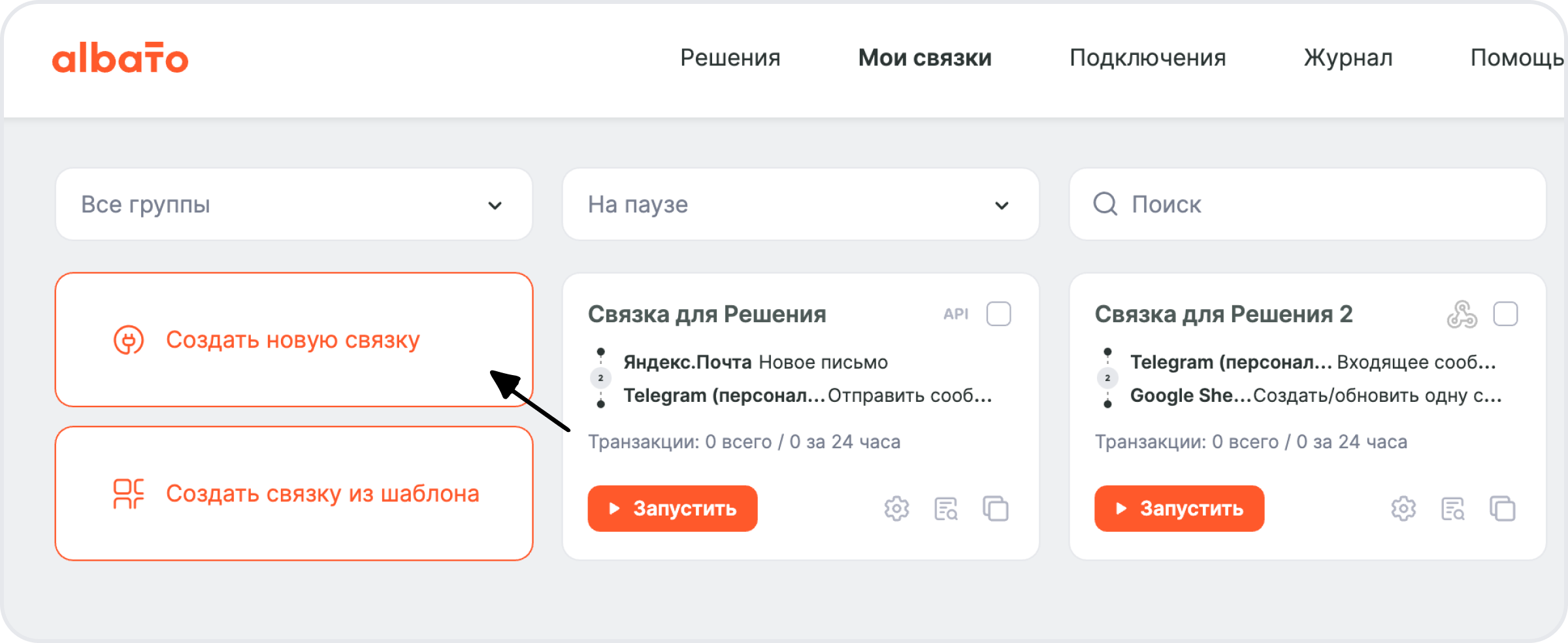
Перейдите в раздел «Мои связки», затем нажмите «Создать новую связку». Это первый шаг к автоматизации.
Шаг 1. Выберите триггер
В новом окне выберите событие, которое будет запускать связку.
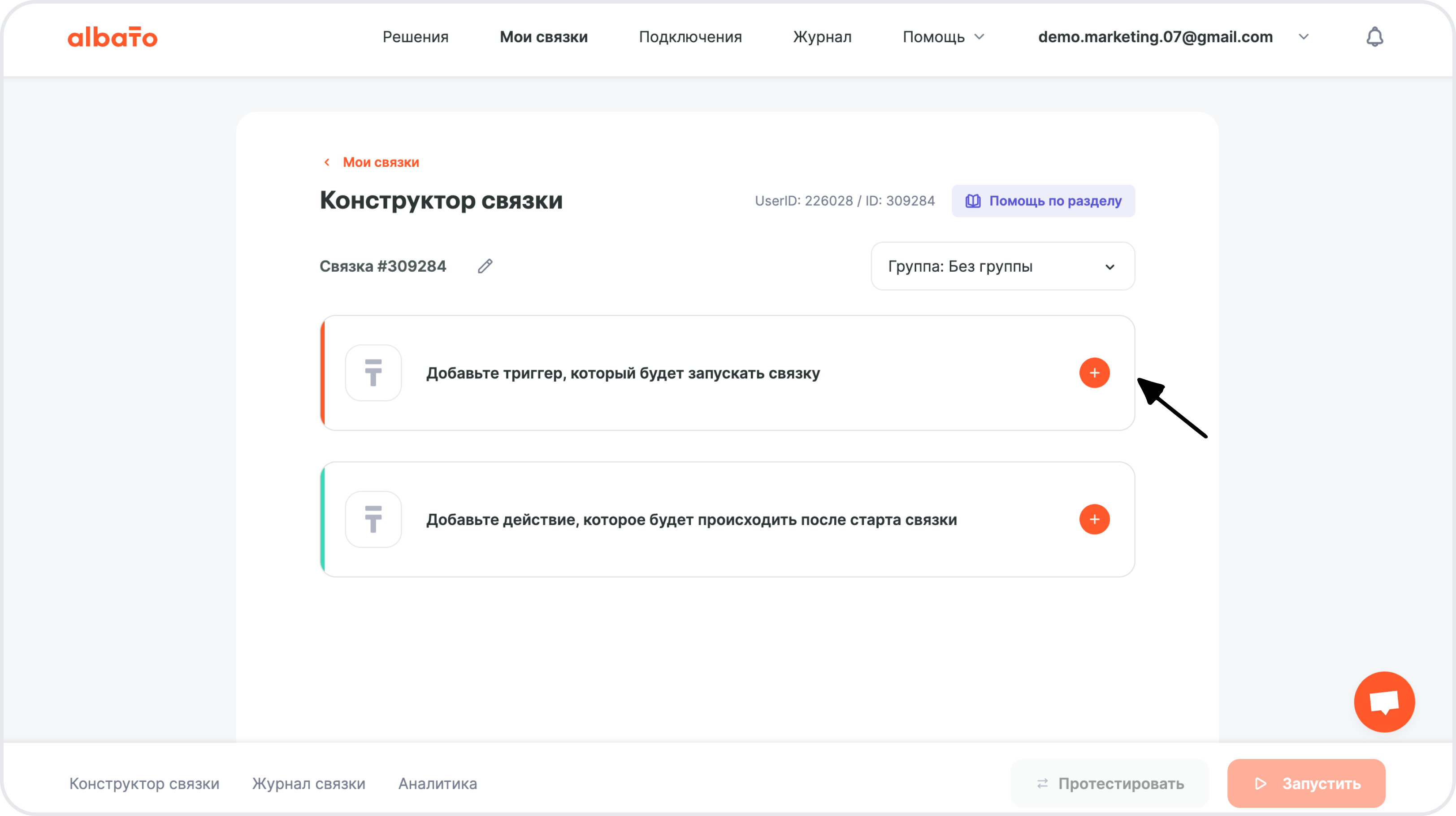
Триггеры определяют, после каких изменений Альбато выполнит нужные действия. Триггеры работают в режиме реального времени и по расписанию.
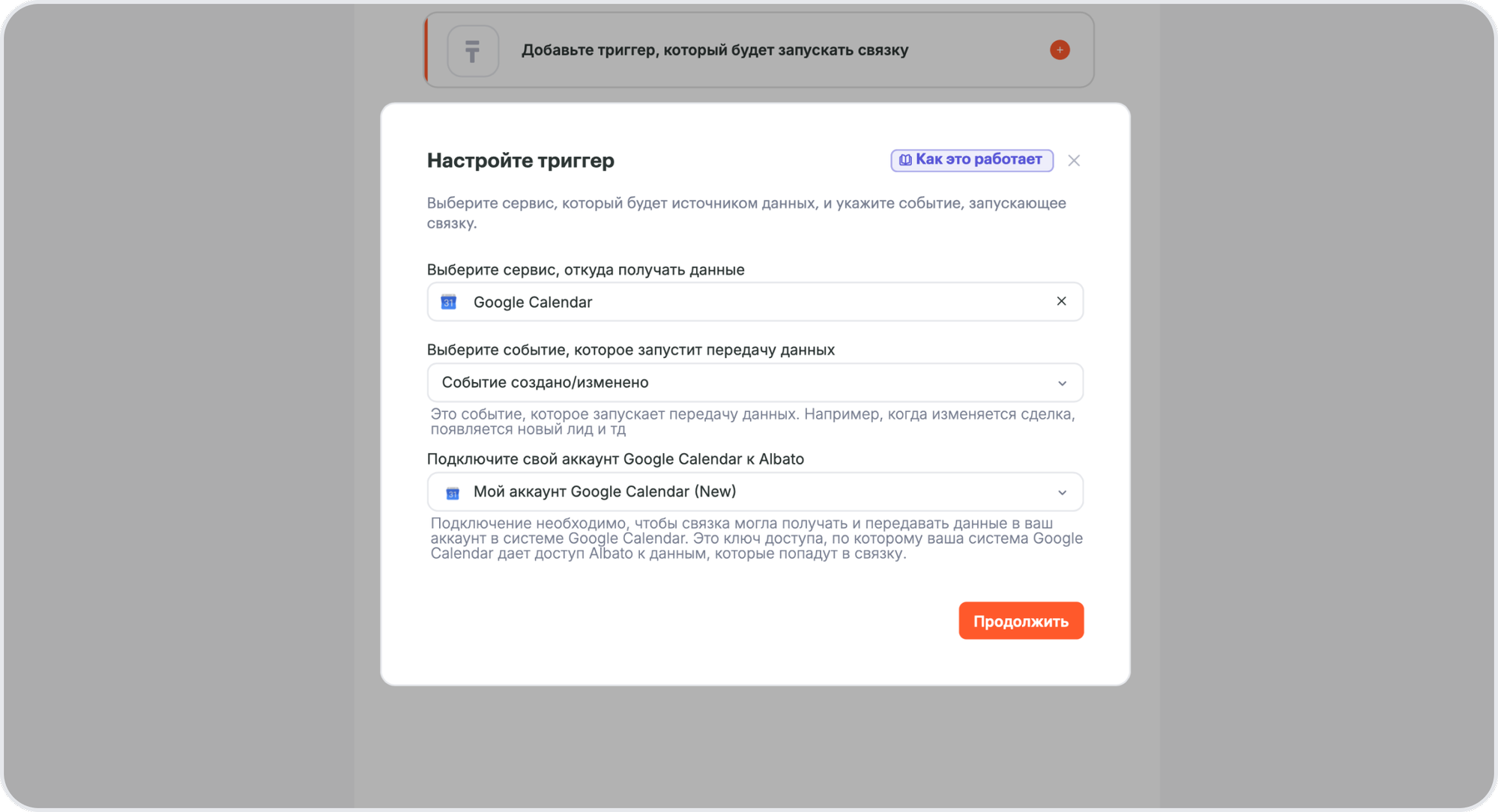
Заполните поля:
- Сервис: Google Calendar
- При каком событии: Событие создано/изменено
- Подключение: выберите аккаунт Google Calendar, который вы подключили ранее
Шаг 2. Настройте поля триггера
Далее выберите календарь из списка и настройте дополнительные параметры.
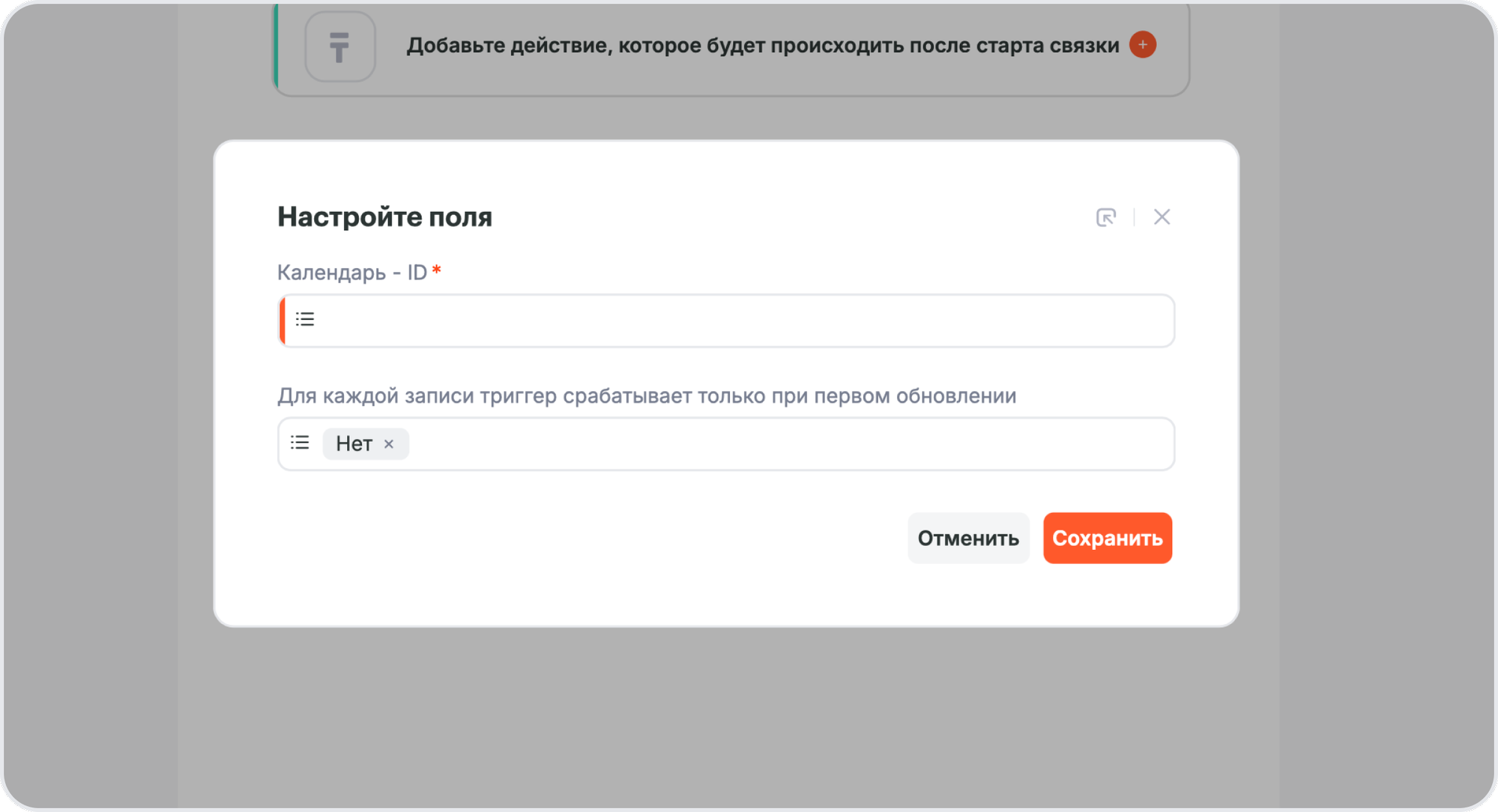
Параметр «Для каждой записи триггер срабатывает только при первом обновлении» определяет, будет ли связка запускаться один раз для каждого события календаря или при каждом его изменении.
Если выбрать «Да», Альбато обработает только первое обновление события в Google Calendar. Последующие изменения этого же события не будут запускать связку.
Если выбрать «Нет», связка будет запускаться каждый раз при обновлении события в Google Calendar. Например, если изменить время встречи, название или описание события.
Нажмите «Сохранить» и переходите к следующему шагу.
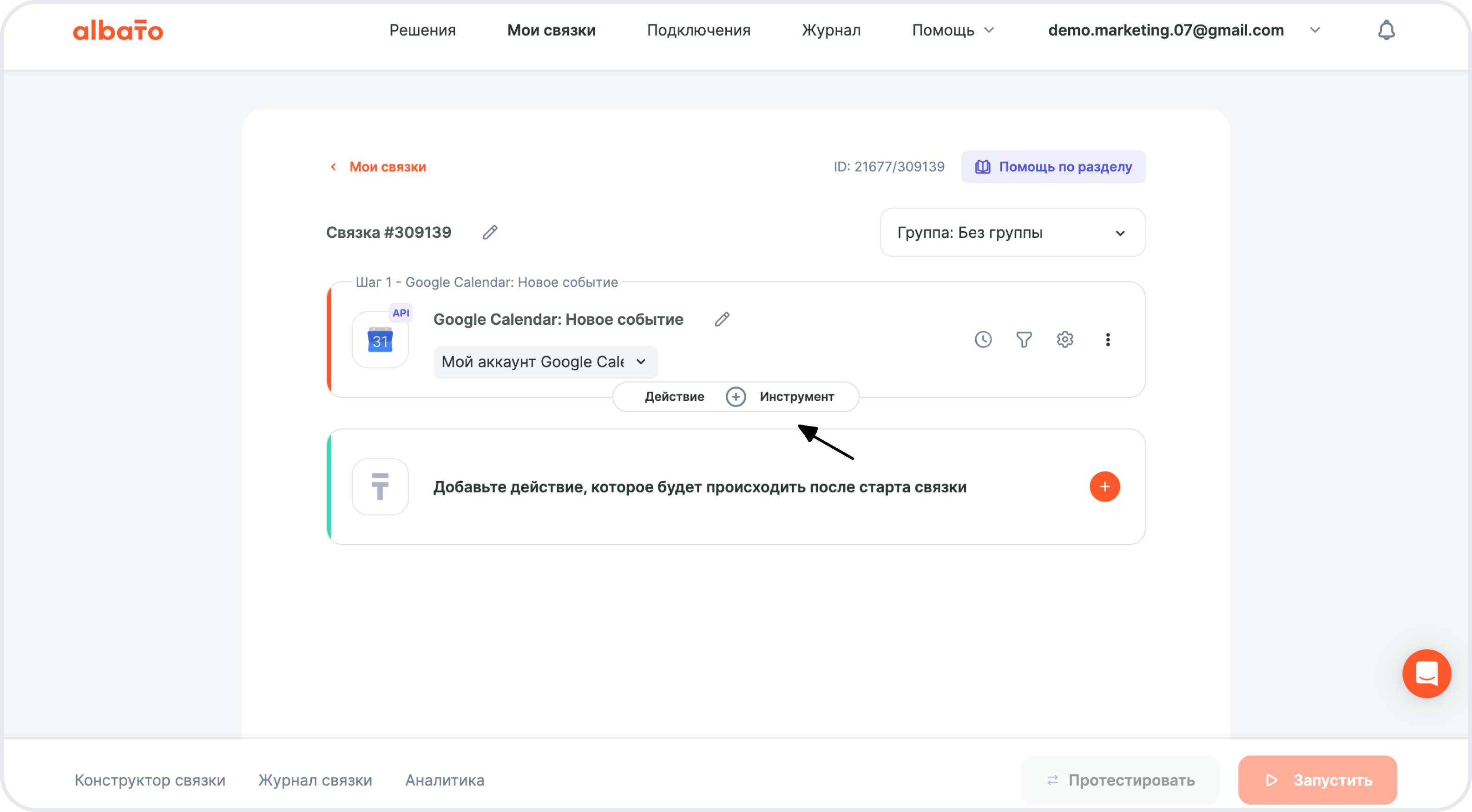
Шаг 3. Добавьте инструмент «Изменение даты и времени»
В нашем примере уведомление о предстоящем мероприятии должно приходить за 5 минут до начала. Для этого необходимо добавить инструмент «Изменение даты и времени».
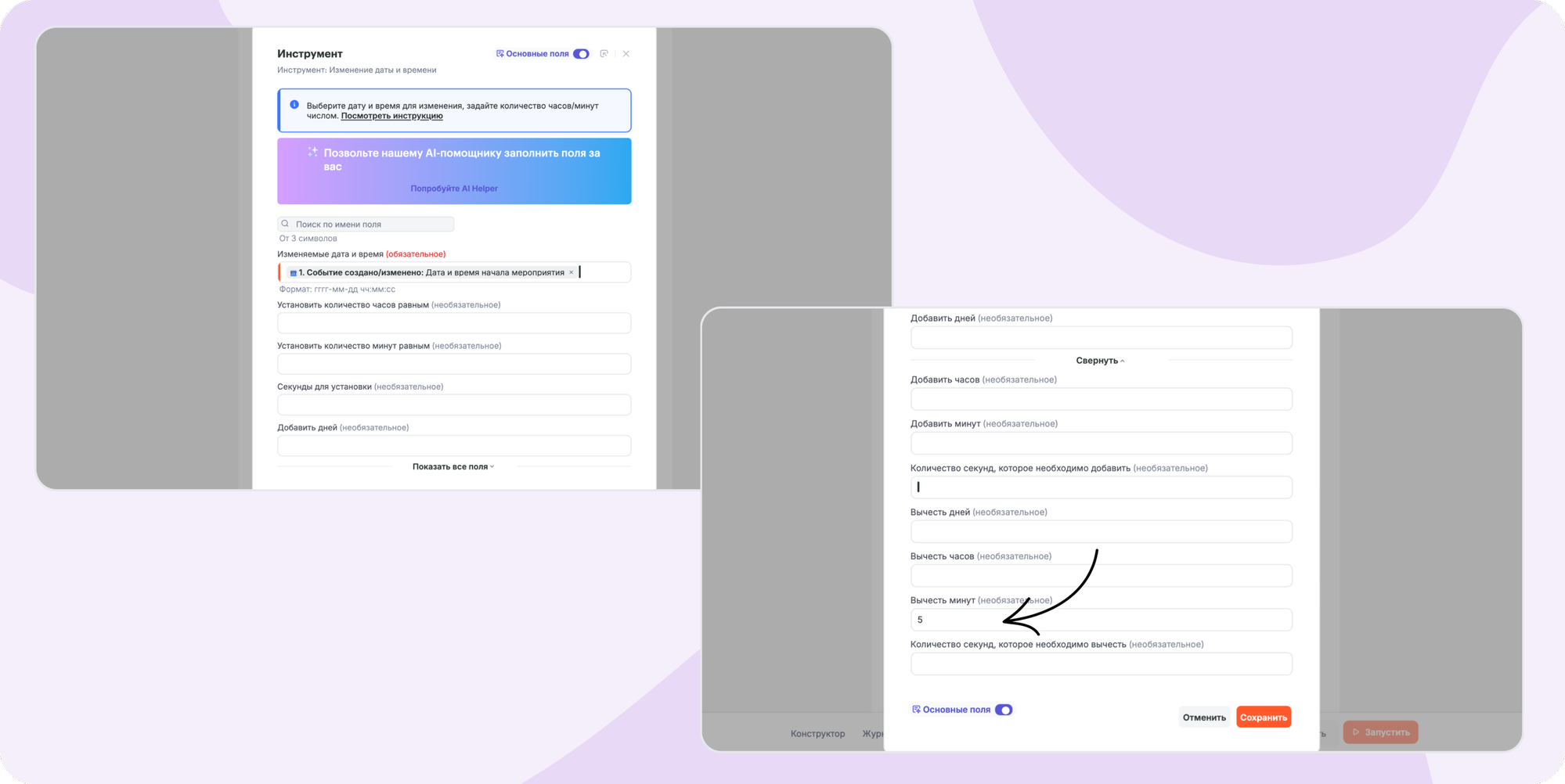
В настройках шага выберите:
- Изменяемые дата и время: параметр «Дата и время начала мероприятия» из шага Google Calendar: Событие создано/изменено
- Впишите статично 5 в поле «Вычесть минут»
Шаг 4. Добавьте инструмент «Задержка связки (Дата и время)»
Добавьте ещё один инструмент: «Задержка связки (Дата и время)».
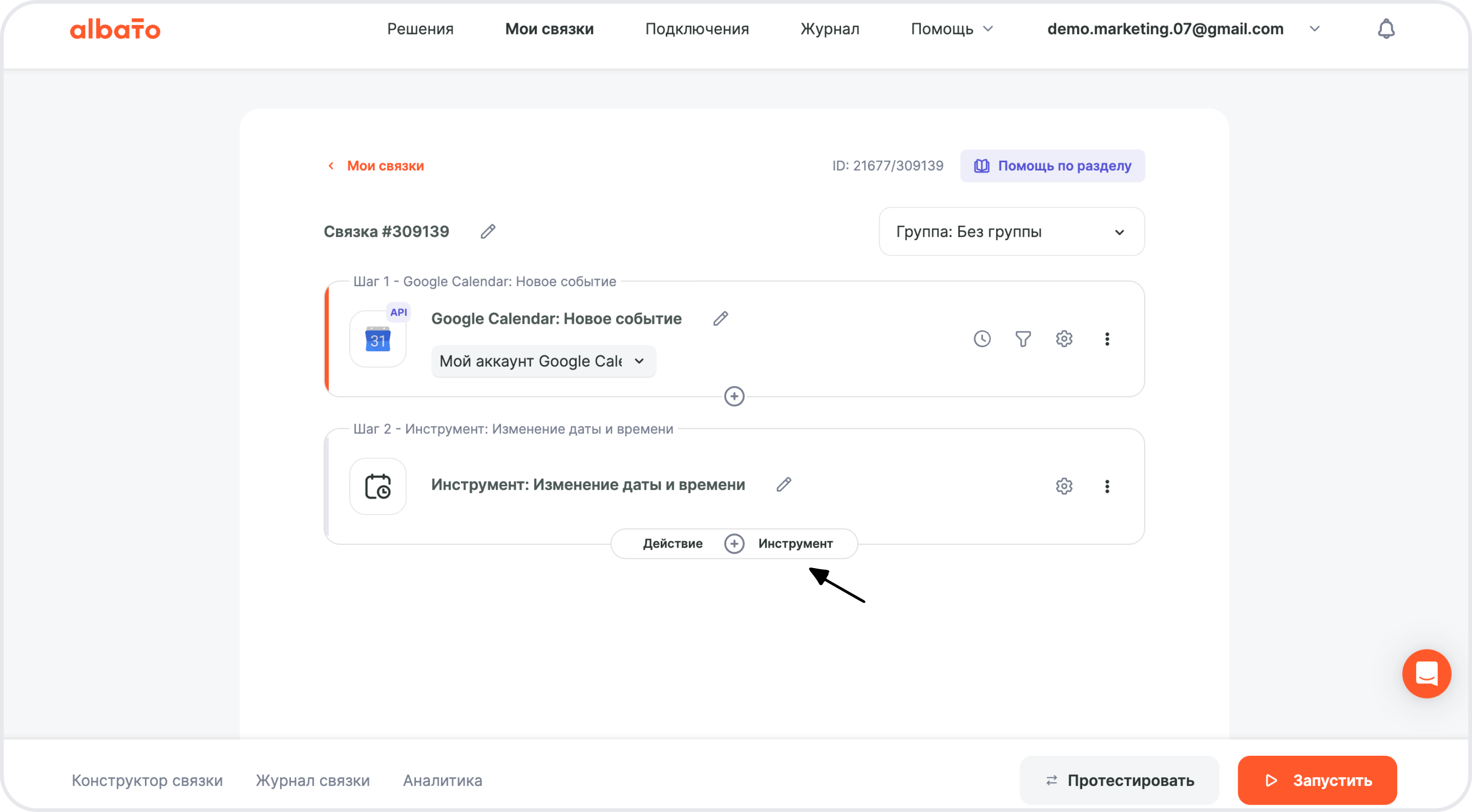
В настройках данного инструмента заполните одно поле: «Задержка (дата и время)». Для этого выберите результат работы предыдущего инструмента «Изменение даты и времени».
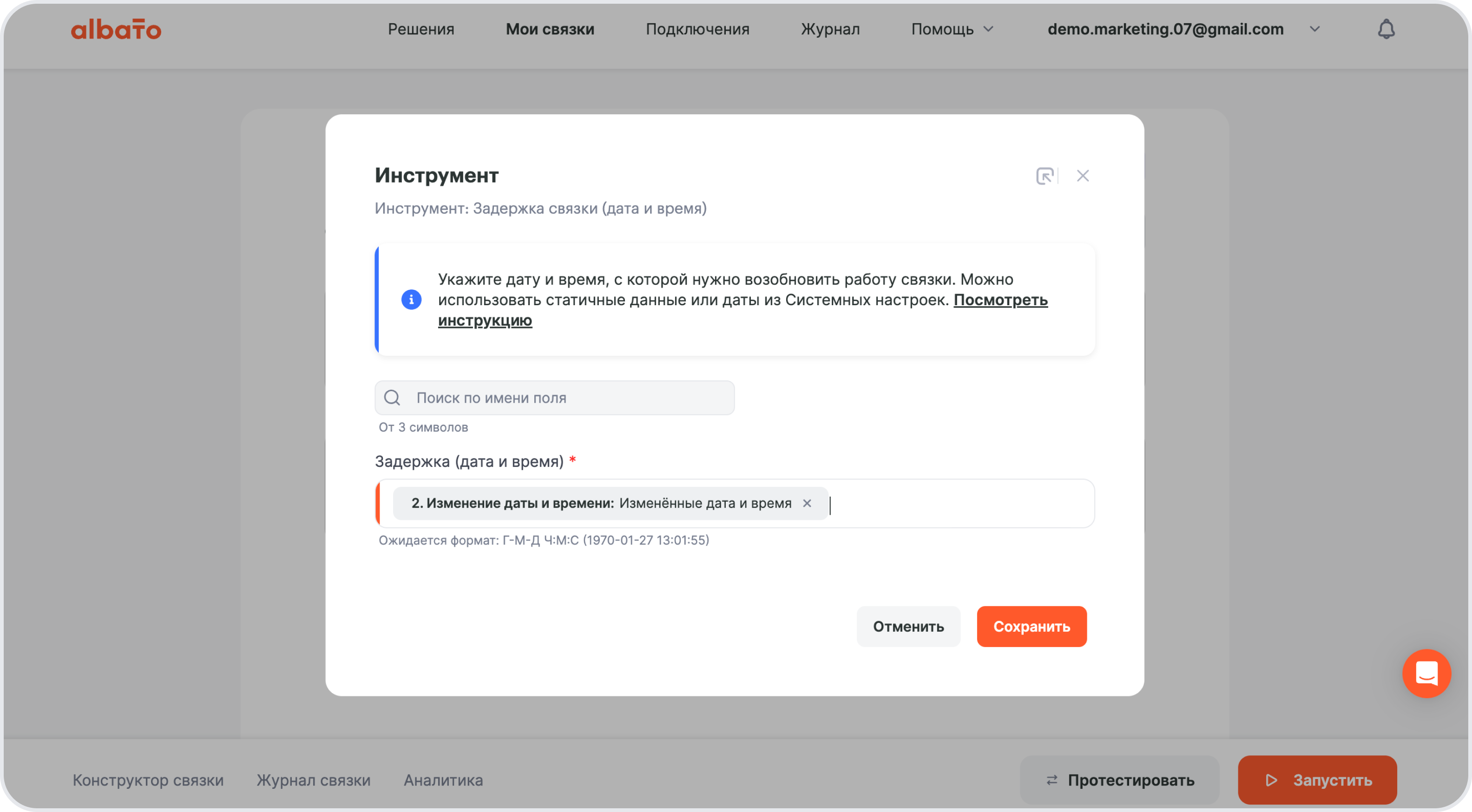
Нажмите «Сохранить» и перейдите к настройке следующего шага.
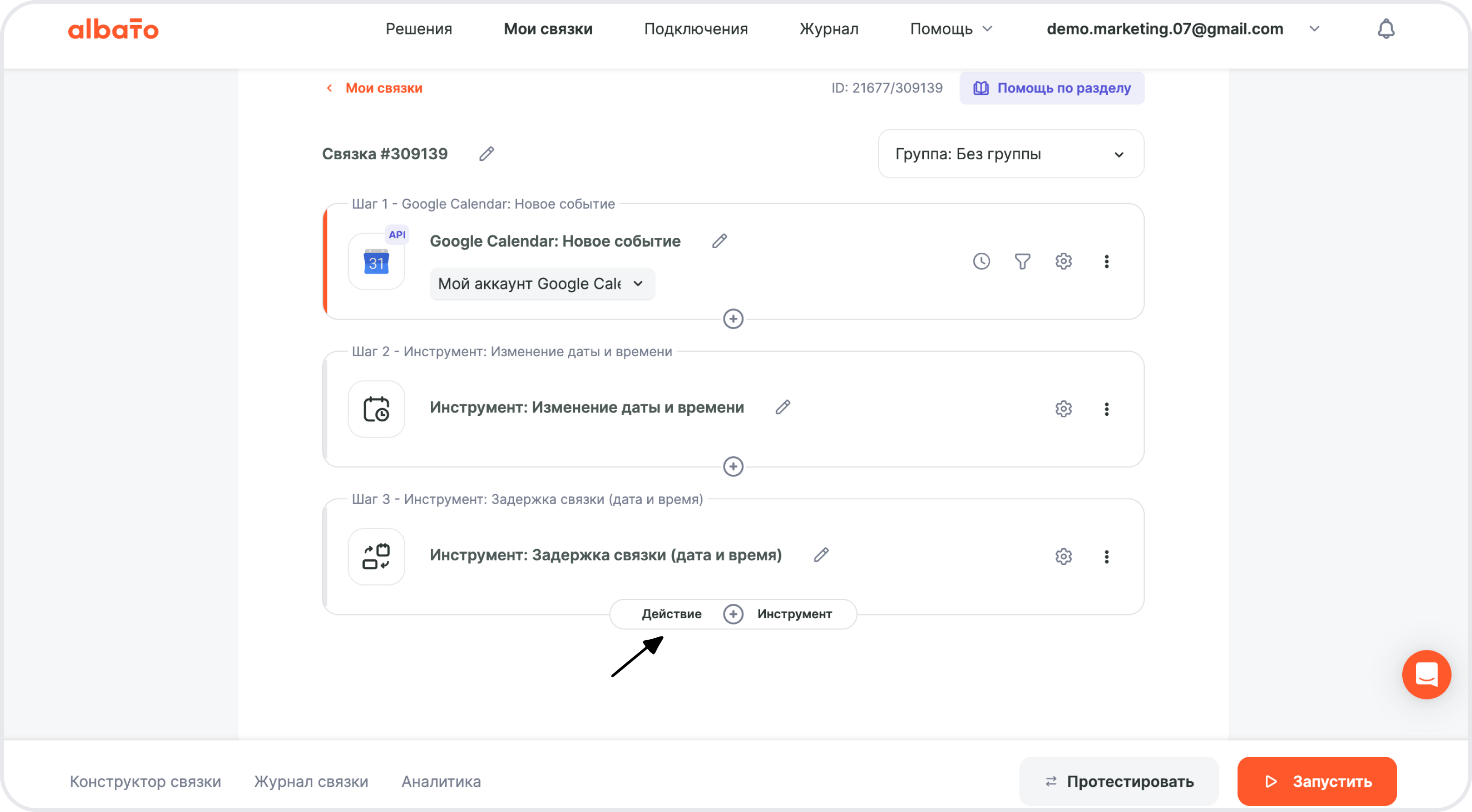
Шаг 5. Настройте отправку сообщения в МАКС
Теперь добавьте действие для отправки уведомления в мессенджер МАКС.
Заполните поля:
- Сервис: Мессенджер МАКС
- Какое действие: Отправить сообщение
- Подключение: выберите аккаунт Мессенджер МАКС, который вы подключили ранее
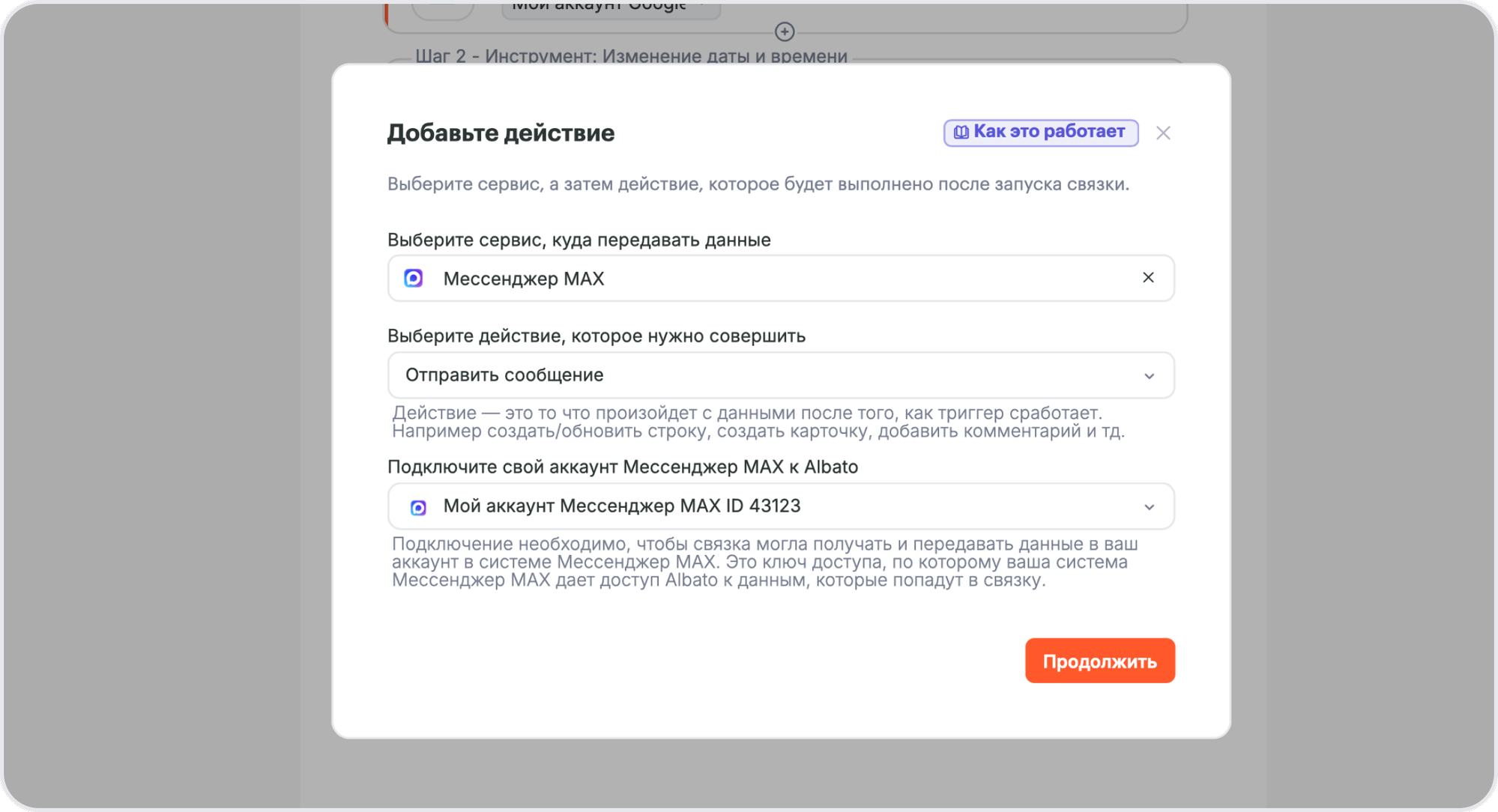
Шаг 6. Заполните поля сообщения
В настройке действий выбираем:
- ID чата: выберите вариант из списка
- Текст сообщения: можно написать в произвольной форме, прописать статично и/или использовать параметры из шага Google Calendar: Событие создано/изменено
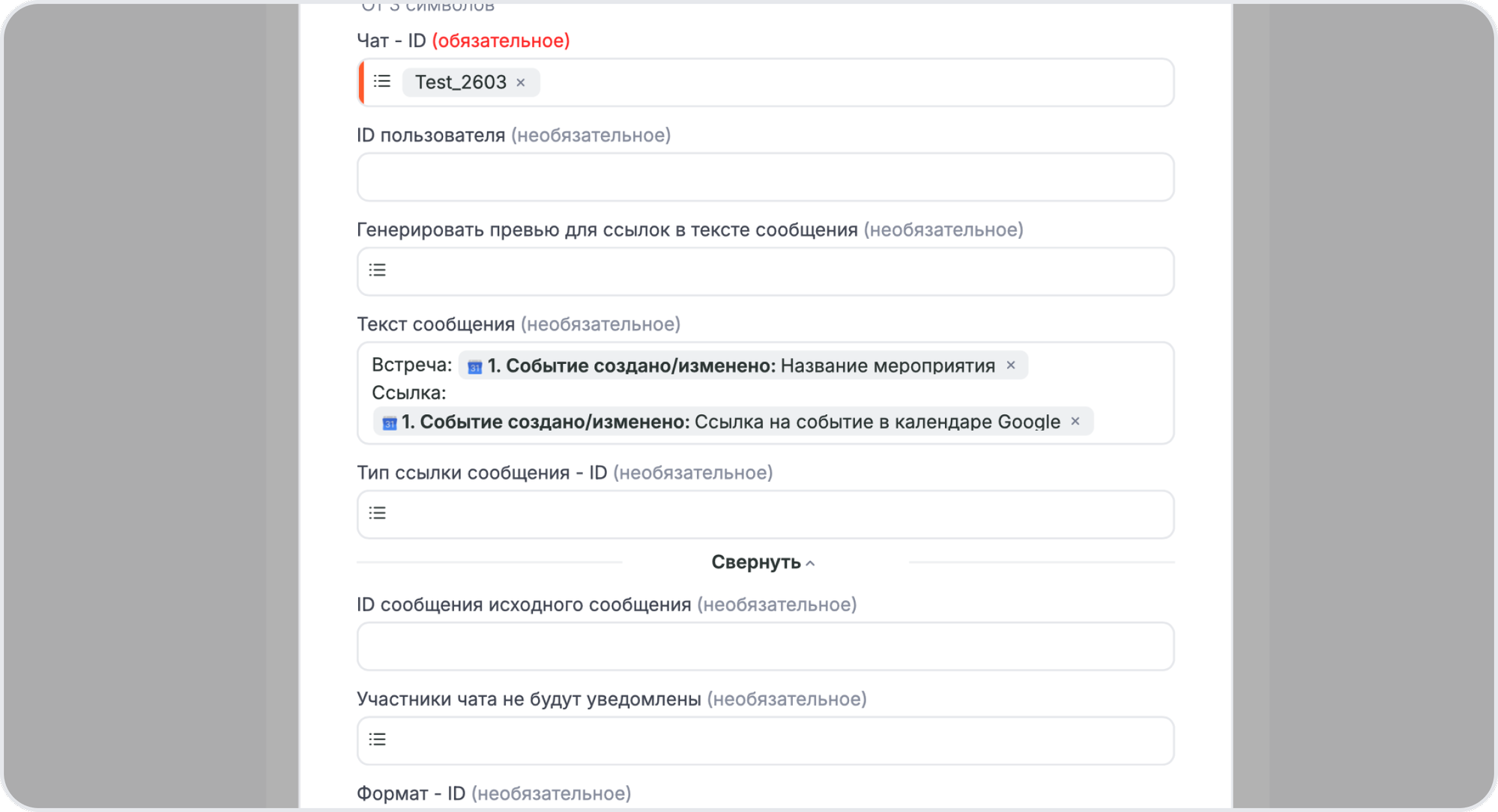
Связка готова!
Осталось нажать «Запустить», и Альбато будет автоматически отправлять напоминания о предстоящих событиях из Google Calendar прямо в ваш чат в МАКС.
Что ещё можно автоматизировать с МАКС
Мессенджер МАКС подходит не только для уведомлений из календаря. Через Альбато можно настроить и другие сценарии:
- Уведомления о новых заявках из CRM прямо в МАКС
- Оповещения о письмах из Яндекс Почты в МАКС
- Автоматическая рассылка напоминаний клиентам через бота
Подробнее о возможностях мессенджера для бизнеса читайте в статье МАКС для бизнеса: полный гайд по мессенджеру.
Если вы ищете альтернативу Telegram для интеграций, рекомендуем обзор альтернатив.
Частые вопросы
Нужно ли создавать бота в МАКС для этой интеграции?
Да, для отправки сообщений через Альбато необходимо создать бота в МАКС и подключить его к вашему аккаунту Альбато. Подробная инструкция описана в гайде по настройке бота.
Можно ли получать уведомления в групповой чат МАКС?
Да, достаточно добавить бота в групповой чат и выбрать этот чат в поле «ID чата» при настройке действия.
За сколько минут до события можно настроить напоминание?
Время можно задать любое. В примере мы используем 5 минут, но вы можете указать 15, 30 или любое другое количество минут в поле «Вычесть минут».
Связка сработает, если я изменю время события в Google Calendar?
Это зависит от настройки триггера. Если параметр «Для каждой записи триггер срабатывает только при первом обновлении» установлен как «Нет», связка сработает при каждом изменении события. Если «Да», только при первом обновлении.
Сколько стоит интеграция МАКС и Google Calendar через Альбато?
У Альбато есть бесплатный 14-дневный пробный период, которого хватит, чтобы настроить и протестировать интеграцию. После триала доступны платные тарифы с разным количеством транзакций.