Created with Sketch. MENU
  • Сервисы
  • Тарифы
  • Кейсы
  • База знаний
  • Все статьи
  • Партнёрам
+7 499 216-72-06 Настроить связки
  • Builder (Конструктор приложений)
  • Инструкции
  • Инструменты
  • Новости
  • Полезные статьи
  • Все статьи
Главная страница » Инструкции » Интеграция amoCRM и UniSender (парсинг email)
Интеграция amoCRM и UniSender (парсинг email)

В этой инструкции мы покажем вам, как легко настроить интеграцию amoCRM и Unisender с помощью Альбато. Это позволит создавать новый контакт в выбранной адресной книге Unisender, при переносе сделки в определенный статус amoCRM. При этом если в карточке контакта указаны рабочая и служебная почта, с помощью инструментов Альбато их можно вырезать и дополнительно отправить в Unisender.

Перед началом настройки интеграции необходимо подключить оба сервиса к Альбато

Подключение amoCRM.

Подключение Unisender.

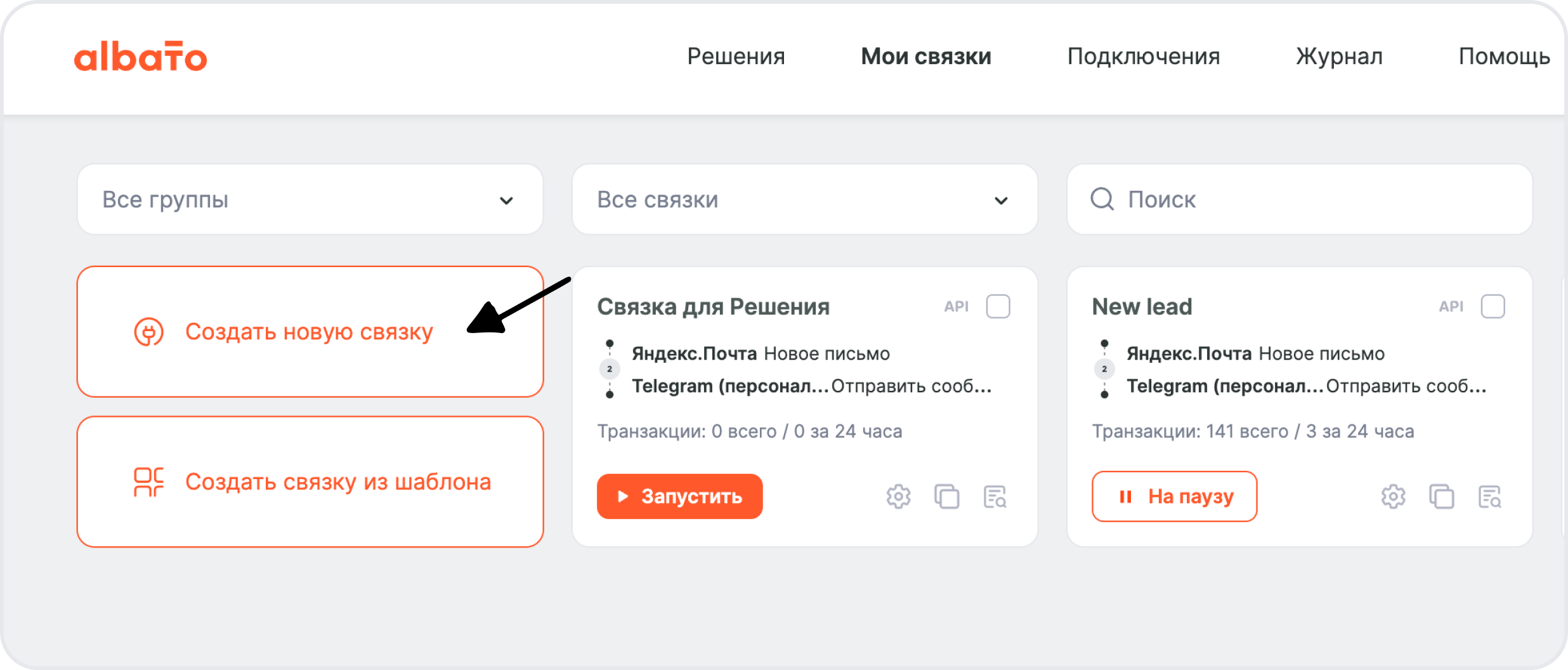
Перейдите в раздел “Мои связки” далее “Создать новую связку”. Это первый шаг к автоматизации рабочего процесса.
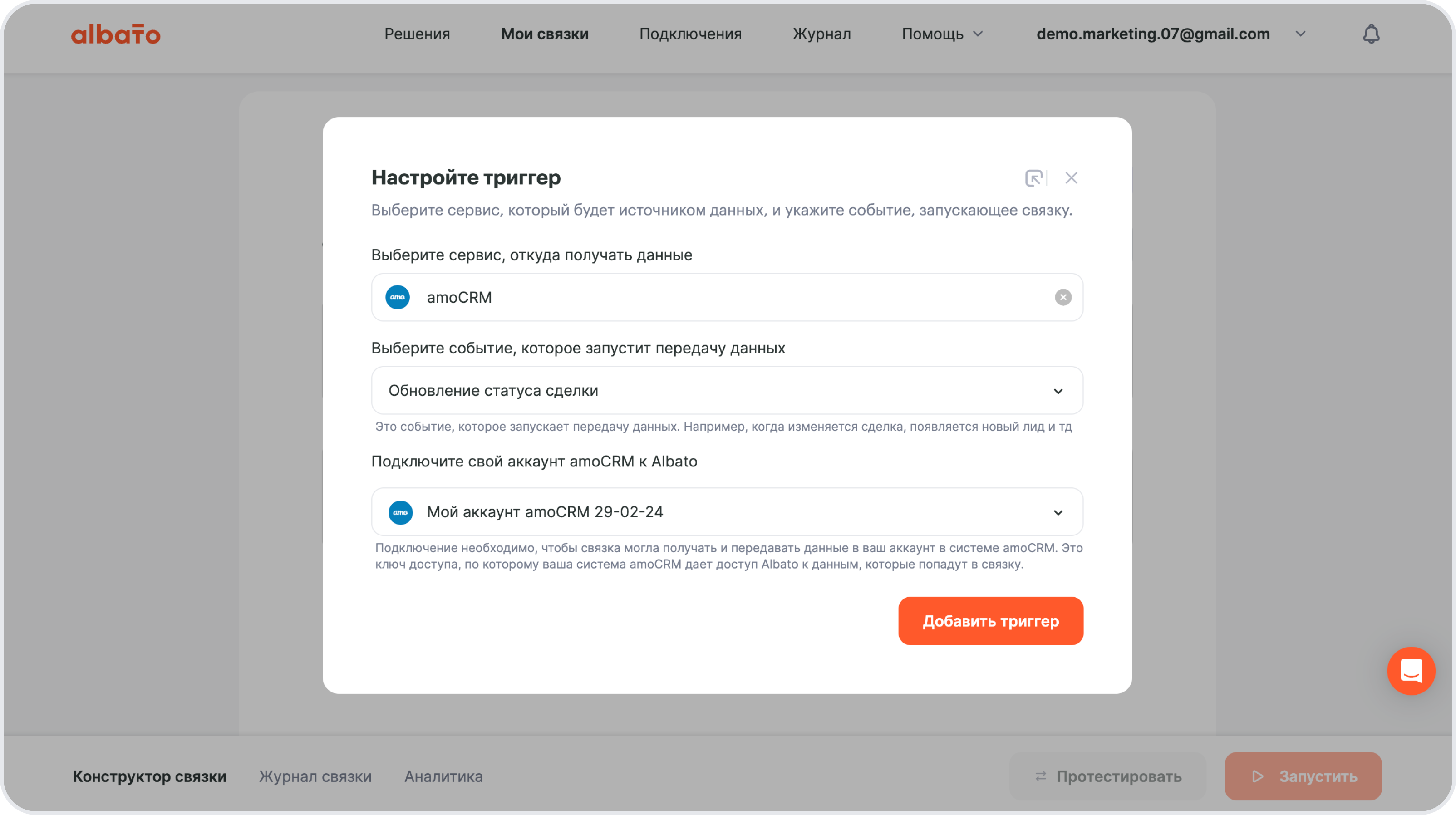
В новом окне выберете событие, которое будет запускать связку.
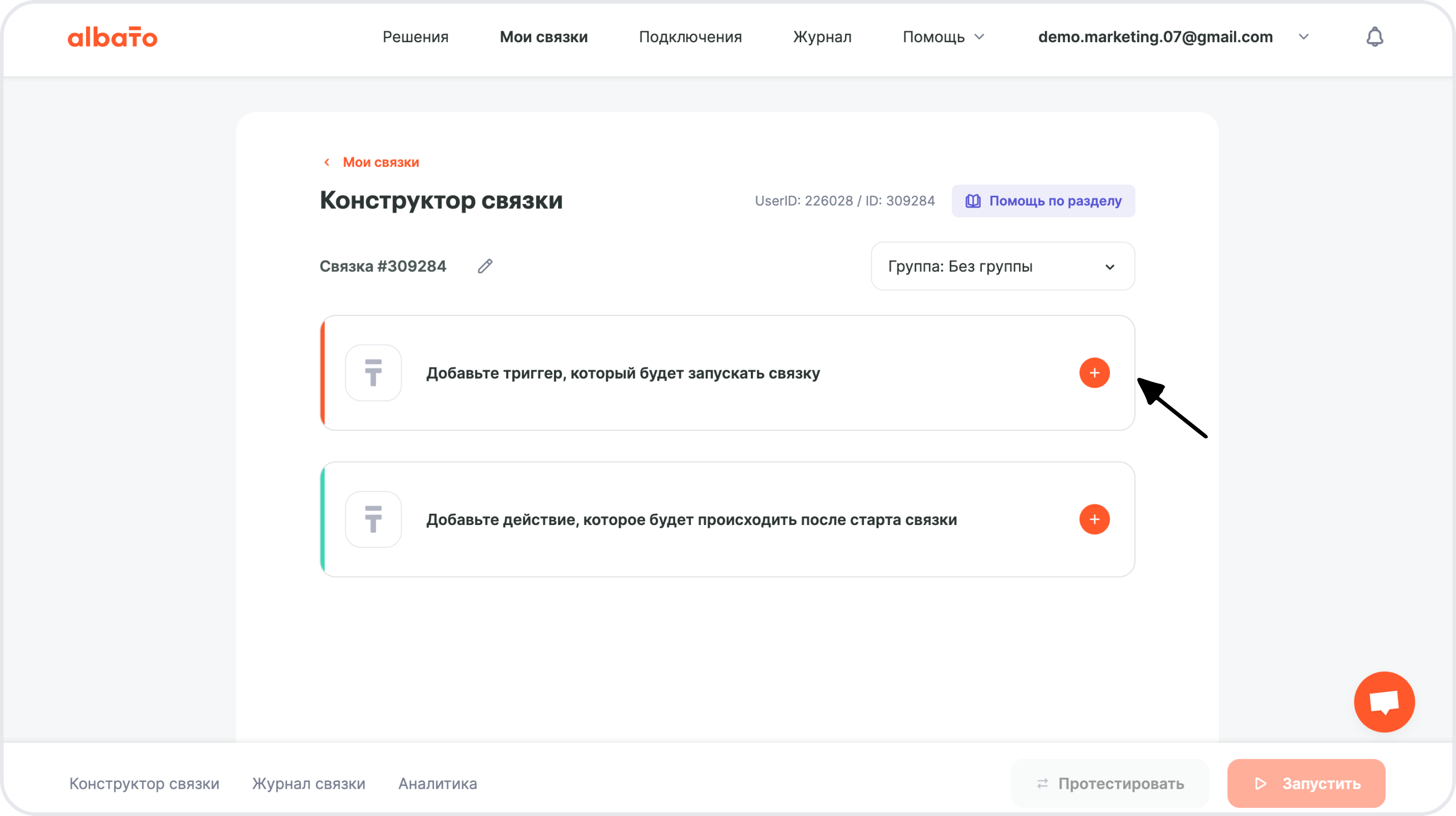
События, которые запускают автоматизацию, называются триггеры.

Триггеры — это изменения, после которых Альбато выполнит нужные действия. Триггеры работают в режиме реального времени и по расписанию.

  • Сервис, из которого будешь передавать данные — amoCRM.
  • При каком событии запустится связка — Обновить статус сделки.
  • Подключение — создано ранее.

Добавление контакта в книгу должно происходить только при первом попадании сделки, поэтому выберете ДА.
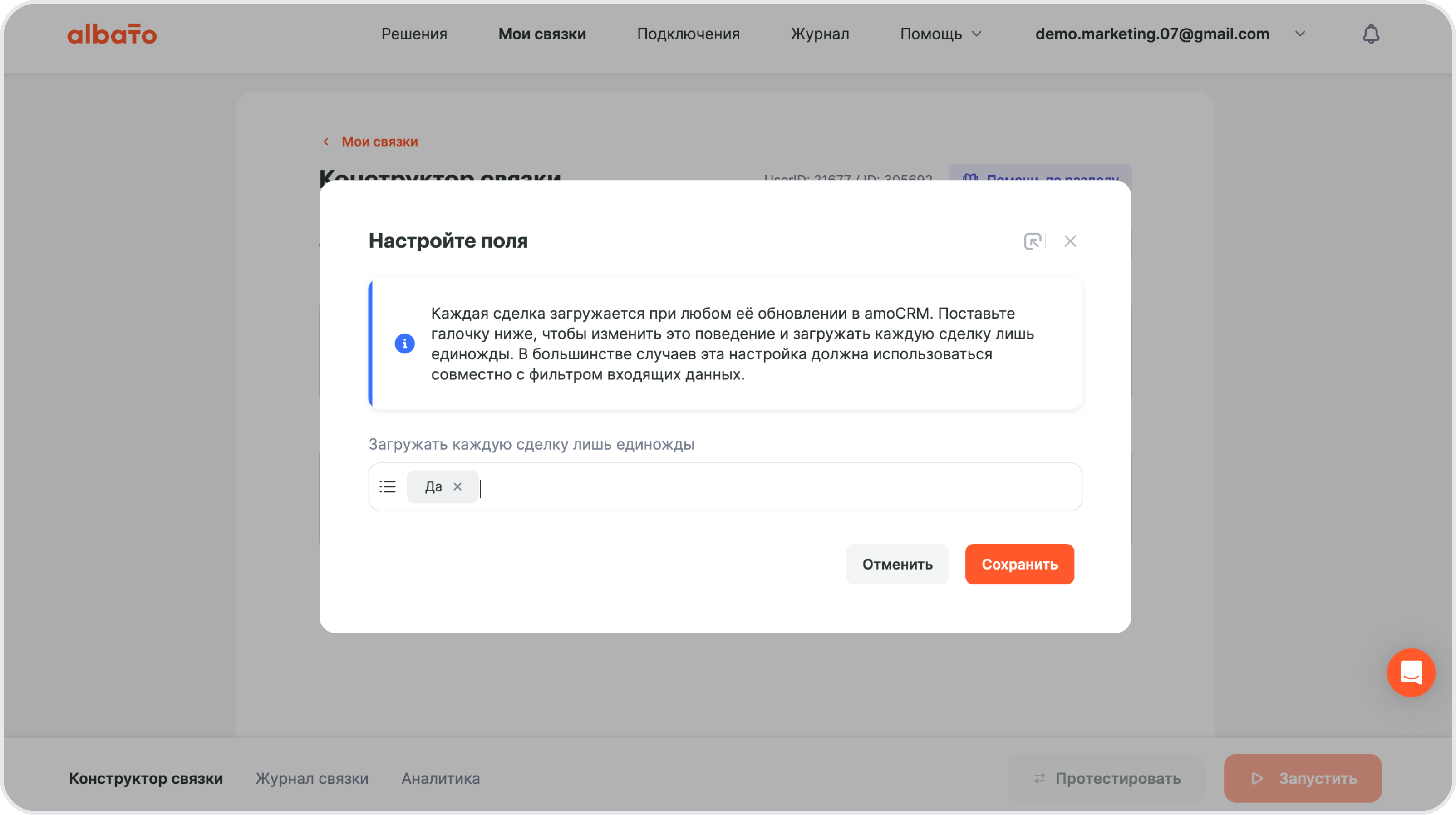
Нажмите Сохранить и переходите к следующему шагу —  настройка инструмента Обрезка данных.
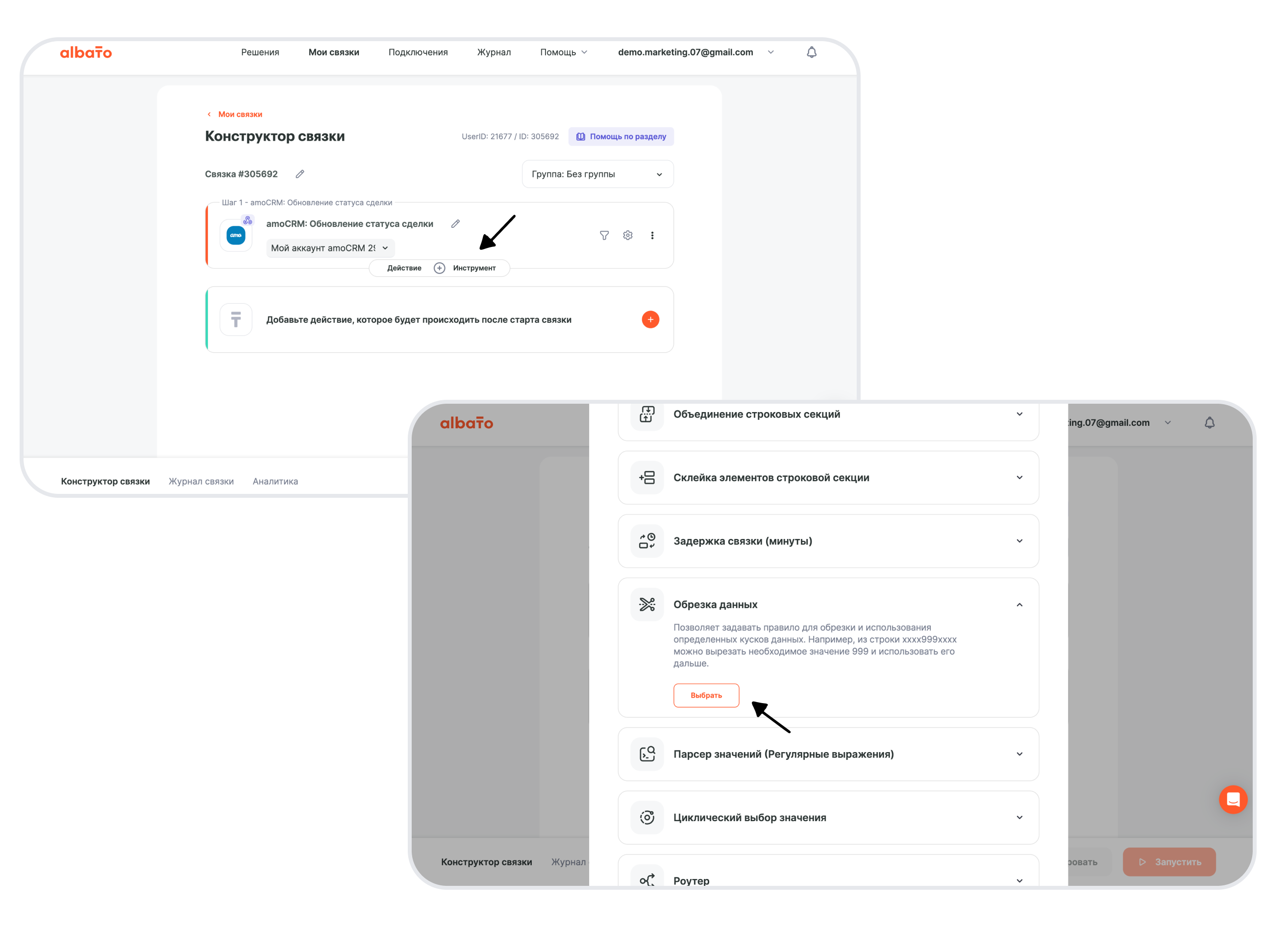
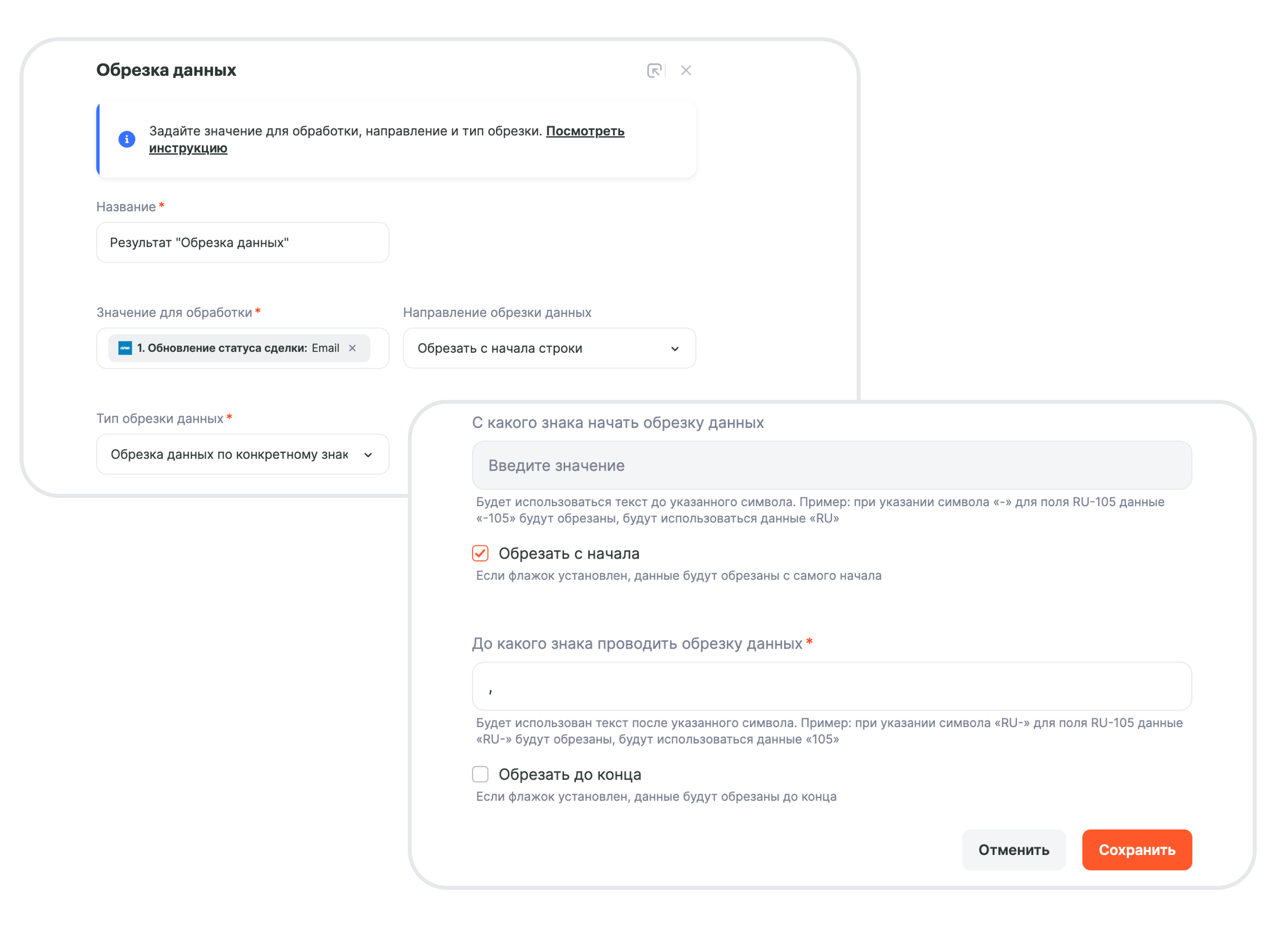
Заполните поля инструмента:

  • Значение для обработки — параметр email из шага amoCRM.
  • Направление обрезки данных — Обрезать с начала строки.
  • Тип обрезки данных — Обрезка данных по конкретному знаку.
  • До какого знака проводить обрезку данных — поставьте запятую.
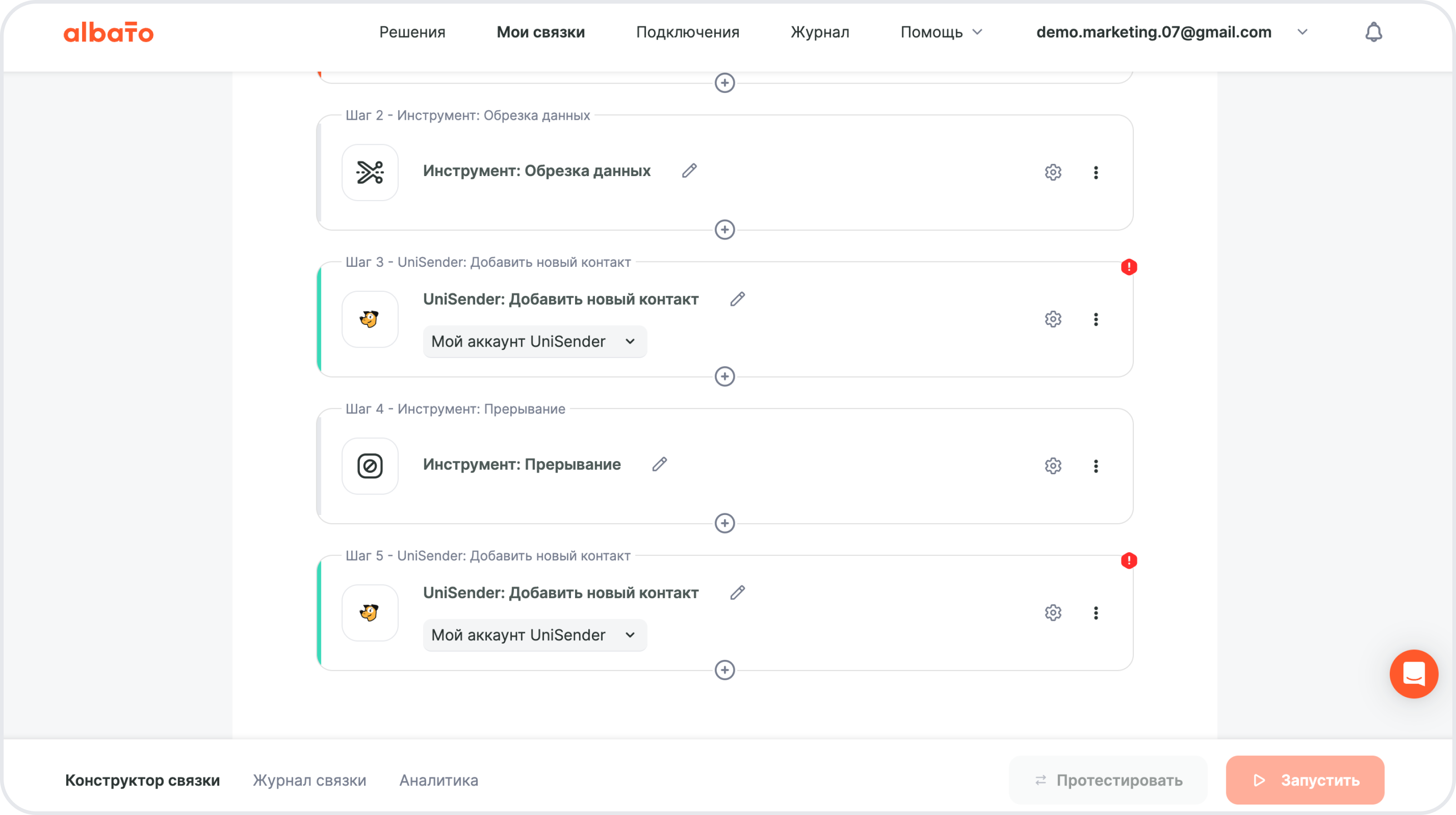
Далее добавьте следующие шаги, пропуская настройку:

  • Действие Unisender — Новый контакт
  • Инструмент Прерывание
  • Действие Unisender — Новый контакт

Теперь необходимо добавить еще один инструмент — Роутер, после шага amoCRM.
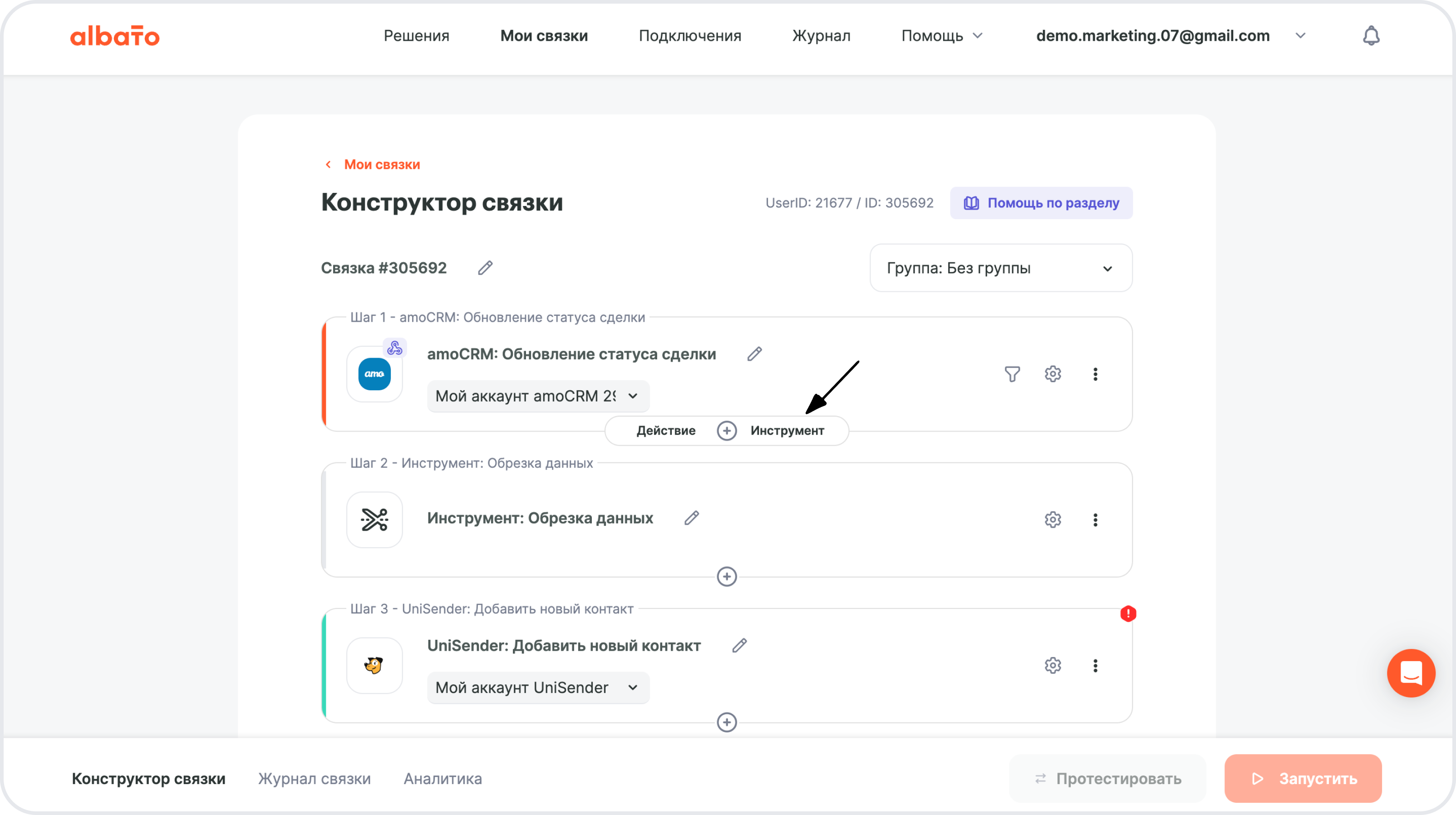
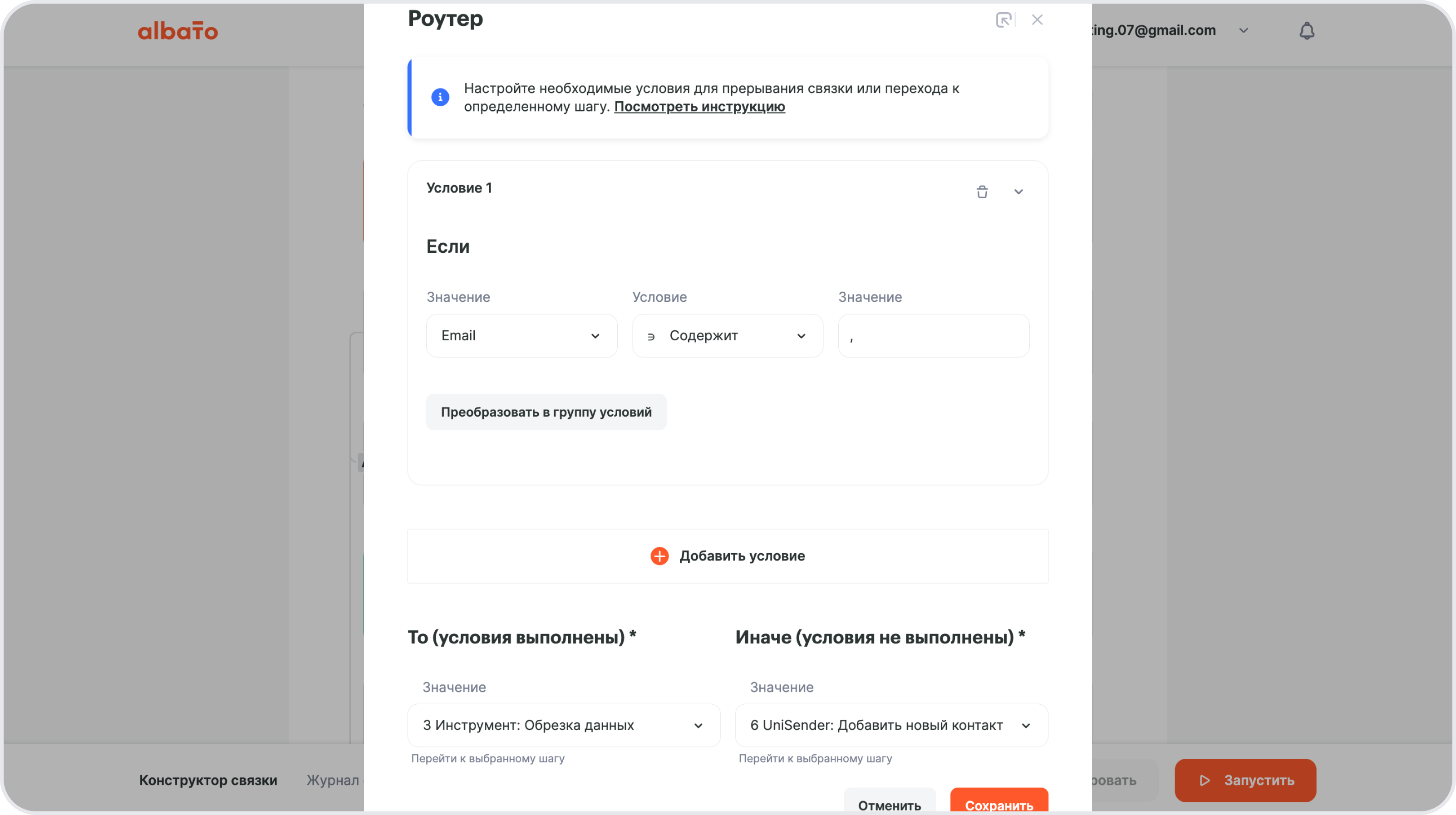
Заполните поля инструмента:

  • Значение — параметр email из шага amoCRM.
  • Условие — содержит
  • Значение — прописываем запятую.

Если условие выполнено, то инструмент Обрезка Данных, иначе UniSender: Новый контакт.
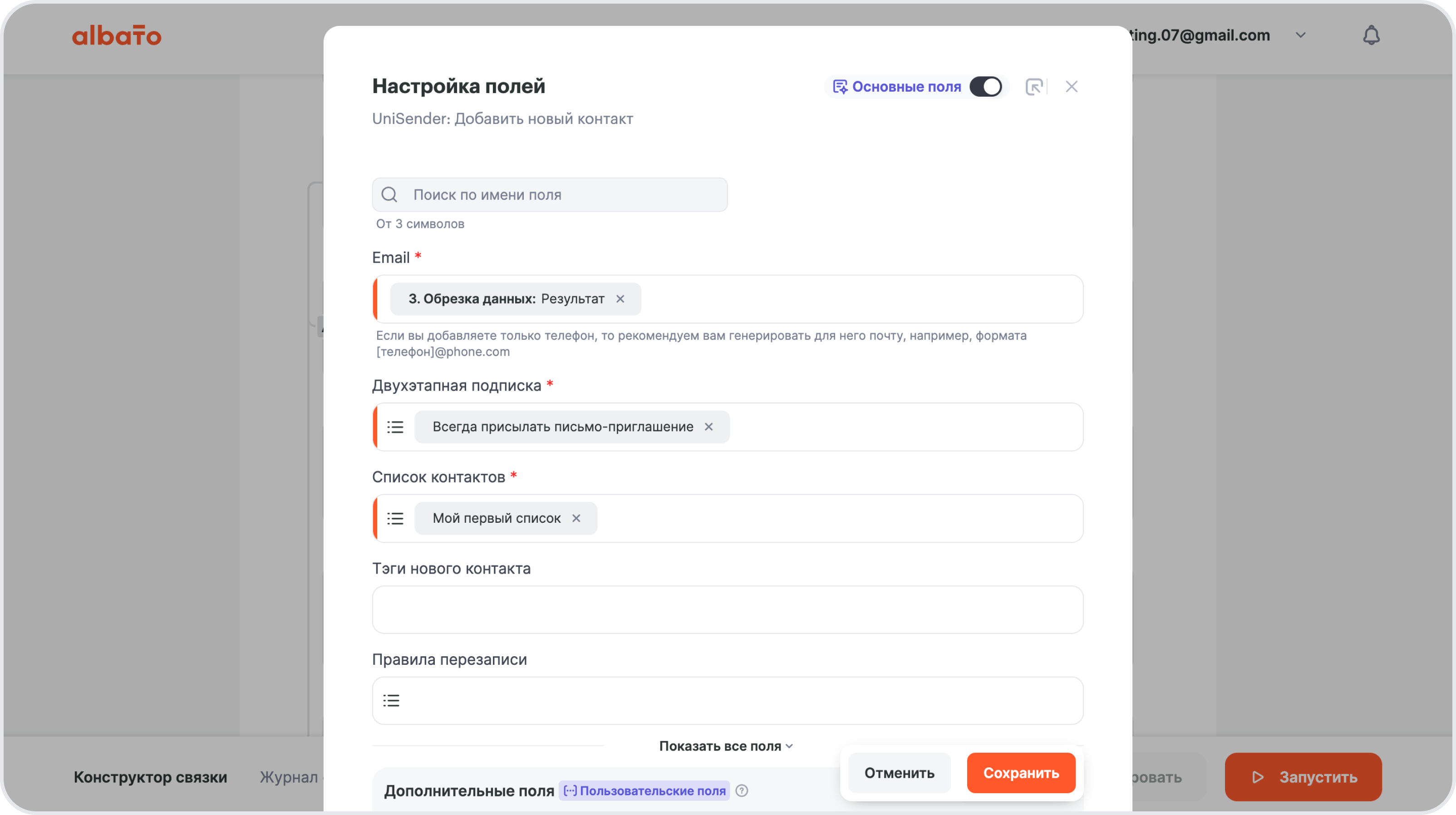
Переходим к настройке UniSender: Новый контакт.

  • В поле Email выберете результат работы инструмента Обрезка данных
  • Двухэтапная подписка — также выберете вариант из списка
  • Список контактов — вариант из выпадающего списка
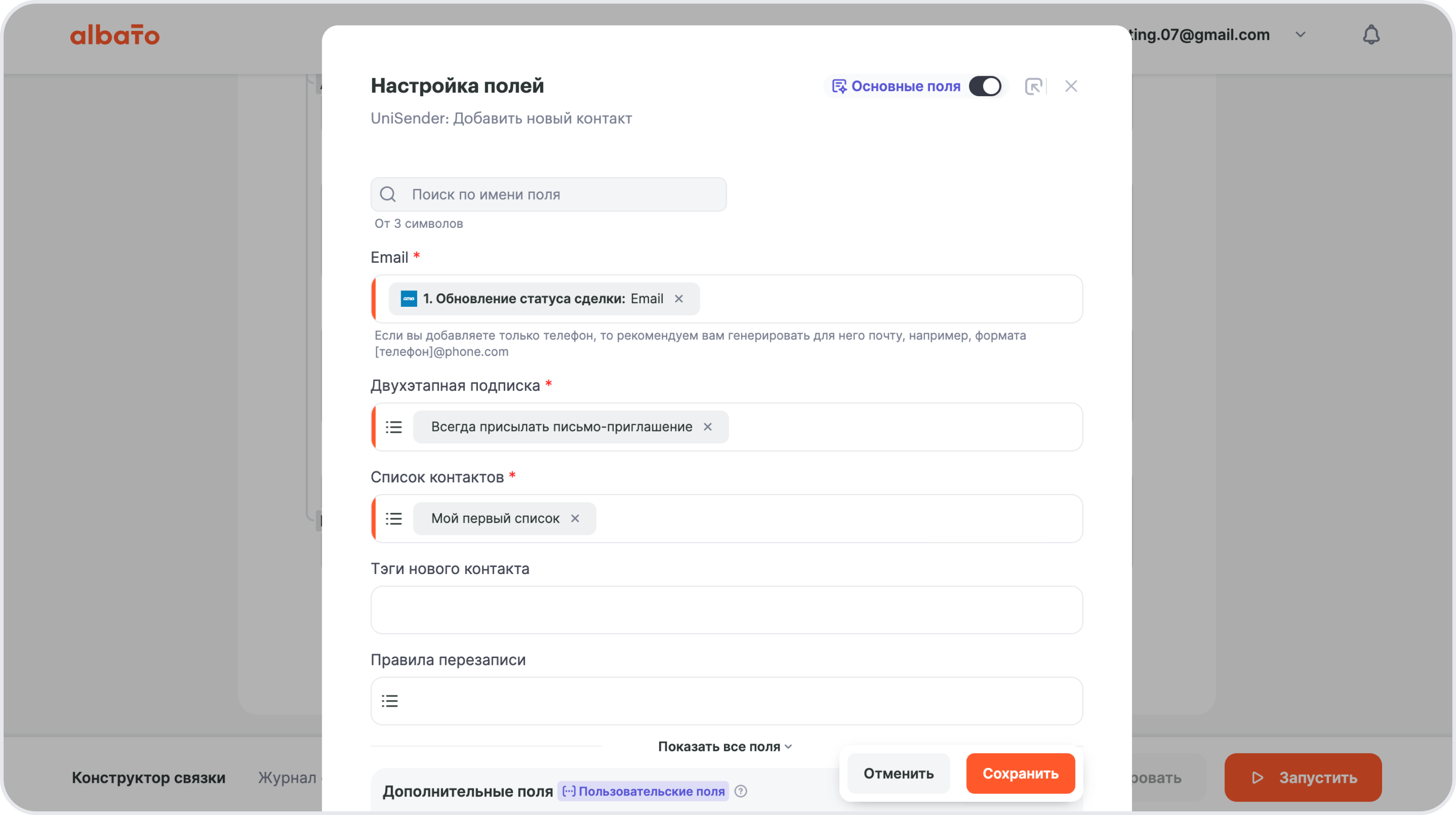
Далее по аналогии настройте еще один шаг UniSender: Новый контакт, но поле email выберете из шага amoCRM.
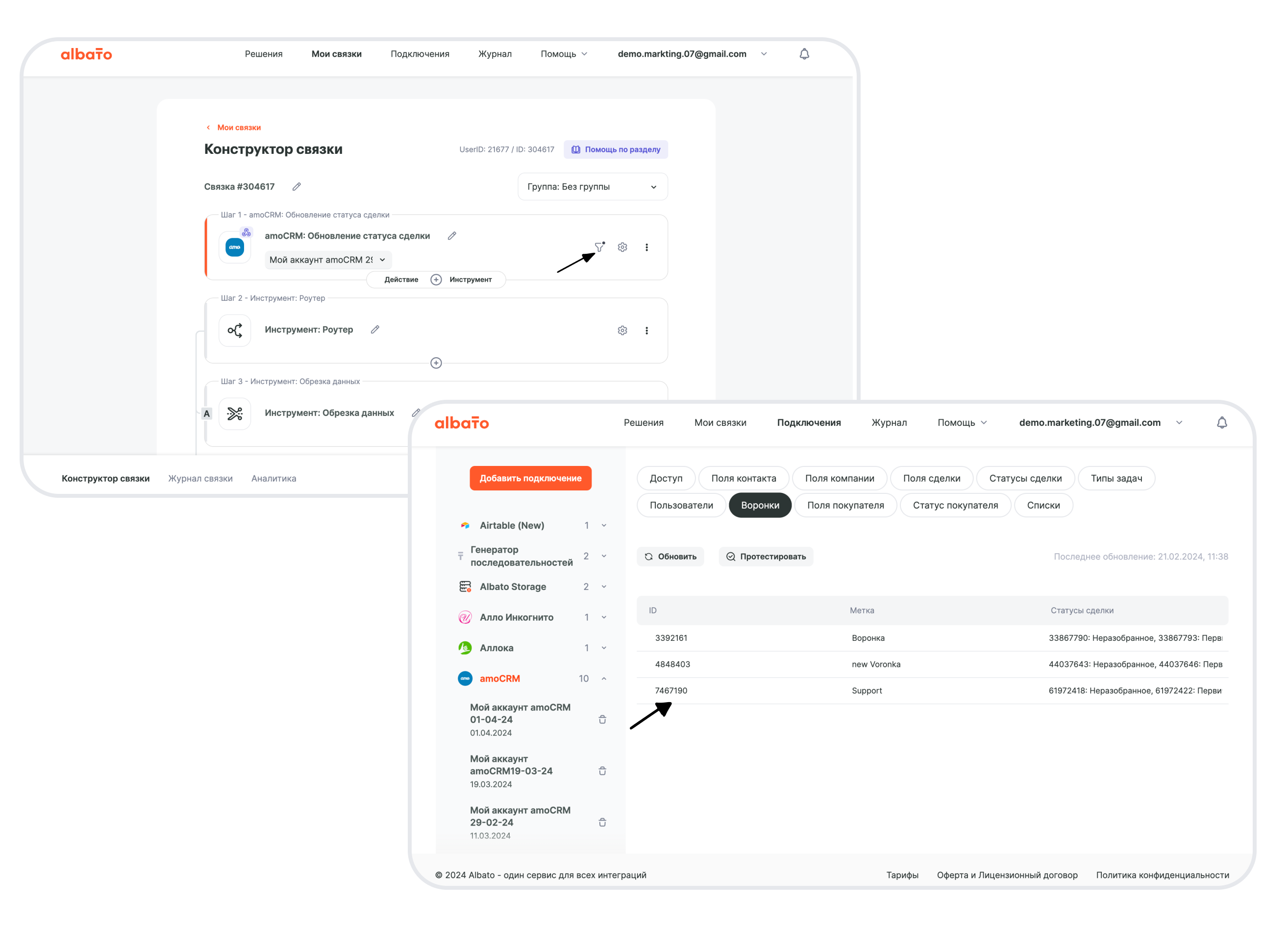
В нашем примере связка должна сработать только при переводе задачи в определенный статус, поэтому необходимо установить фильтр на этот статус. Все статусы находятся в разделе Подключения — amoCRM, вкладка Воронки.
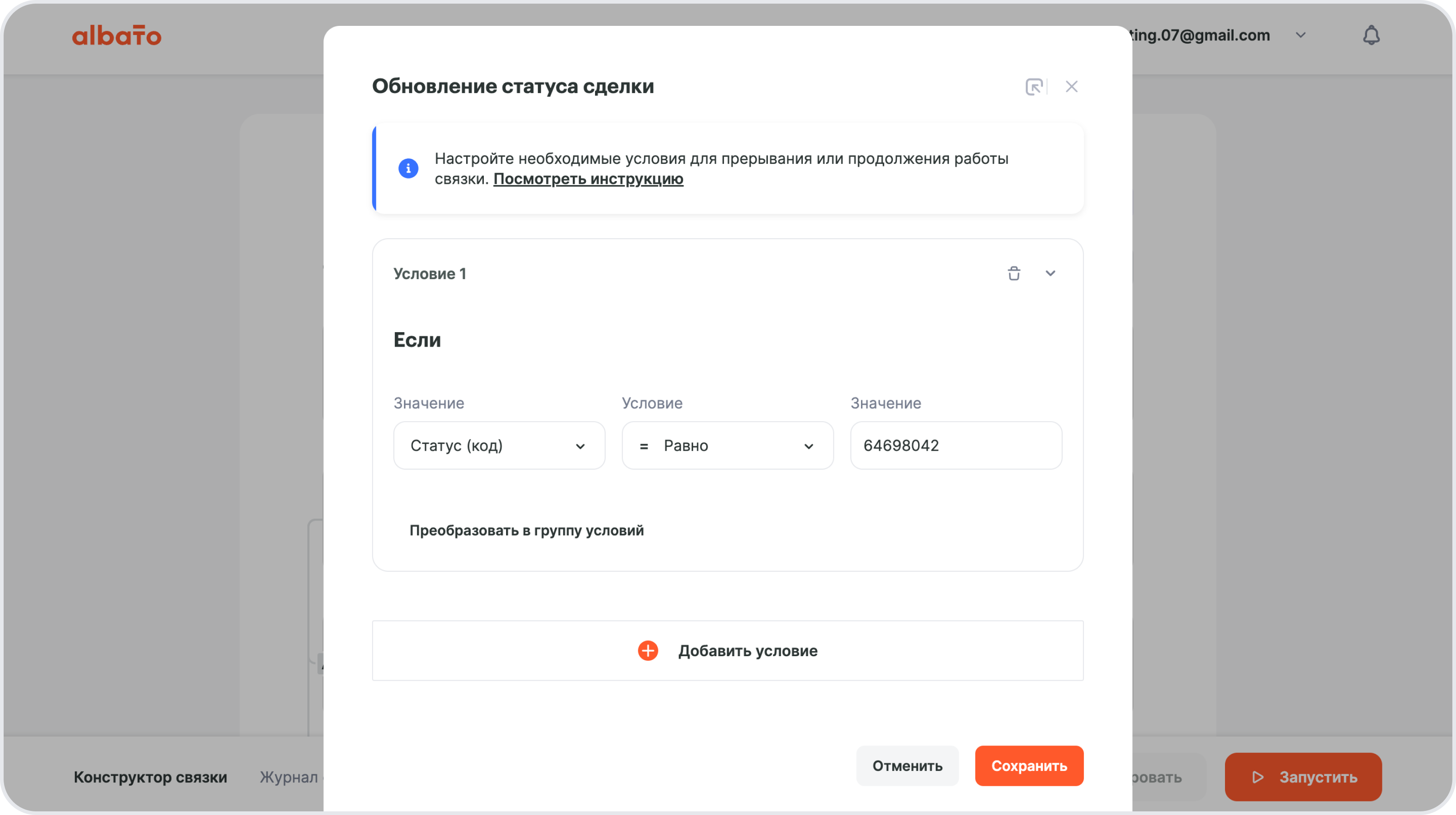
Настройте условие фильтра.
Готово! Связка настроена, и теперь ее можно запустить.

В случае возникновения дополнительных вопросов по настройке связок, можно обратиться за помощью в техническую поддержку, написав в онлайн-чат на сайте

 

2 апреля, 2024

amoCRM, UniSender

 6

Просмотры: 2145 Albato

Предыдущая запись:
Как подключить Финолог к Альбато | Интеграции с Финолог
Следующая запись:
Как подключить Claude AI (Anthropic)
Поделиться в соц. сетях
  • Читайте также
  • Обмен сообщениями между Мессенджер МАКС (MAX) и amoCRM

    6 апреля, 2026 • Просмотры: 416

  • Настройка переписки между Youtravel.me и AmoCRM через Альбато
    Как настроить переписку между Youtravel.me и AmoCRM через Альбато

    27 марта, 2026 • Просмотры: 199

  • Как автоматически ранжировать подписчиков Unisender и передавать их в Битрикс24

    24 февраля, 2026 • Просмотры: 503

  • Как автоматически считать сумму без НДС в сделках amoCRM

    5 ноября, 2025 • Просмотры: 870

Comments are closed.

Последние статьи
  • Аналитика маркетплейсов в одном дашборде: Ozon и WB
  • ИИ-агент vs чат-бот: в чём реальная разница
  • Автоматизация рекламы для таргетолога: 6 интеграций, которые экономят бюджет
  • Что такое ИИ-агент: гайд для бизнеса в 2026 году
  • ИИ-агент в продажах: как не терять лиды после 18:00
  • Как настроить ИИ-агента: чек-лист из 10 шагов
  • Лид-менеджмент: как выстроить систему обработки заявок
  • Автоматизация онлайн-школы: инструменты и связки
  • Квиз-маркетинг: как собирать заявки из квизов
Последние статьи
  • Аналитика маркетплейсов в одном дашборде: Ozon и WB
  • ИИ-агент vs чат-бот: в чём реальная разница
  • Автоматизация рекламы для таргетолога: 6 интеграций, которые экономят бюджет
  • Что такое ИИ-агент: гайд для бизнеса в 2026 году
  • ИИ-агент в продажах: как не терять лиды после 18:00
  • Как настроить ИИ-агента: чек-лист из 10 шагов
  • Лид-менеджмент: как выстроить систему обработки заявок
  • Автоматизация онлайн-школы: инструменты и связки
  • Квиз-маркетинг: как собирать заявки из квизов

Альбато — Один сервис для всех интеграций

info@albato.ru

Support

+7 499 216-72-06

Новые интеграции
  • Интеграция VK Рекламы с Telegram
  • Интеграция GetCourse с amoCRM
  • Интеграция OpenAI с Google Sheets
  • Интеграция Adalo с Airtable
  • Интеграция Discord с Telegram
  • Интеграция Facebook Group с Slack
  • Интеграция Telegram bot с ChatGPT
Подробнее об Альбато
  • Тарифы
  • Контакты
  • Блог
  • Инструкции настройке
  • Новости
  • Полезные статьи

Исследования осуществляются при грантовой поддержке Фонда "Сколково"

Подпишитесь, чтобы быть в курсе последних обновлений


    © 2026 Альбато - один сервис для всех интеграций
    Оферта и Лицензионный договор
    Политика конфеденциальности