Уведомления Яндекс Почты в MAX

В этой инструкции покажем, как настроить автоматическую передачу уведомлений из Яндекс Почты в мессенджер MAX через Альбато. Вся настройка занимает 5 минут, код писать не нужно.
Интеграция Яндекс Почты и MAX пригодится в нескольких случаях:
- Уведомления для команды. Ведёте общую почту или обрабатываете заказы? Настройте автоматические уведомления, чтобы команда сразу получала информацию в MAX.
- Быстрая реакция на важные письма. Фильтруйте письма по теме или отправителю и получайте в MAX только то, что действительно важно.
- Контроль обратной связи. Получаете отзывы или жалобы на почту? Перенаправляйте их в MAX, чтобы не пропустить ни одного обращения.
Разберём настройку по шагам. Этот же процесс можно использовать для интеграции любых других сервисов через Альбато.
Перед началом убедитесь, что оба сервиса подключены к Альбато:
– Как подключить Яндекс Почту к Альбато
– Как подключить Мессенджер MAX к Альбато

Пошаговая настройка связки Яндекс Почта → MAX
Шаг 1. Создаём новую связку
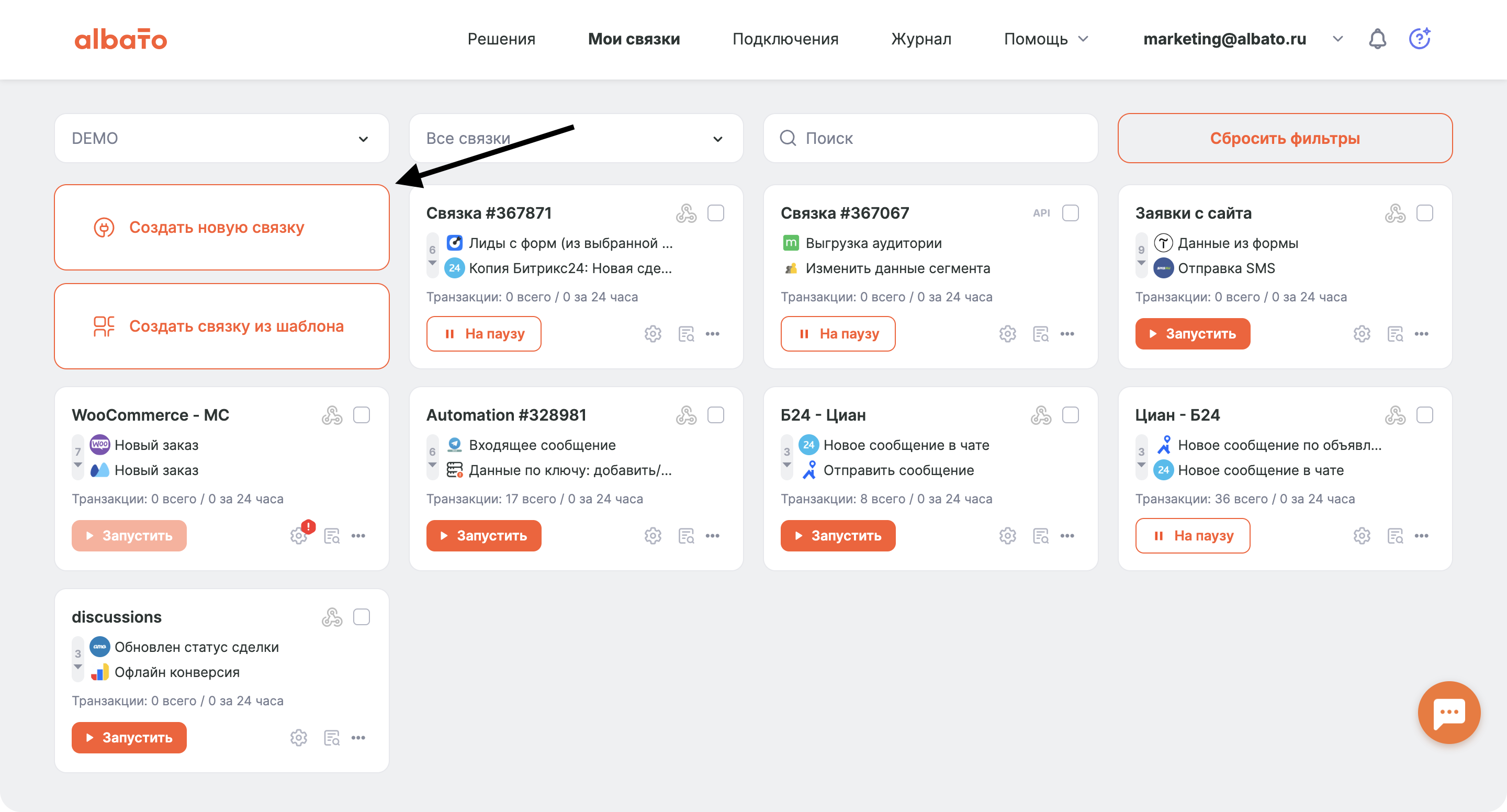
Зайдите в раздел Мои связки и нажмите Создать новую.
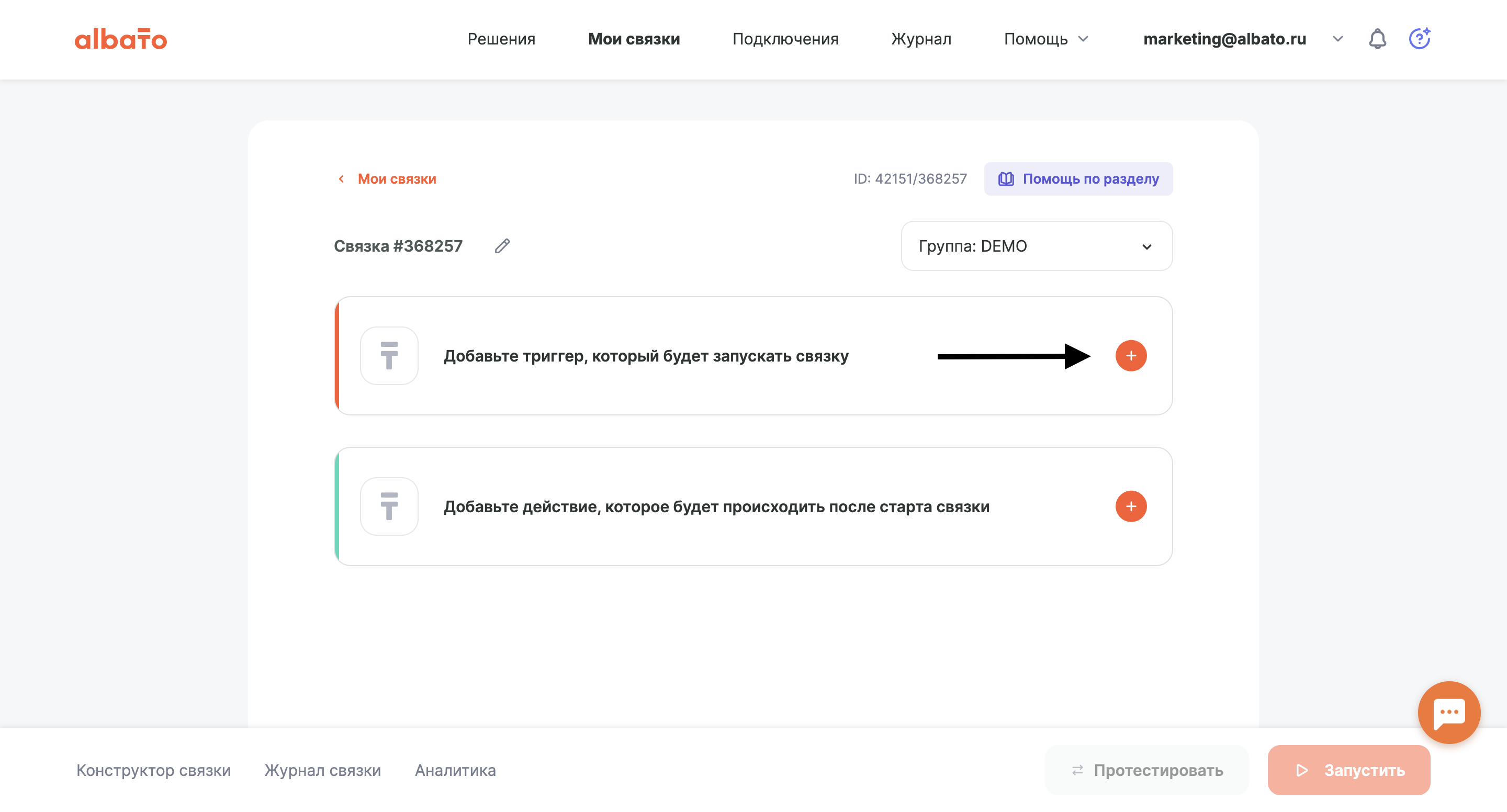
Шаг 2. Добавляем триггер
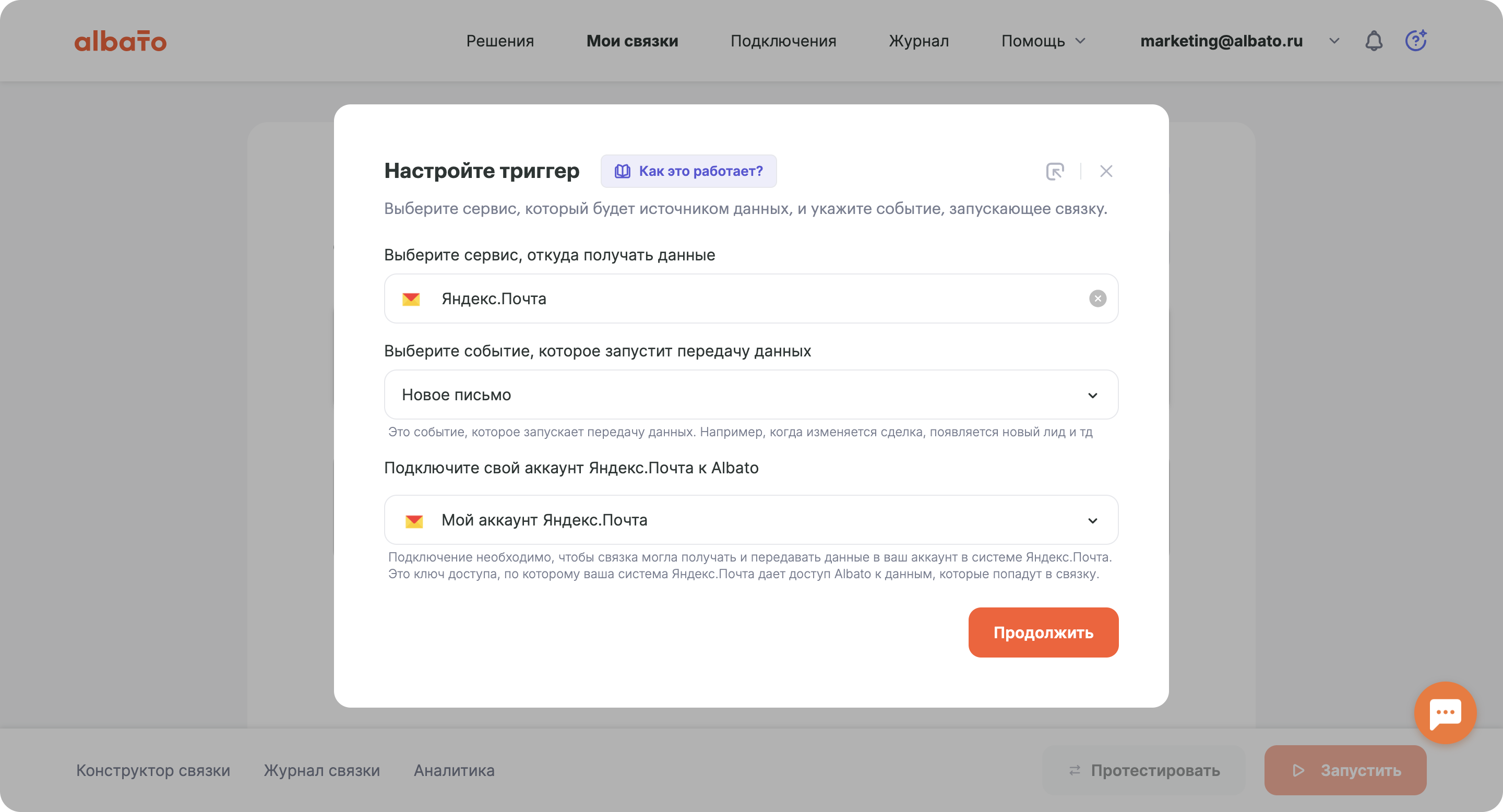
Нажмите на блок триггера. Выберите сервис Яндекс Почта, событие Новое письмо и подключение из списка (или создайте новое).
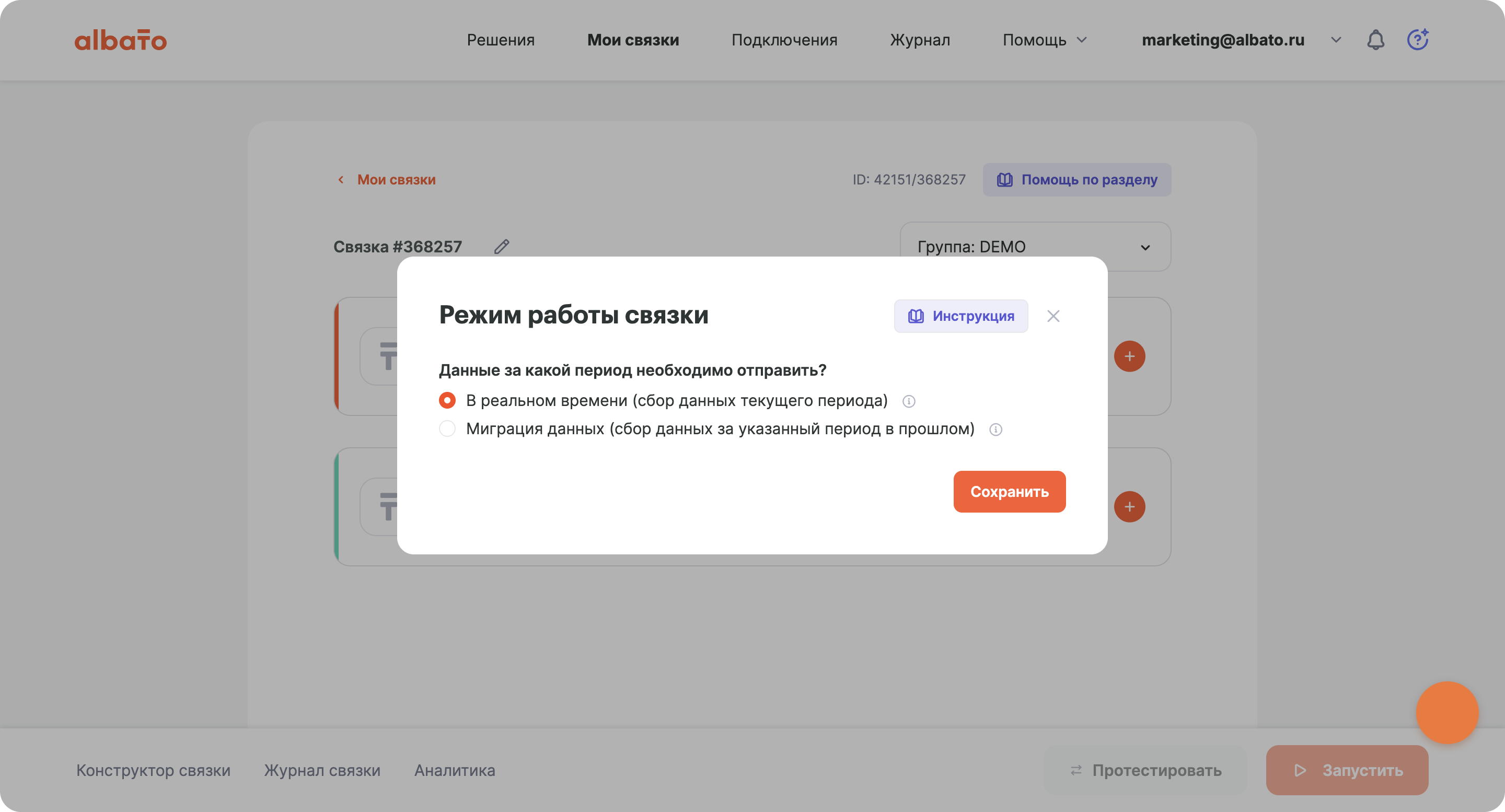
Выберите режим работы связки В реальном времени. Так уведомления будут приходить мгновенно, без задержки.
Шаг 3. Указываем дополнительные параметры
Выберите, нужно ли помечать письма прочитанными после обработки и из какой папки загружать письма. Если хотите получать уведомления только из «Входящих», укажите это здесь.
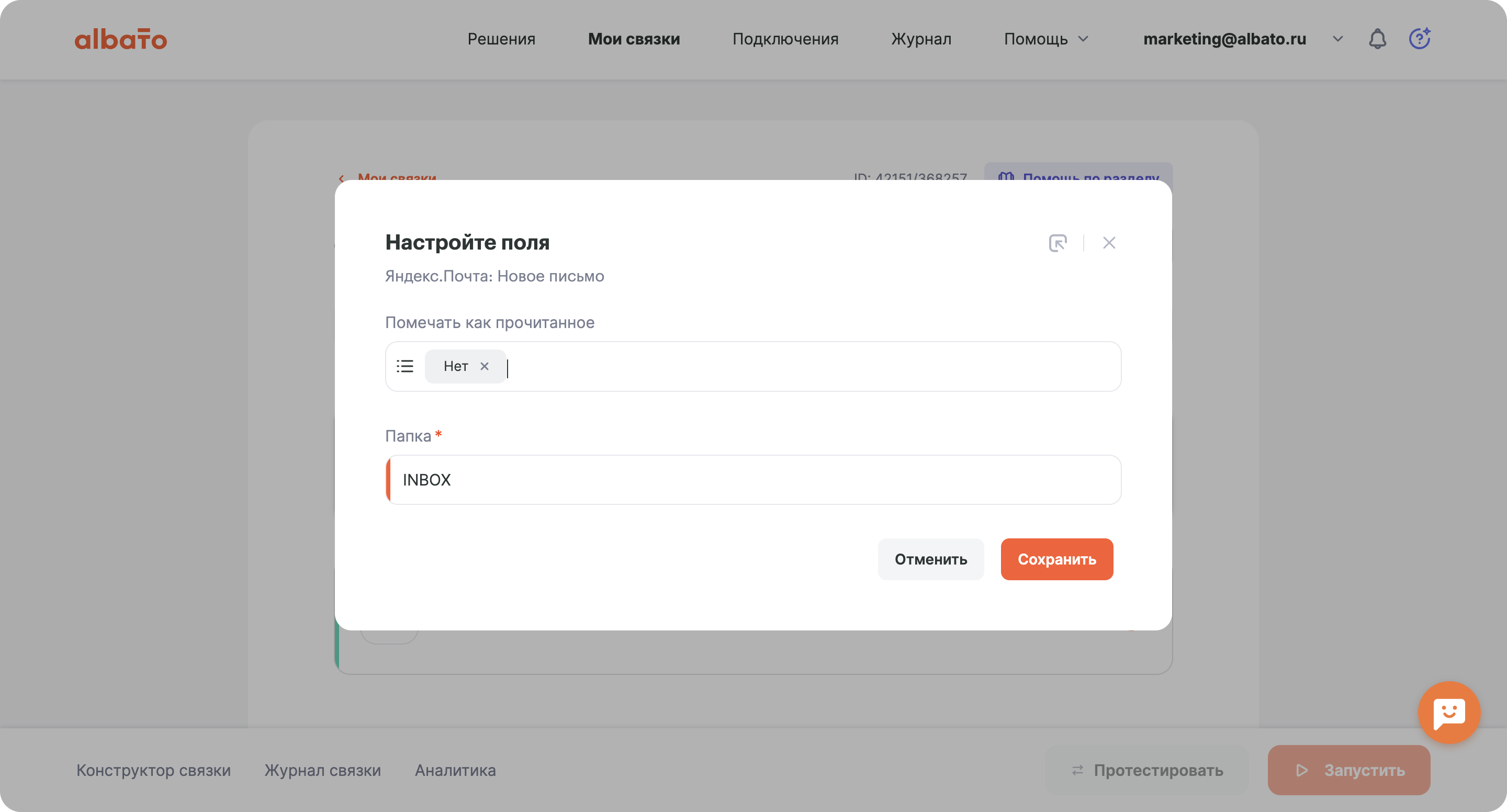
Шаг 4. Настраиваем фильтрацию писем
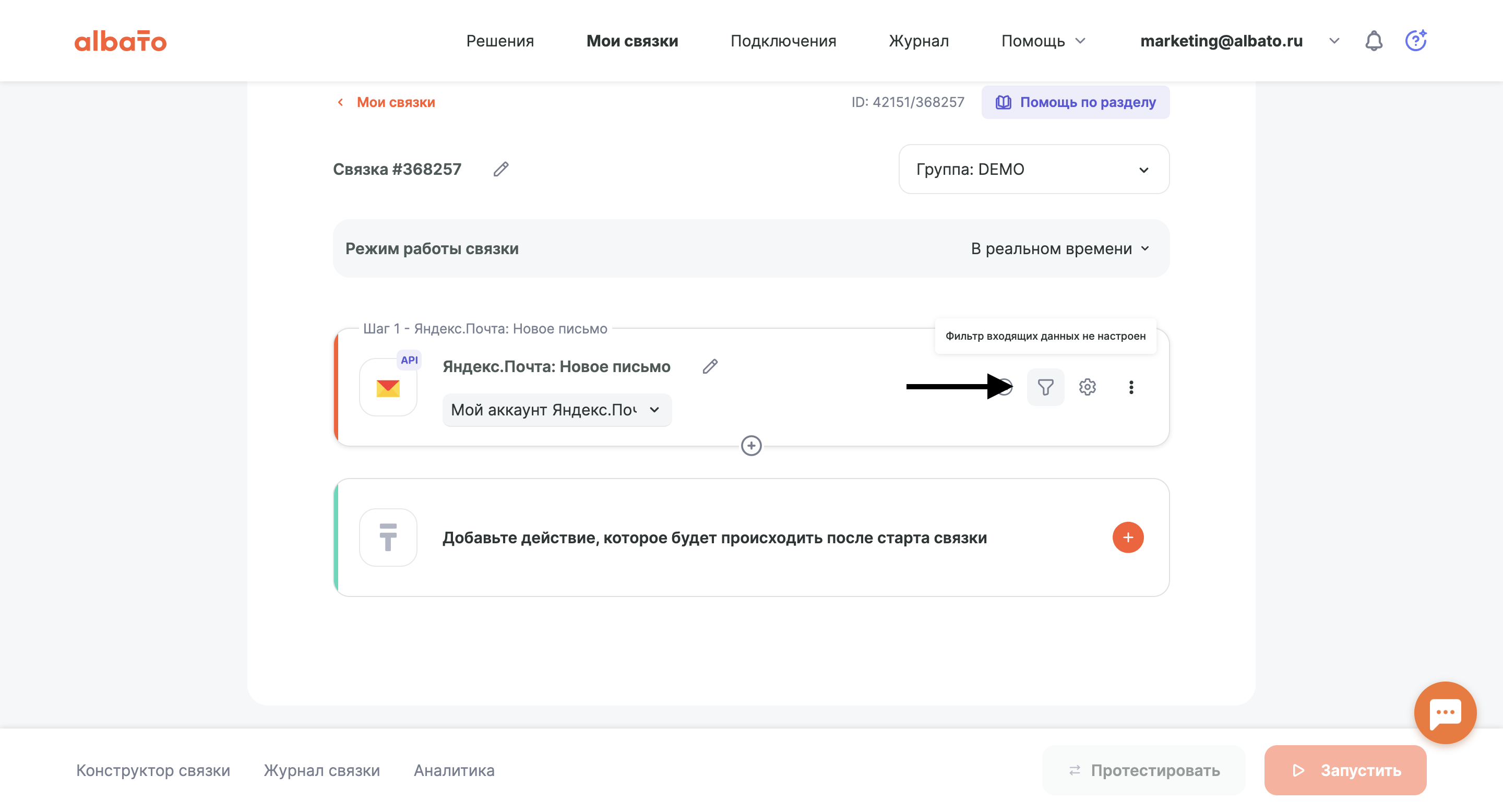
Фильтр позволяет получать уведомления только о нужных письмах, а не обо всех подряд. Это особенно полезно, если на почту приходит много рассылок или служебных уведомлений.
Нажмите на значок фильтра между триггером и действием.
Пропишите условия фильтрации. Например:
– По теме письма: тема содержит «Заявка», «Важное», «Оплата»
– По отправителю: от конкретного адреса или домена
– По нескольким условиям сразу: тема содержит «Заказ» И отправитель содержит «@shop.ru»
Комбинируйте условия, чтобы в бота приходили только нужные письма.
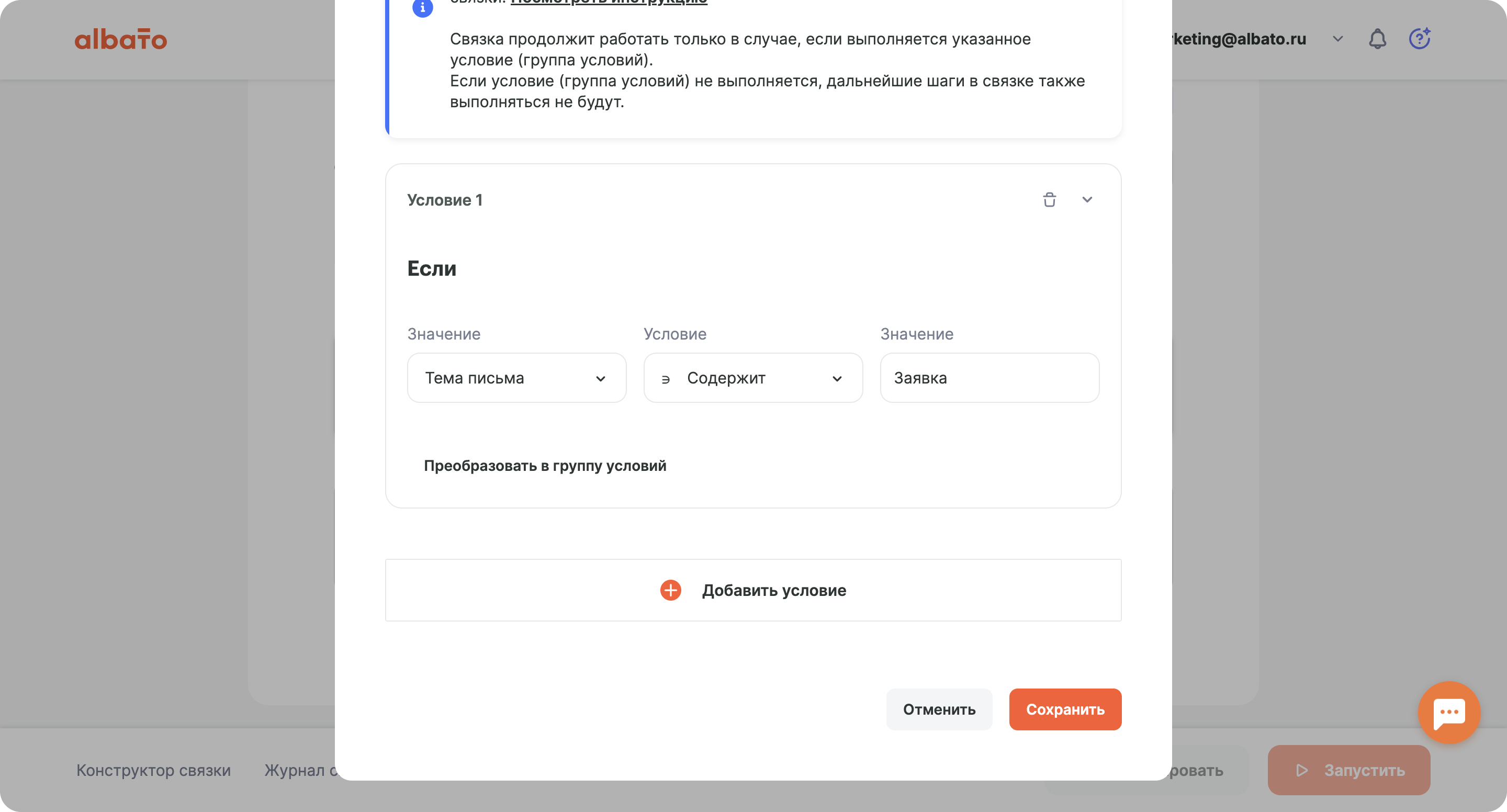
Совет: начните с простого фильтра (например, по теме). Когда убедитесь, что связка работает, добавьте дополнительные условия.
Шаг 5. Убираем HTML-теги из текста письма
Текст писем часто содержит HTML-разметку. Чтобы в MAX приходило чистое сообщение без тегов, добавьте инструмент для обработки данных.
Нажмите «+» между триггером и действием, выберите Инструмент: Удаление тегов.
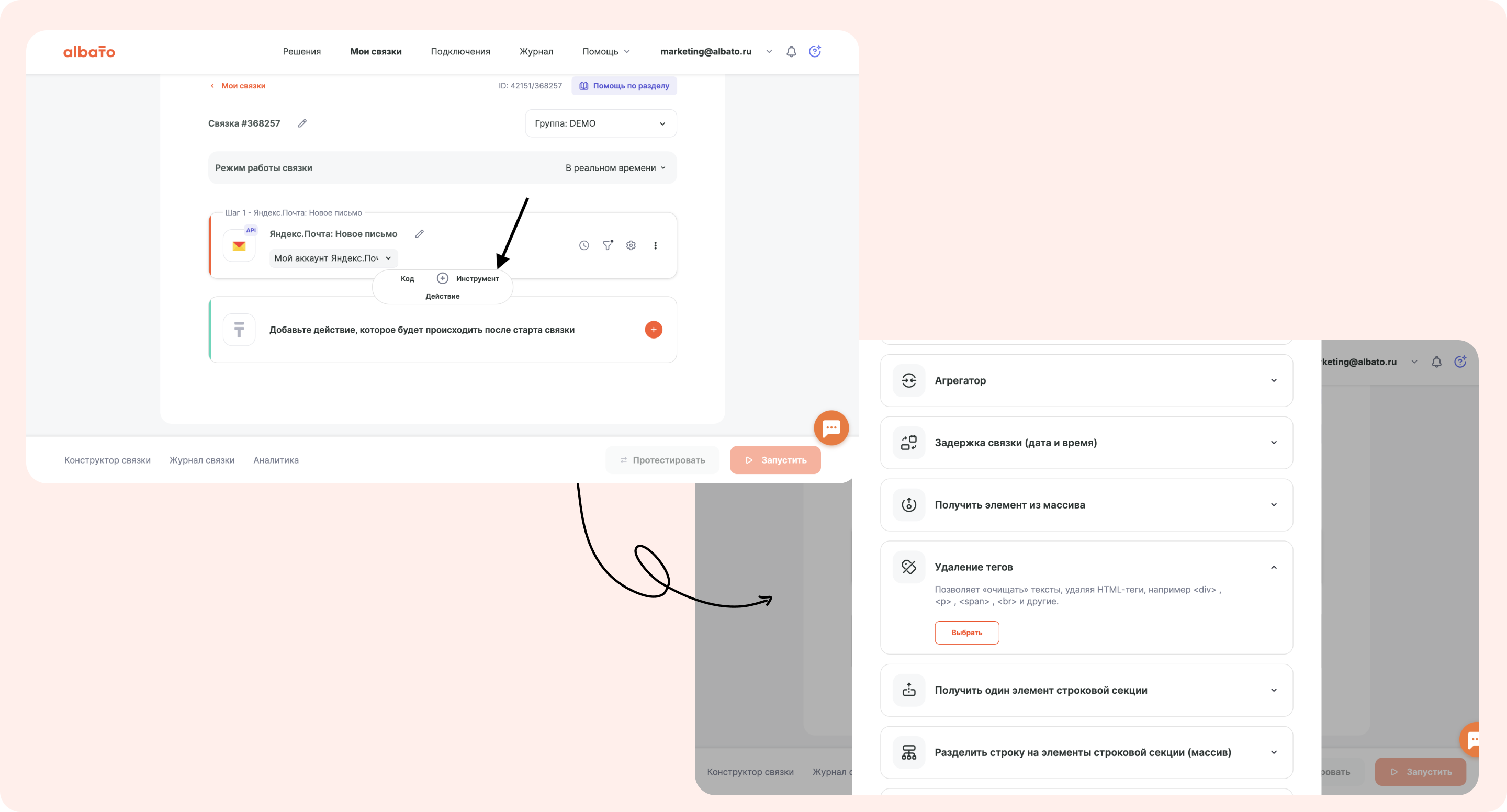
Укажите поле HTML и выберите данные из Яндекс Почты (HTML-сообщение).
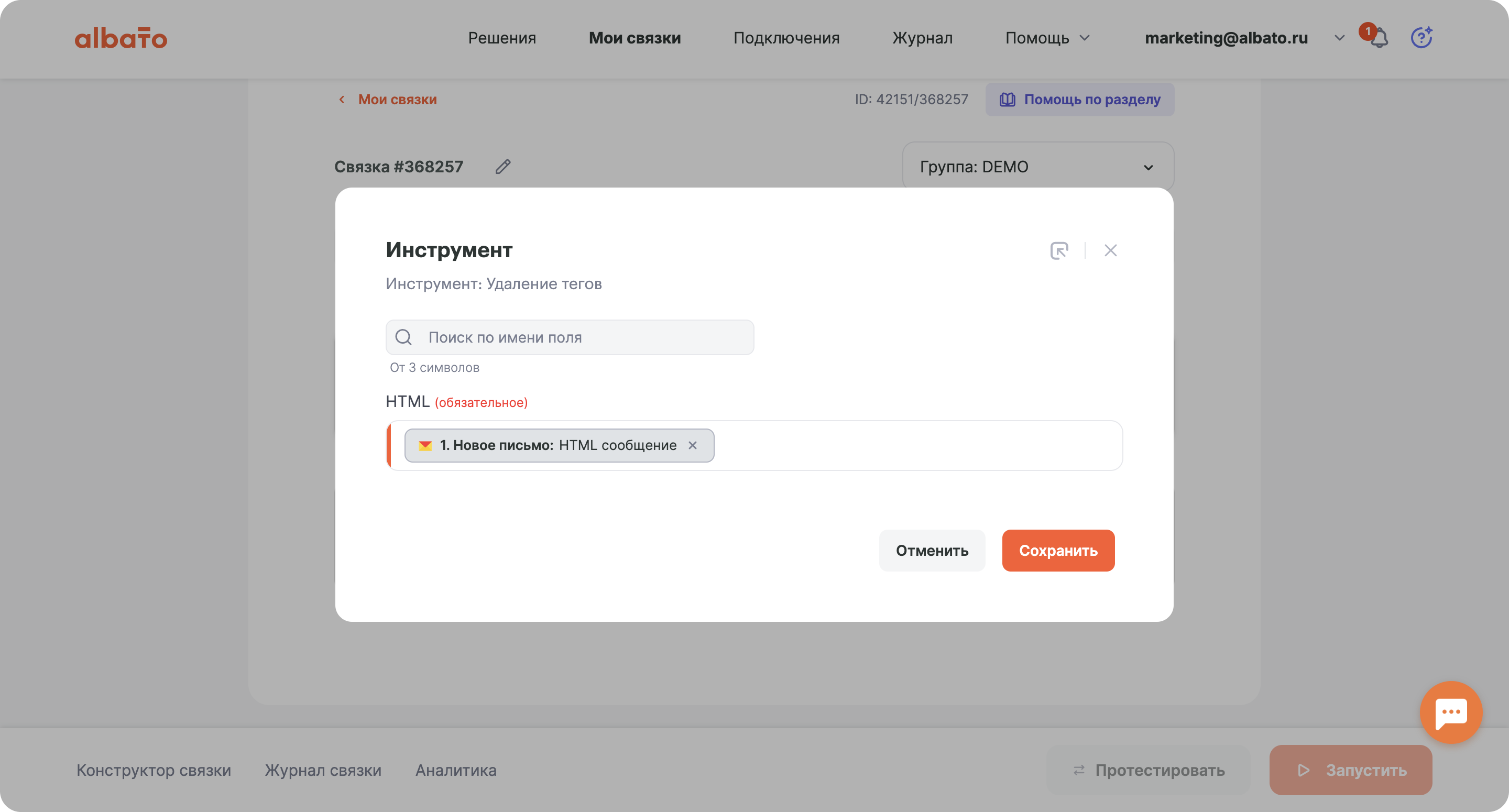
Шаг 6. Настраиваем действие для MAX
Теперь добавьте действие: выберите сервис Мессенджер MAX, событие Отправить сообщение и подключение к MAX.
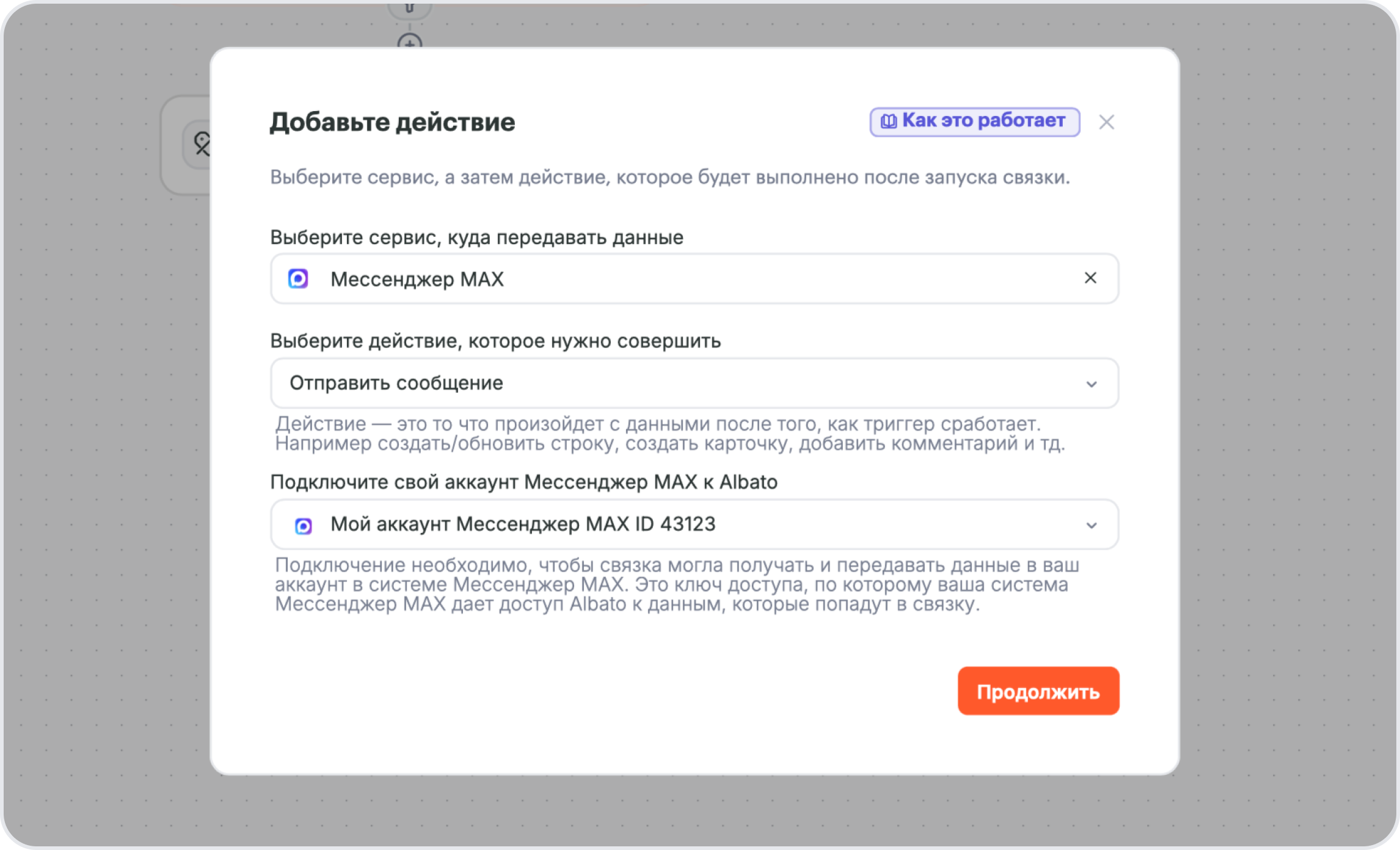
Если подключения ещё нет, создайте его по инструкции в хелп-центре.
Шаг 7. Формируем шаблон сообщения
Настройте шаблон сообщения, который будет отправляться в MAX. Укажите Чат-ID (идентификатор чата, куда будут приходить уведомления) и составьте текст из данных предыдущих шагов.
Например: «Новая заявка! Дата: [дата письма]. [текст без тегов]».
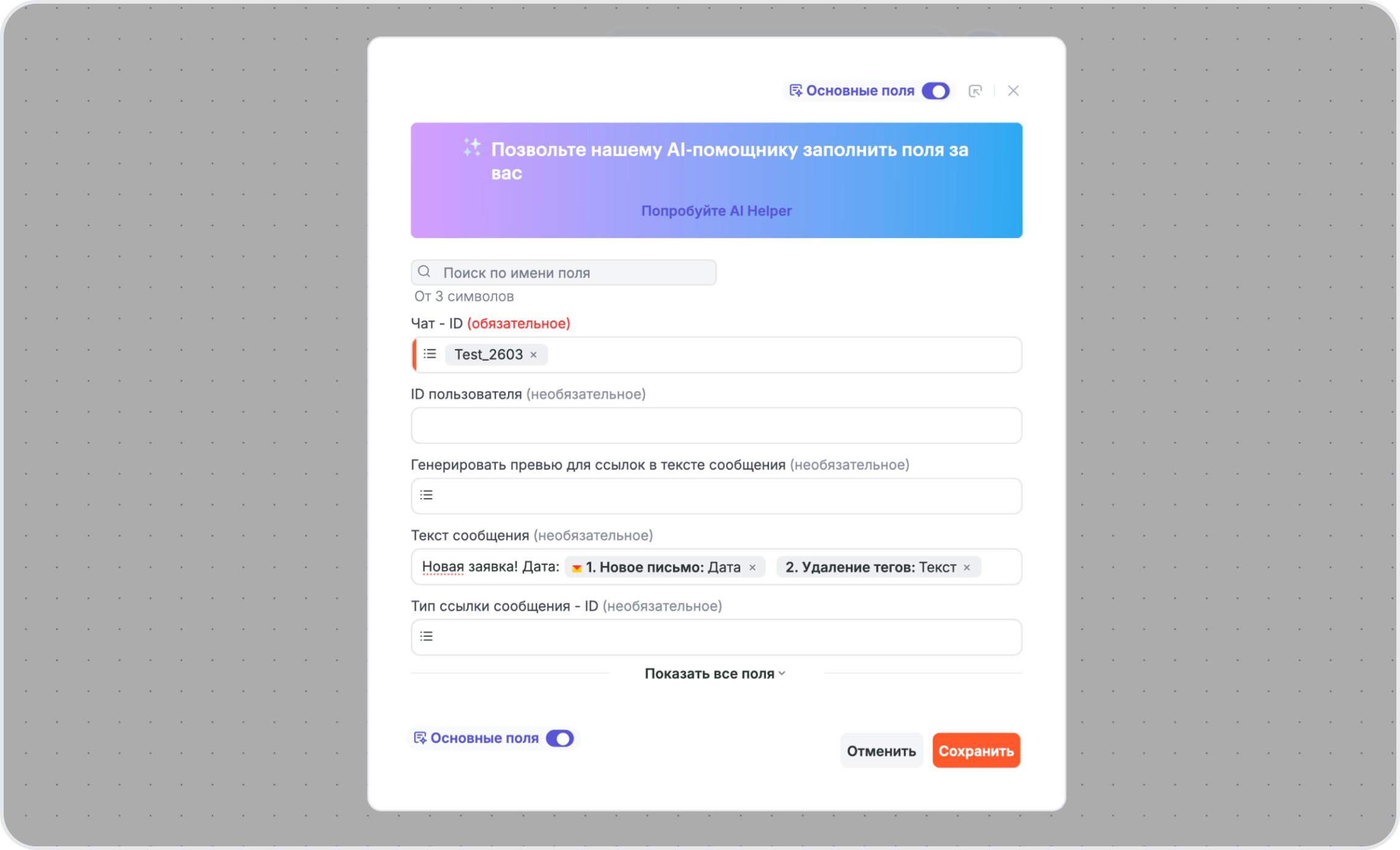
Чтобы узнать Чат-ID, напишите боту в MAX любое сообщение. Альбато покажет доступные чаты в выпадающем списке при настройке поля «Чат-ID».
Шаг 8. Сохраняем и запускаем связку
Нажмите Сохранить, затем Запустить. Связка активирована. Теперь каждое новое письмо, прошедшее фильтр, автоматически отправит уведомление в MAX.
Шаг 9. Проверяем работу связки
Откройте журнал связки. Здесь вы увидите лог обработанных писем и сможете убедиться, что всё работает правильно. Если что-то пошло не так, журнал покажет, на каком шаге произошла ошибка.
Как выглядит готовая связка
Вот так выглядит полностью настроенная связка в интерфейсе Альбато:
- Яндекс Почта (триггер): отслеживает новые письма в реальном времени
- Удаление тегов (инструмент): очищает HTML-разметку
- Мессенджер MAX (действие): отправляет чистое уведомление в нужный чат
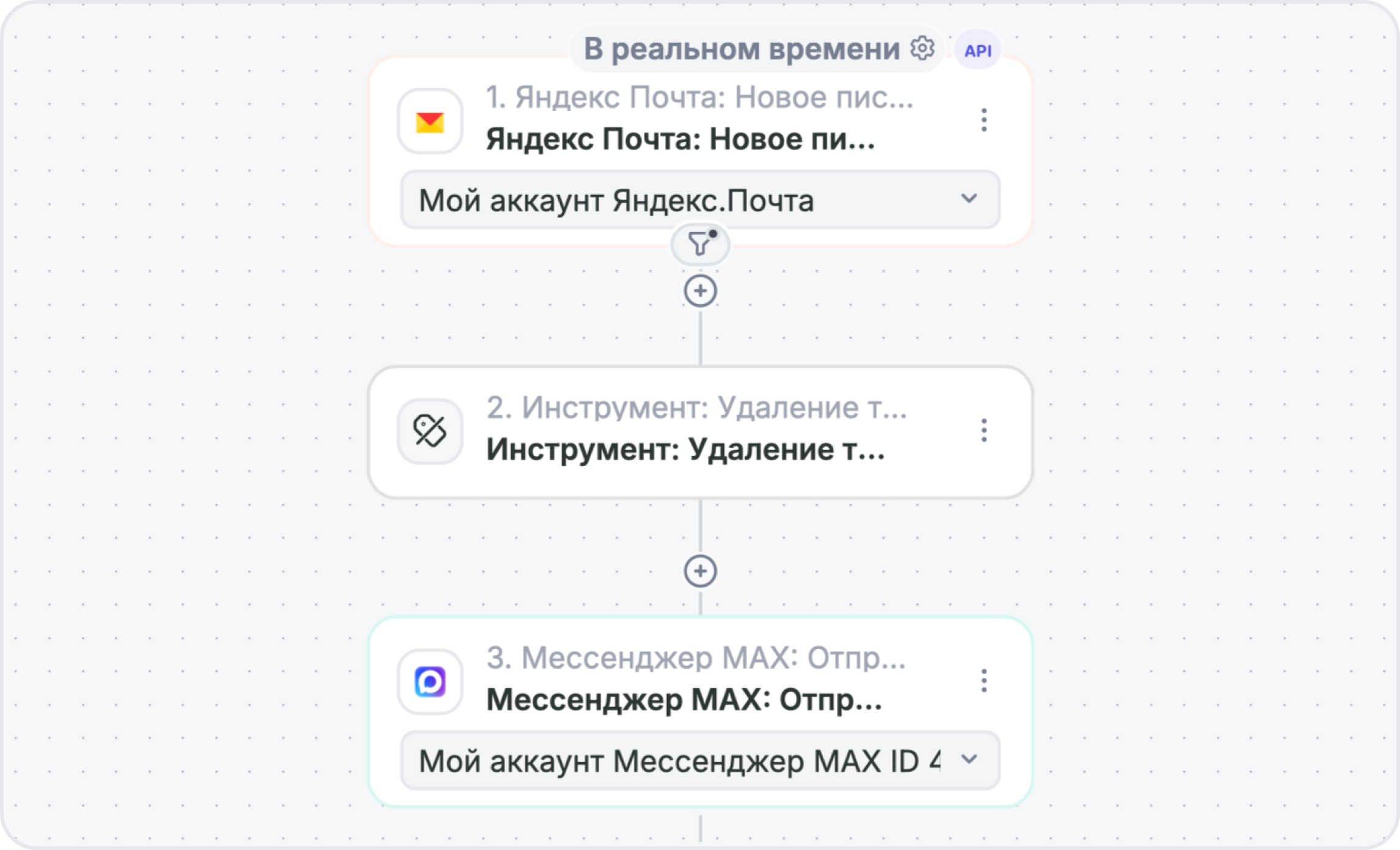
Настройка заняла 5 минут. Теперь важные письма приходят прямо в MAX, и вы не тратите время на проверку почтового ящика.
Что ещё можно автоматизировать с MAX
MAX поддерживает интеграцию с более чем 900 сервисами через Альбато. Вот несколько полезных материалов:
– MAX для бизнеса: полный гайд по мессенджеру (обзор возможностей)
– Как настроить бота в MAX без программирования (создание бота с нуля)
Среди типовых сценариев: уведомления из amoCRM, напоминания из Google Calendar, отчёты из Google Таблиц, уведомления о задачах из Яндекс Трекера.
Частые вопросы
Нужно ли уметь программировать для настройки?
Нет. Альбато работает по принципу no-code: вы выбираете сервисы, события и действия в визуальном конструкторе. Код писать не нужно, настройка занимает 5 минут.
Можно ли получать уведомления только о письмах от определённого отправителя?
Да. На шаге 4 добавьте фильтр по полю «Отправитель». Укажите нужный адрес или домен (например, @company.ru), и в MAX будут приходить только письма от этого отправителя.
Как узнать Чат-ID для MAX?
Напишите боту в MAX любое сообщение. После этого в Альбато при настройке действия «Отправить сообщение» в поле «Чат-ID» появится выпадающий список с доступными чатами.
Работает ли связка в реальном времени?
Да. Если на шаге 2 вы выбрали режим «В реальном времени», уведомления приходят в MAX в течение нескольких секунд после получения письма.
Можно ли отправлять уведомления в групповой чат MAX?
Да. Добавьте бота в групповой чат MAX, а затем укажите ID этого группового чата в поле «Чат-ID» при настройке связки.