Интеграция Битрикс24 и Edna: автоматическая отправка сообщений в WhatsApp при смене этапа сделки
С помощью Альбато можно без написания кода настроить интеграцию Битрикс24 и Edna и автоматизировать отправку WhatsApp-сообщений при работе со сделками.
В этой статье рассказываем про Решение (шаблон интеграции в Альбато), которое отправляет шаблонные WhatsApp-сообщения через сервис Edna клиентам, до которых менеджеры не смогли дозвониться. Когда сделка в Битрикс24 переходит на определённый этап, система автоматически отправляет сообщение контакту.
Решение включает два варианта:
- Простая отправка. При смене этапа сделки отправляется один и тот же шаблон всем клиентам.
- Отправка с условиями. При смене этапа система проверяет заполнение определённого поля в сделке и отправляет разные шаблоны в зависимости от условия.
Что настроили в Альбато
Ниже пошагово покажем, как работает каждая автоматизация.
Первый сценарий: Bitrix → Albato → Edna
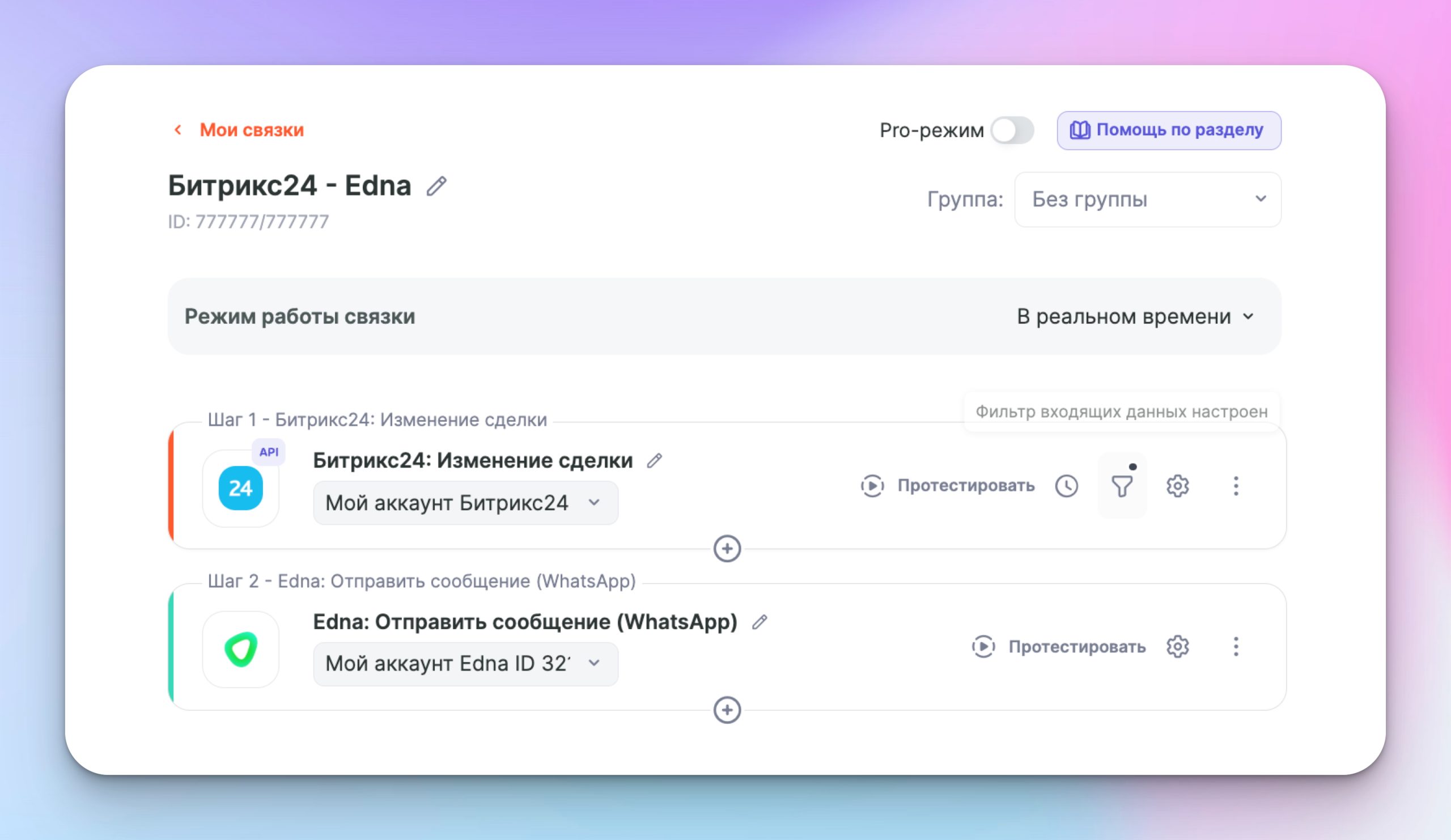
- Сделка в Битрикс24 переходит на определённый этап.
- Триггер в Альбато ловит это изменение и проверяет фильтр: совпадает ли этап с заданным.
- Альбато передаёт данные контакта (номер телефона) в Edna.
- Edna отправляет клиенту WhatsApp-сообщение по заранее одобренному шаблону.
Время обработки: 5-10 секунд от смены этапа до отправки сообщения.
Второй сценарий: Bitrix → Ветвление → Edna
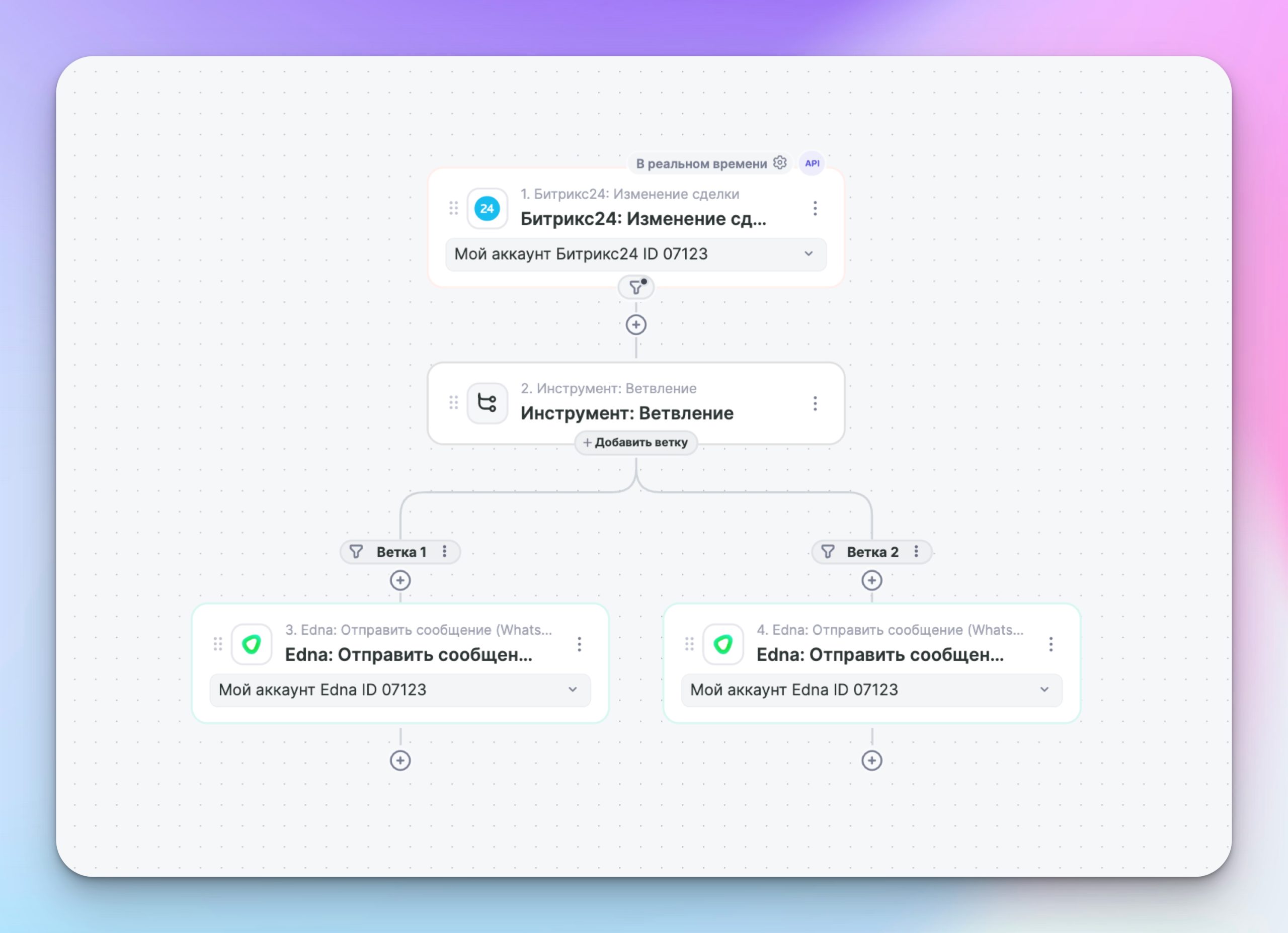
- Сделка в Битрикс24 переходит на определённый этап.
- Триггер ловит изменение и проверяет фильтр по этапу.
- Шаг «Ветвление» проверяет условие: заполнено ли определённое поле в сделке (например, «Повторный клиент»).
- Если условие выполнено — отправляется один шаблон. Если не выполнено — другой шаблон.
- Edna отправляет соответствующее сообщение клиенту в WhatsApp.
Технические нюансы
Канал должен быть предварительно прогрет перед массовыми рассылками. Новый WhatsApp Business может быть заблокирован при резком росте количества сообщений.
Постепенное увеличение количества отправляемых сообщений в течение 2–4 недель. Рекомендуется начинать с 20–50 сообщений в день.
Перед использованием шаблон необходимо создать в личном кабинете Edna и отправить на модерацию. Обычно проверка занимает 1–2 рабочих дня.
Текст в Альбато должен полностью совпадать с утверждённым шаблоном в Edna.
- все слова и знаки препинания;
- пробелы и переносы строк;
- заглавные и строчные буквы.
Любое расхождение хотя бы в один символ приведёт к тому, что сообщение не будет отправлено.
Триггер — событие, запускающее автоматизацию (например, изменение сделки в Битрикс24).
Фильтр — условие, определяющее, должна ли сработать автоматизация.Если фильтр не настроен, связка будет запускаться при любом изменении сделки.
Позволяет выполнять разные действия в зависимости от условий — по логике «Если → То → Иначе».Пример: Если поле «Повторный клиент» заполнено — отправить шаблон для постоянных клиентов. Если нет — отправить шаблон для новых клиентов.
Как установить Решение
Шаг 1: Подготовка Edna
Перед установкой решения необходимо:
- убедиться, что WhatsApp Business-канал подключён и прогрет;
- создать шаблон сообщения в разделе «Шаблоны»;
- отправить шаблон на модерацию;
- дождаться одобрения (обычно 1–2 рабочих дня);
- сохранить точный текст утверждённого шаблона.
Шаг 2: Подготовка Битрикс24
- определите, на каком этапе должна запускаться отправка сообщений;
- запомните точное название этапа — важно полное совпадение;
- проверьте, что в карточках сделок корректно заполнены номера телефонов клиентов.
Шаг 3: Установка Решения
Перейдите по ссылке, зарегистрируйтесь или войдите в Альбато.
Подключение Битрикс24:
- введите адрес портала (например: yourcompany.bitrix24.ru);
- авторизуйтесь через окно Битрикс24;
- предоставьте необходимые разрешения.
Подключение Edna:
- получите API-ключ в кабинете Edna (раздел «API»);
- вставьте ключ в поле подключения в Альбато.
Шаг 4: Настройка первой связки (простая отправка)
В триггере «Изменение в сделке»:
- выберите этап, при котором должна выполняться отправка;
- при необходимости — введите название этапа вручную (должно совпадать полностью).
В действии «Отправить текстовое сообщение (WhatsApp)»:
- Номер телефона: выберите поле с номером телефона клиента;
- Текст сообщения: вставьте точный текст одобренного шаблона из Edna.
Шаг 5: Настройка второй связки (с условиями)
В триггере «Изменение в сделке»:
Укажите нужный этап в фильтре.
В шаге «Ветвление»:
- выберите поле сделки (например, «Повторный клиент», «Источник»);
- укажите условие: «Заполнено», «Не заполнено» или «Равно».
В действиях отправки:
- настройте отправку для случая, когда условие выполнено — используйте первый шаблон;
- и для случая, когда условие не выполнено — используйте второй шаблон;
- в каждом действии вставьте соответствующий текст шаблона с точным совпадением.
Шаг 6: Тестирование
Тест первой связки:
- создайте тестовую сделку в Битрикс24;
- укажите корректный номер телефона (можно свой);
- переведите сделку на нужный этап;
- проверьте журнал выполнения в Альбато;
- убедитесь, что сообщение пришло в WhatsApp.
Тест второй связки:
- создайте две тестовые сделки;
- в первой заполните проверяемое поле, во второй — оставьте пустым;
- переведите обе сделки на нужный этап;
- проверьте, что пришли разные сообщения.
Если возникли ошибки:
- проверьте точность текста шаблона;
- убедитесь, что номер корректный (с кодом страны);
- проверьте статус шаблона в Edna;
- посмотрите детали ошибки в журнале выполнения.
Что получилось автоматизировать
- автоматическая отправка WhatsApp-сообщений при смене этапа;
- разные сообщения для разных категорий клиентов;
- моментальная доставка — 5–10 секунд;
- полный контроль отправок через журнал выполнения.
FAQ: частые вопросы
Можно ли использовать несколько шаблонов для разных этапов?
Что делать, если шаблон не прошёл модерацию в Edna?
После исправления отправьте шаблон на повторную модерацию.
Сколько времени занимает настройка?
Настройка Решения — 10–15 минут.
Тестирование — 5–10 минут.
Можно ли отправлять сообщения не только в WhatsApp?
Как быть, если в сделке нет номера телефона?
Обязательно ли использовать ветвление?
Можно ли добавить уведомление менеджеру об отправке?
Решение можно адаптировать
Базовая настройка работает для Битрикс24 и Edna, но можно изменить:
- Другие мессенджеры — Telegram, Viber или другие каналы Edna
- Другие CRM — amoCRM, Мегаплан с аналогичной логикой
- Дополнительные условия — отправка в зависимости от источника, суммы сделки
- Уведомления менеджерам — дублирование информации в Telegram или на email