Как передать заказ из Tilda в Яндекс.Такси

Для успешного создания связки «Tilda – Яндекс.Такси» в личном кабинете Albato необходимо добавить три подключения:
- Tilda
- Яндекс.Такси
- Яндекс.Геокодер
Как добавить подключение Tilda, смотрите в здесь.
Читайте дальше, чтобы узнать, как выполнить подключения Яндекс.Такси и Яндекс.Геокодер.
Подключение Яндекс.Такси
Войдите в личный кабинет Albato, затем выберите вкладку «Подключения» -> «Добавить подключение». На новой странице из списка категорий выберите «Логистика» и далее кликните по иконке сервиса или воспользуйтесь поисковой строкой.
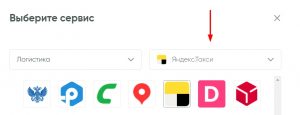
Нажмите «Добавить подключение».
- Задайте имя — оно может быть любым. Укажите ключ API.
Ключ API необходимо получить в корпоративном личном кабинете Яндекс.Такси. Авторизуйтесь, откройте вкладку «Профиль компании» и в поле «Токен для API» нажмите кнопку «Получить».
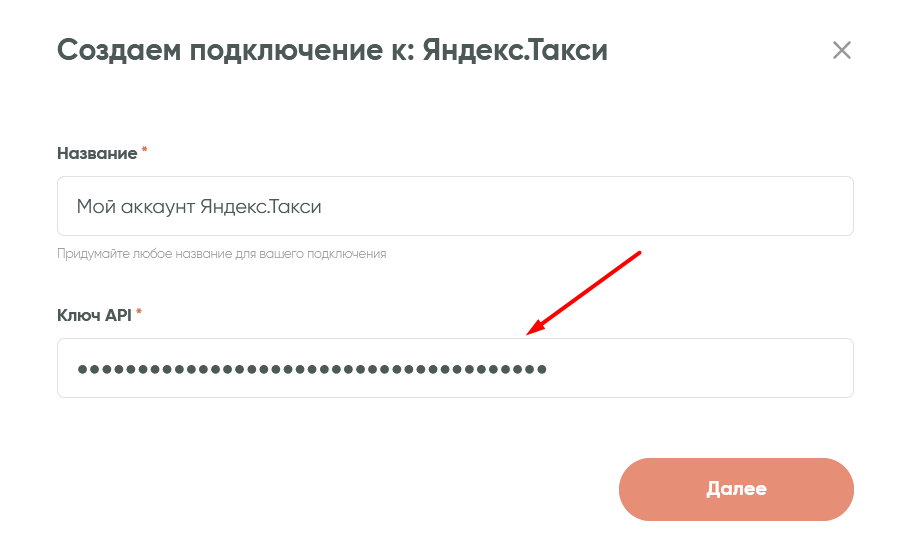
Скопируйте полученное значение и вставьте его в поле «Ключ API» в форму подключения Яндекс.Такси в Albato. Нажмите кнопку «Далее». Сохраните прогресс.
Подключение Яндекс.Геокодер
Теперь настройте подключение Яндекс.Геокодер. Геокодирование помогает определить координаты объекта по его адресу или адрес по координатам. Создание подключения осуществляется аналогично подключению Яндекс.Такси. Для его настройки также необходимо получить ключ API.
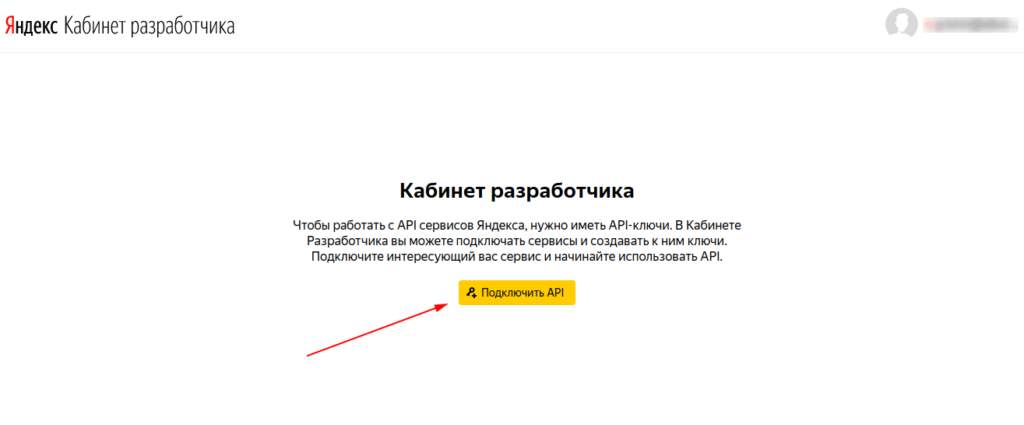
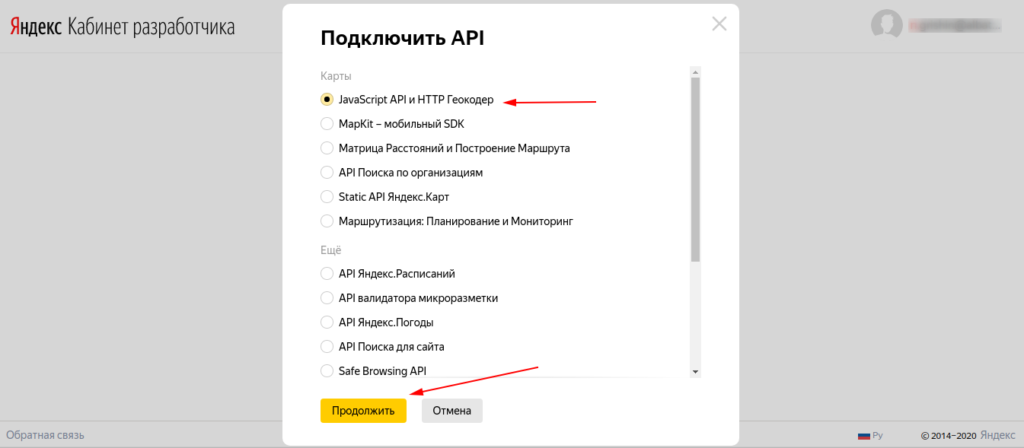
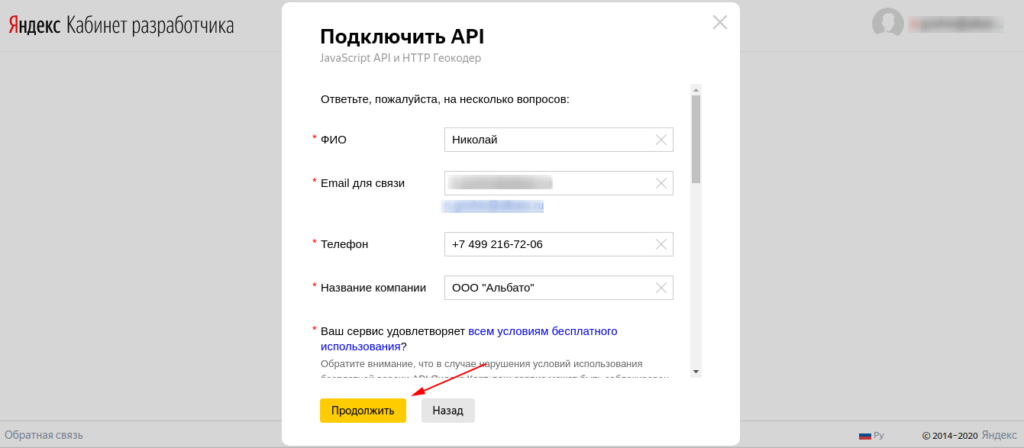
Зайдите на страницу Кабинета Разработчика и нажмите кнопку «Подключить API». Во всплывающем окне выберите сервис «JavaScript API и HTTP Геокодер».
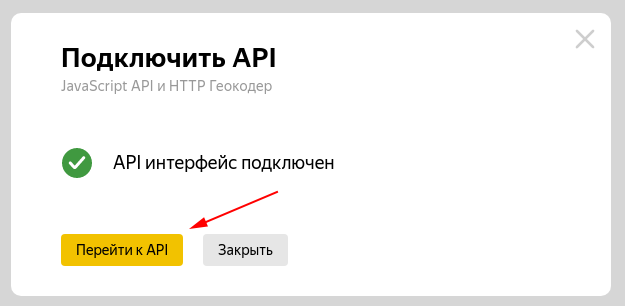
После заполнения формы появится надпись «Сервис успешно подключен». Созданный ключ будет доступен в разделе «Ключи».
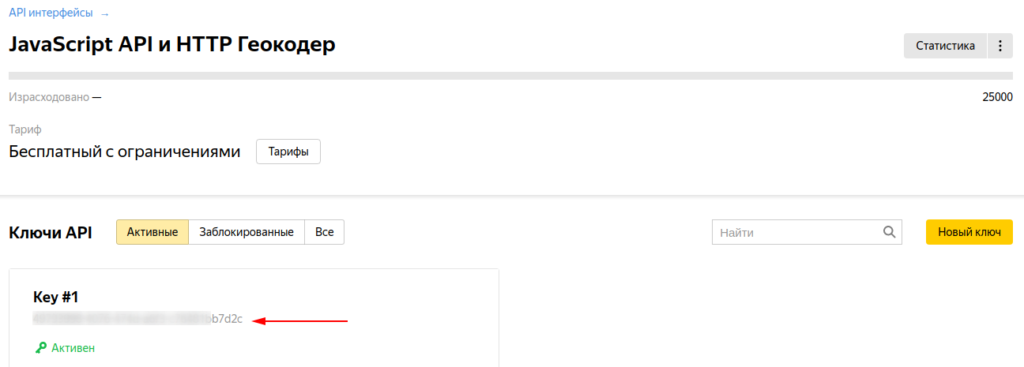
Скопируйте этот ключ в поле «Ключ API» в форму подключения Яндекс.Геокодер в Albato.
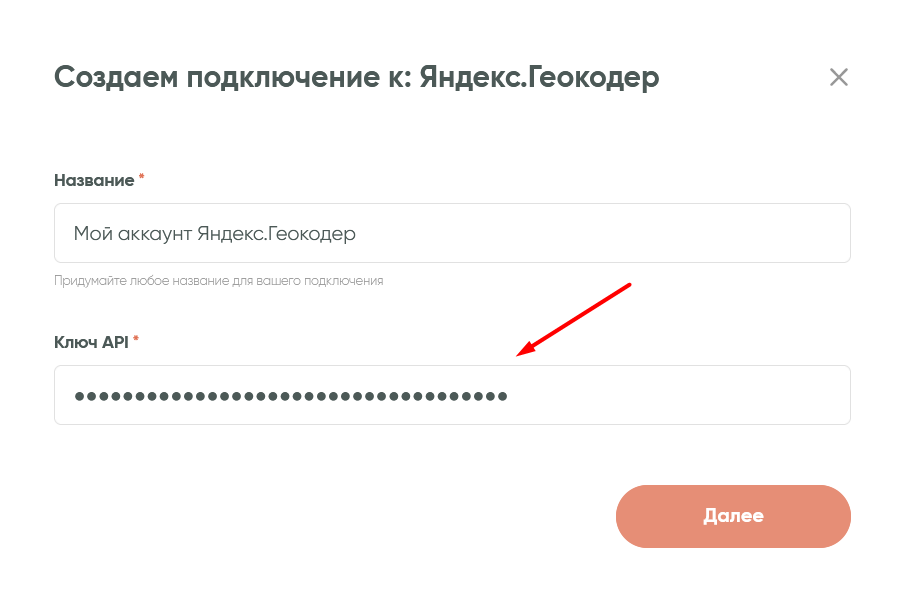
Затем последовательно нажмите кнопки «Сохранить» и «Закрыть». Подключение успешно создано.
Создание связки «Tilda – Яндекс.Такси»
Теперь можно создавать связку, которая позволит при получении данных из стандартных форм Tilda передавать их в Яндекс.Такси и формировать заказ на доставку. Менеджеру останется только подтвердить этот заказ в личном кабинете компании в Яндекс.Такси.
Для создания связки перейдите в меню «Мои связки» и нажмите кнопку «Добавить связку».
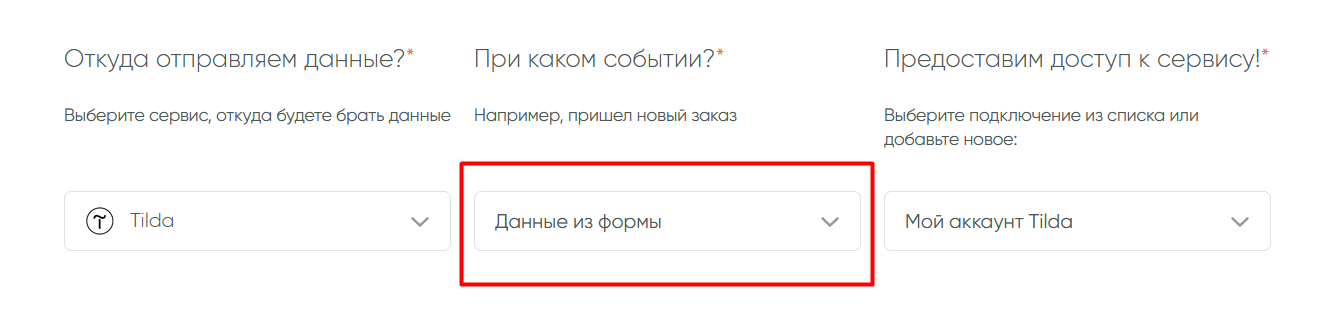
Шаг 1. Выберите сервис, откуда будете получать данные — Tilda, а также триггер, при котором будет срабатывать связка — данные из формы и свое подключение:
Нажмите «Далее».
Шаг 2. Теперь нам нужно настроить вебхук. Нажмите кнопку «Ожидать вебхук» и заполните форму на вашем сайте тестовой информацией. Обратите внимание, чтобы в форме был выставлен чек в настройках, который разрешает передачу данных из форм на вебхук:
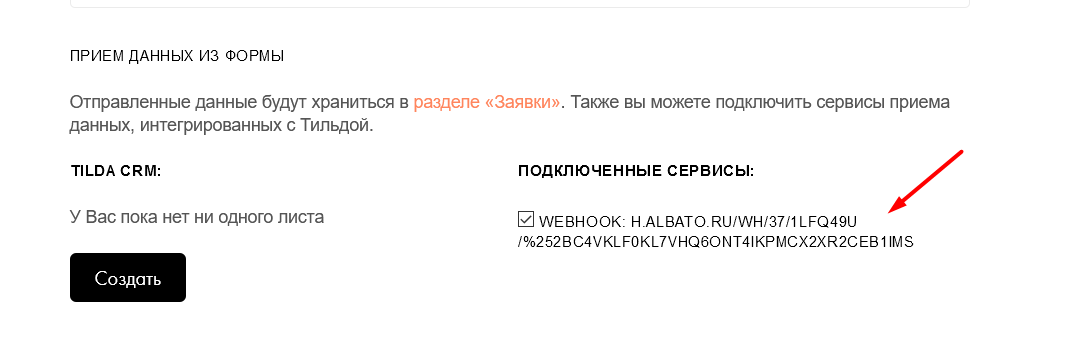
Если данные не приходят на вебхук, проверьте соответствует ли вебхук в вашей настройке тому, что связан с вашим сайтом на Tilda.
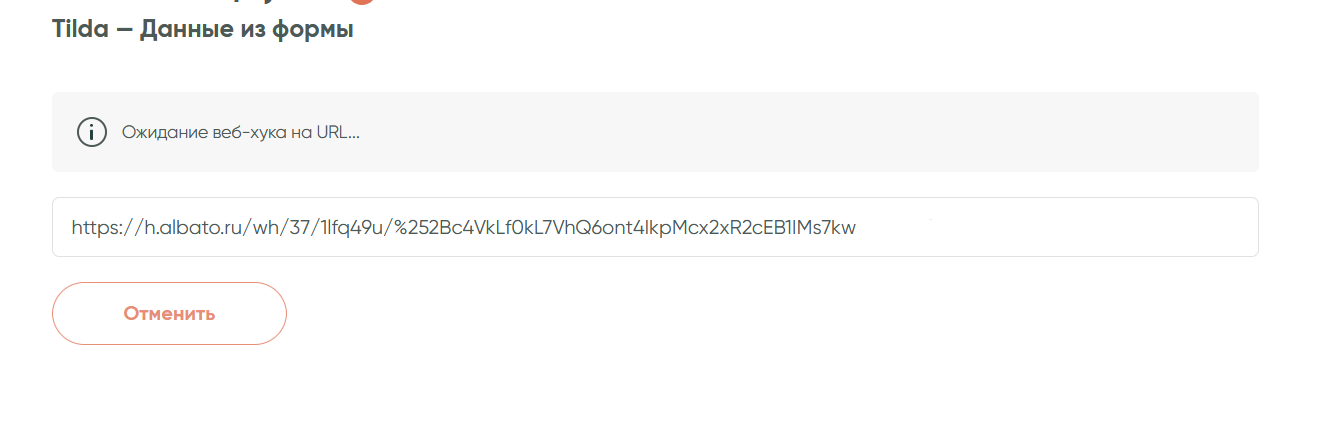
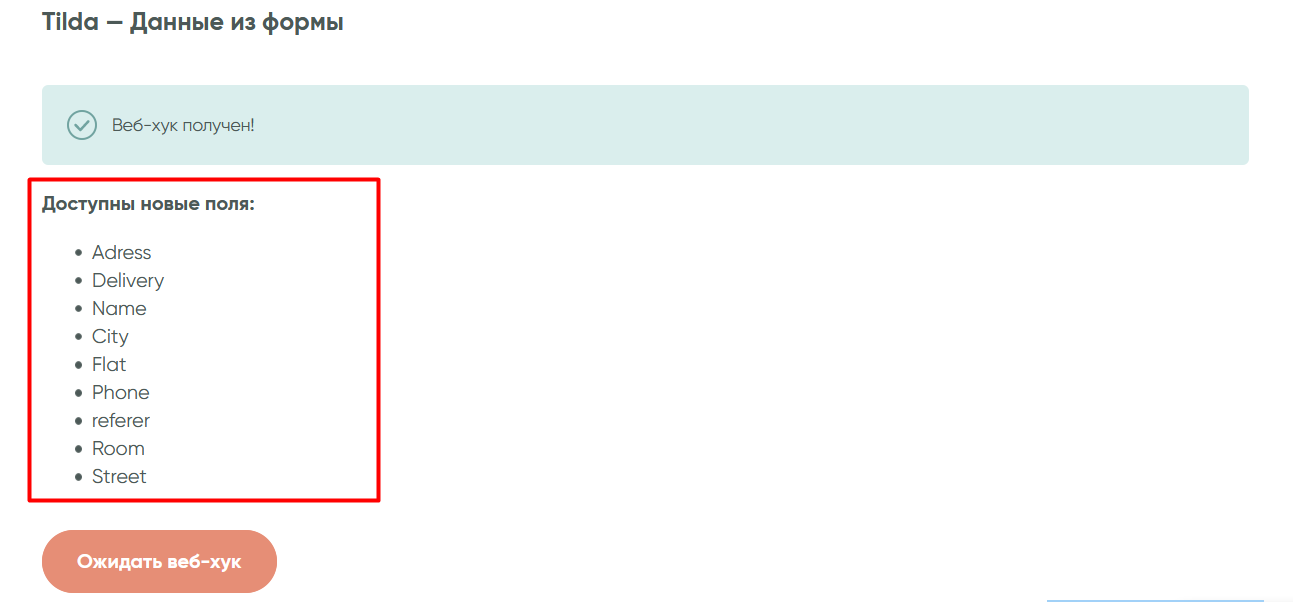
Когда вы заполните форму на Tilda, возвращайтесь в окно настройки Albato. Когда данные придут, экран изменится и в настройках появятся новые поля, которые вы заполнили на сайте:
Нажмите «Далее».
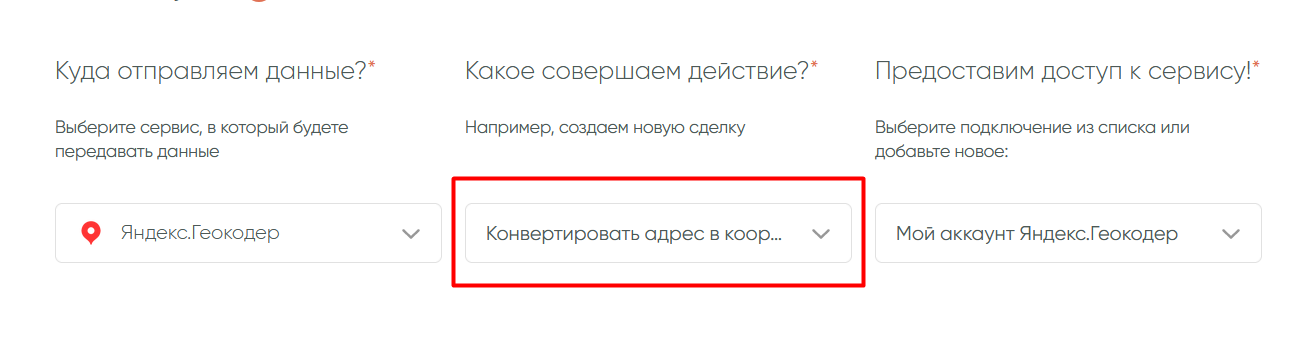
Шаг 3. Теперь нужно выбрать сервис, куда мы будем передавать данные, то есть сначала в Яндекс.Геокодер. Действие — конвертировать адрес в координаты.
Нажмите «Далее».
Шаг 4. Теперь нам нужно настроить поле «Адрес». Здесь нам пригодятся поля, которые мы поймали при помощи вебхука. Пример заполнения поля:

Таким образом мы получим все необходимые контактные данные из формы в геокодер. Сохраните прогресс.
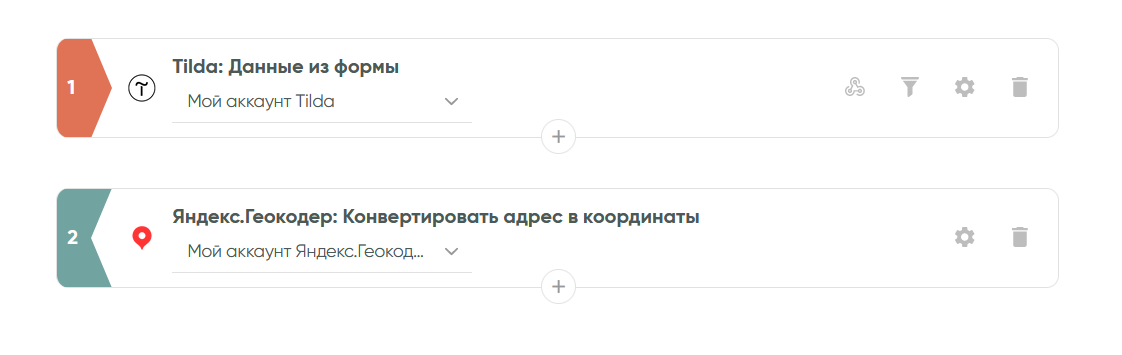
Шаг 5. Следующий важный шаг в связке — добавление действия «Яндекс.Такси — Новый заказ».
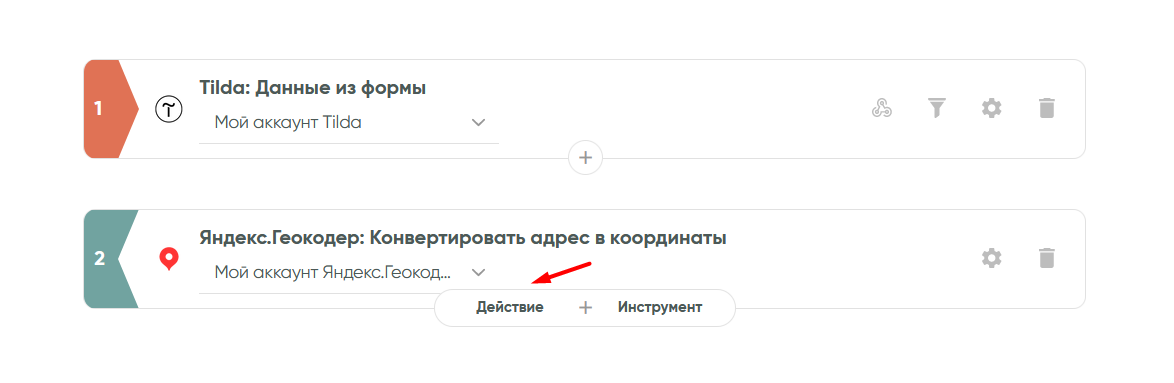
Нажмите на  для добавления нового действия под шагом«Яндекс.Геокодер — Конвертировать адрес в координаты».
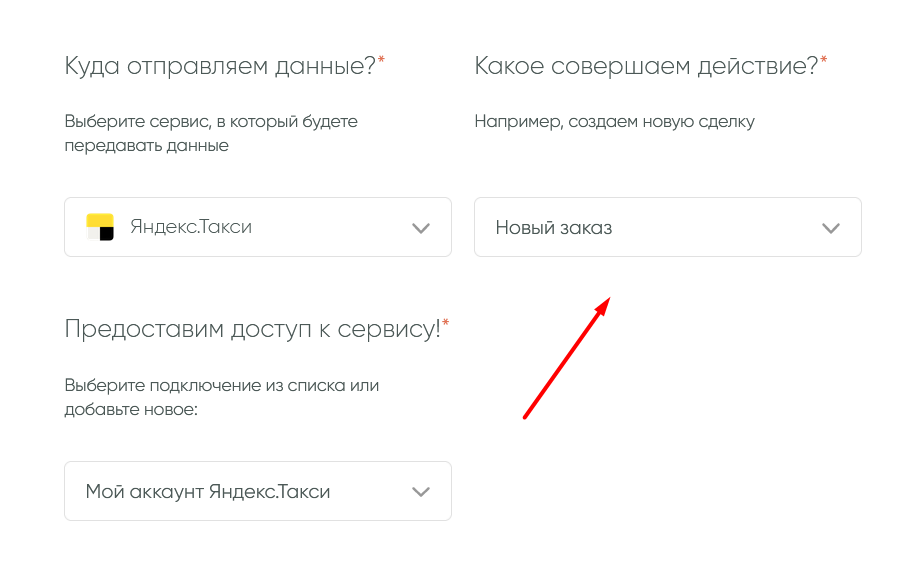
Выберите систему «Яндекс.Такси», действие «Новый заказ» и ваше подключение сервиса.
Нажмите кнопку «Продолжить».
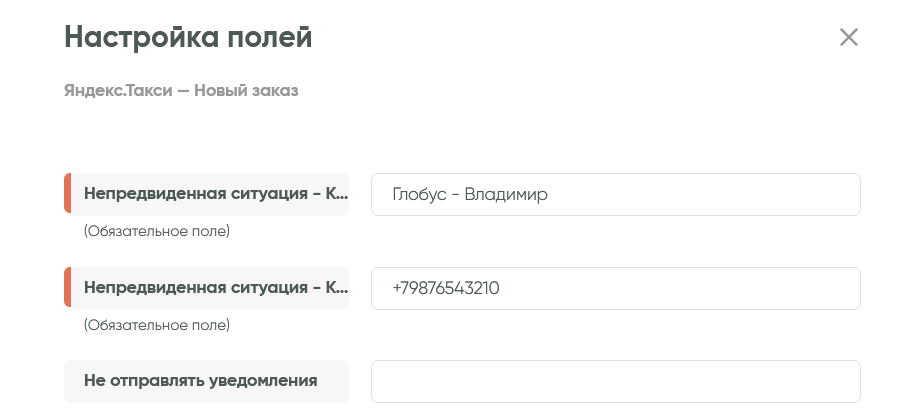
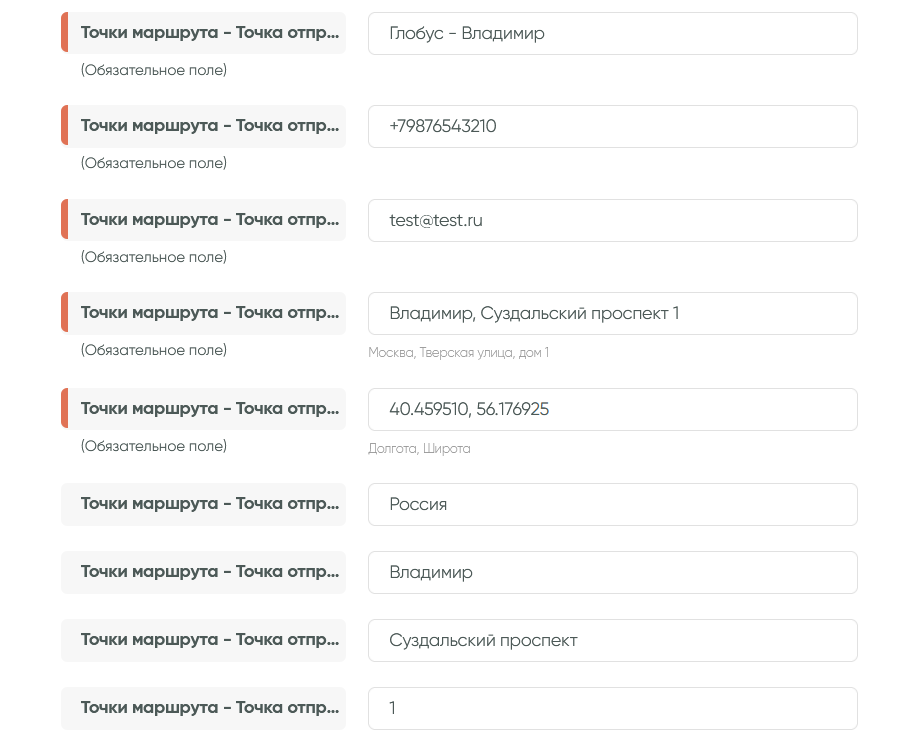
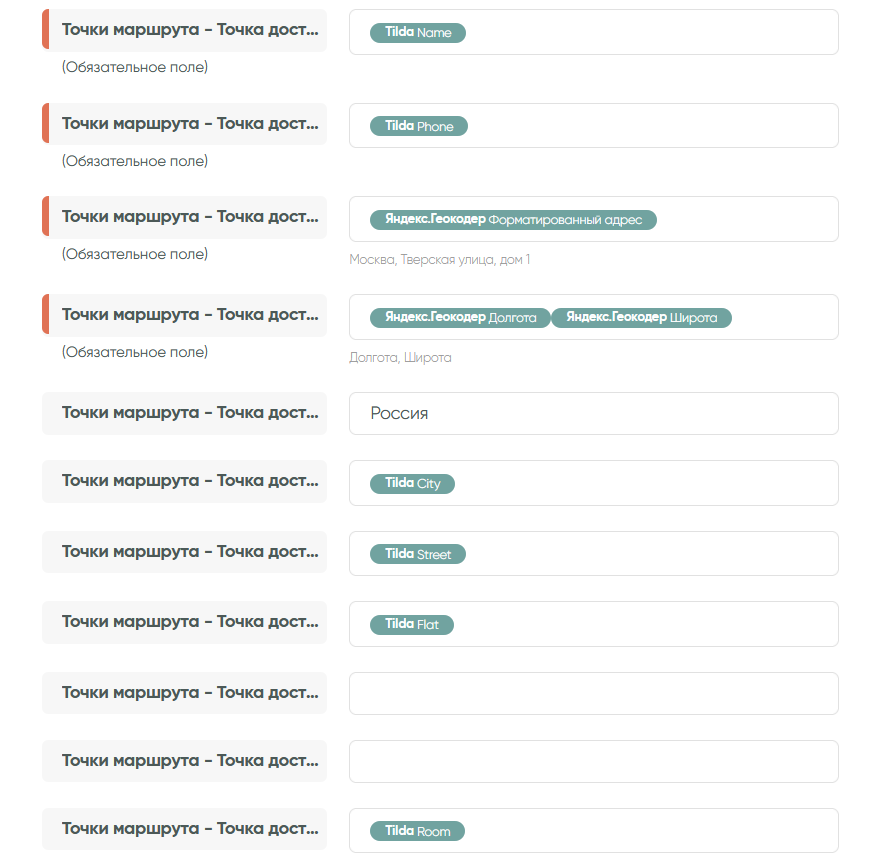
Шаг 6. Теперь нам нужно заполнить требуемые поля. Для заполнения полей вы можете использовать переменные от Tilda и Яндекс.Геокодер. Пример заполнения полей:
- Общая информация:
- Информация об отправителе:
- Информация о точке доставки:
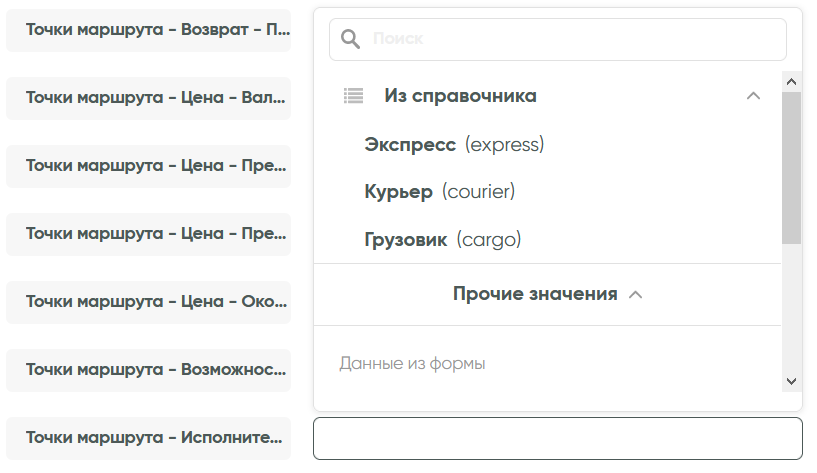
- Информация о способе доставки:
В поле Точки машршрута — требование клиента — класс такси есть 3 варианта, выберем для примера express:
- Информация о грузе:
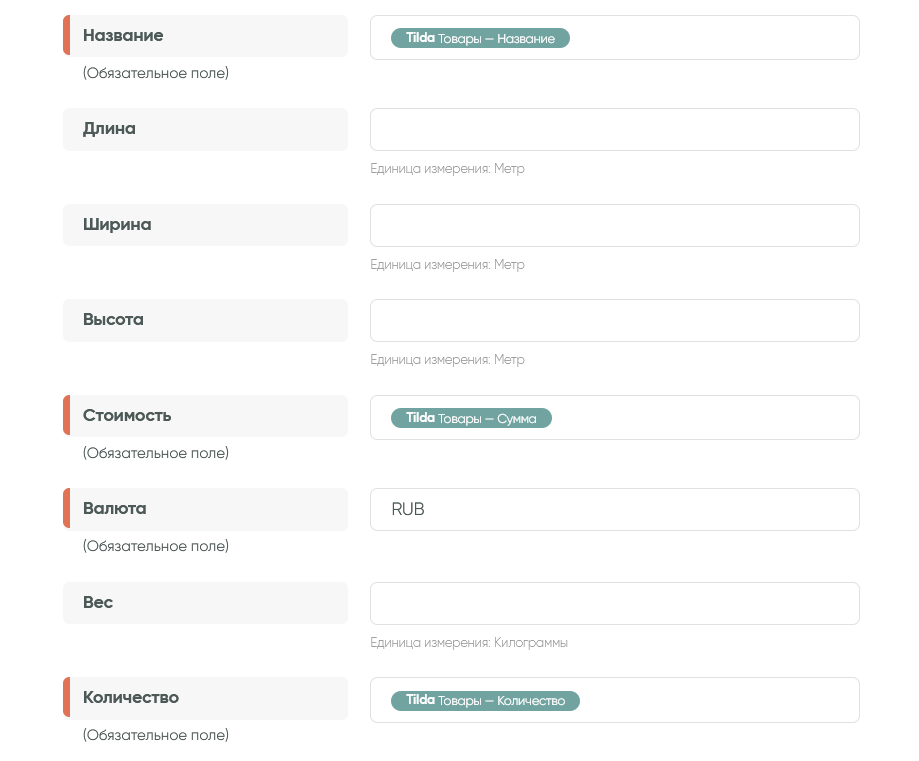
В указанном выше примере заполнены те поля, которые необходимы для успешного формирования заказа в Яндекс.Такси.
Нажмите кнопку «Сохранить». Теперь вы можете запустить связку.
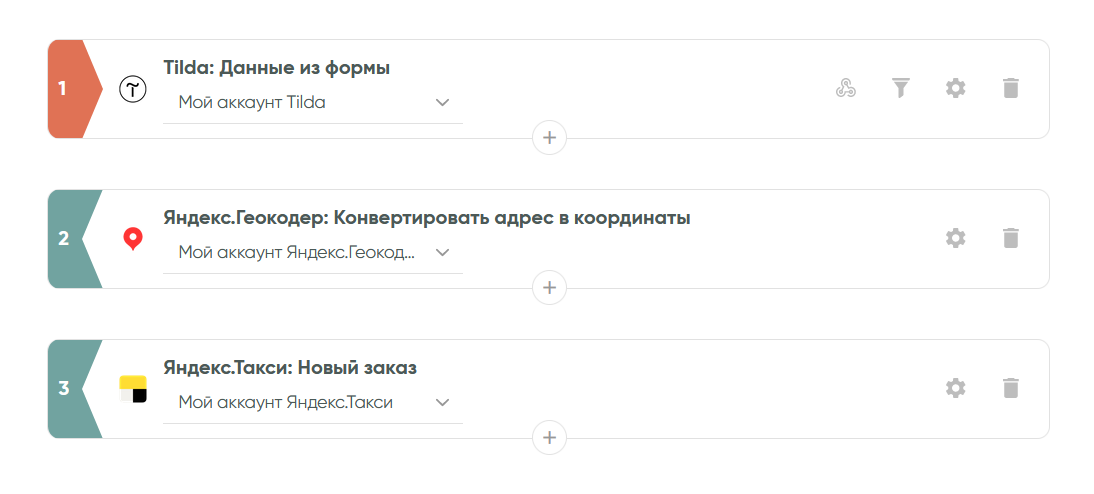
Готово! Связка настроена и теперь заказы, сформированные в формах Tilda, будут автоматически передаваться в Яндекс.Такси.