Как получать напоминания о предстоящих событиях прямо в мессенджере | Интеграция Telegram и Google Calendar
Интеграция между Telegram и Google Calendar позволит вам получать напоминания о предстоящих событиях прямо в мессенджере Telegram. Больше никаких пропущенных встреч или важных дат: Альбато поможет быть в курсе всех предстоящих событий.
Время настройки не превысит 5–7 минут. Затем вы сможете сосредоточиться на главном, развитии вашего бизнеса, не беспокоясь о технических аспектах управления встречами.
Перед началом настройки интеграции необходимо подключить оба сервиса к Альбато
Как подключить Google Calendar.
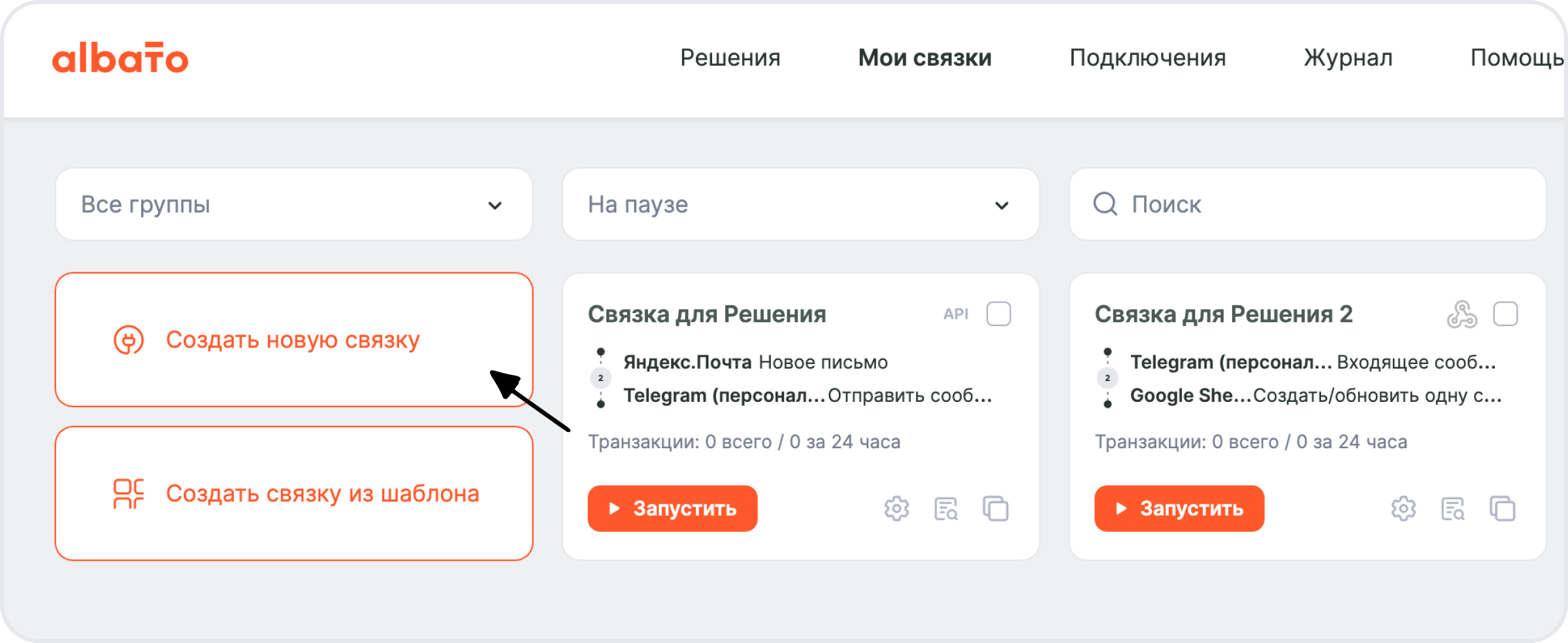
Перейдите в раздел «Мои связки», далее «Создать новую связку». Это первый шаг к автоматизации рабочего процесса.
В новом окне выберите событие, которое будет запускать связку.
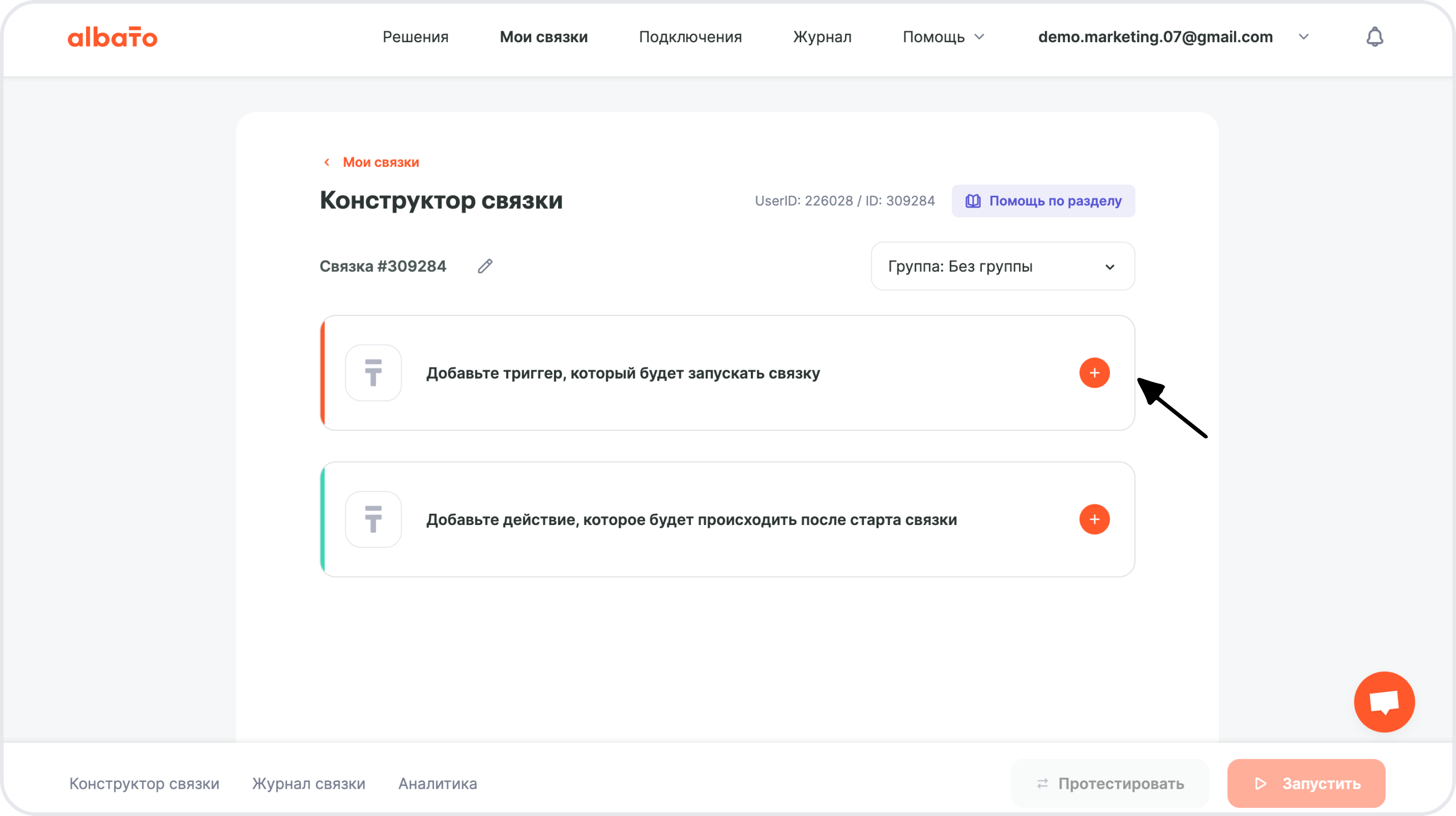
События, которые запускают автоматизацию, называются триггеры.
Триггерами называют изменения, после которых Альбато выполнит нужные действия. Триггеры работают в режиме реального времени и по расписанию.
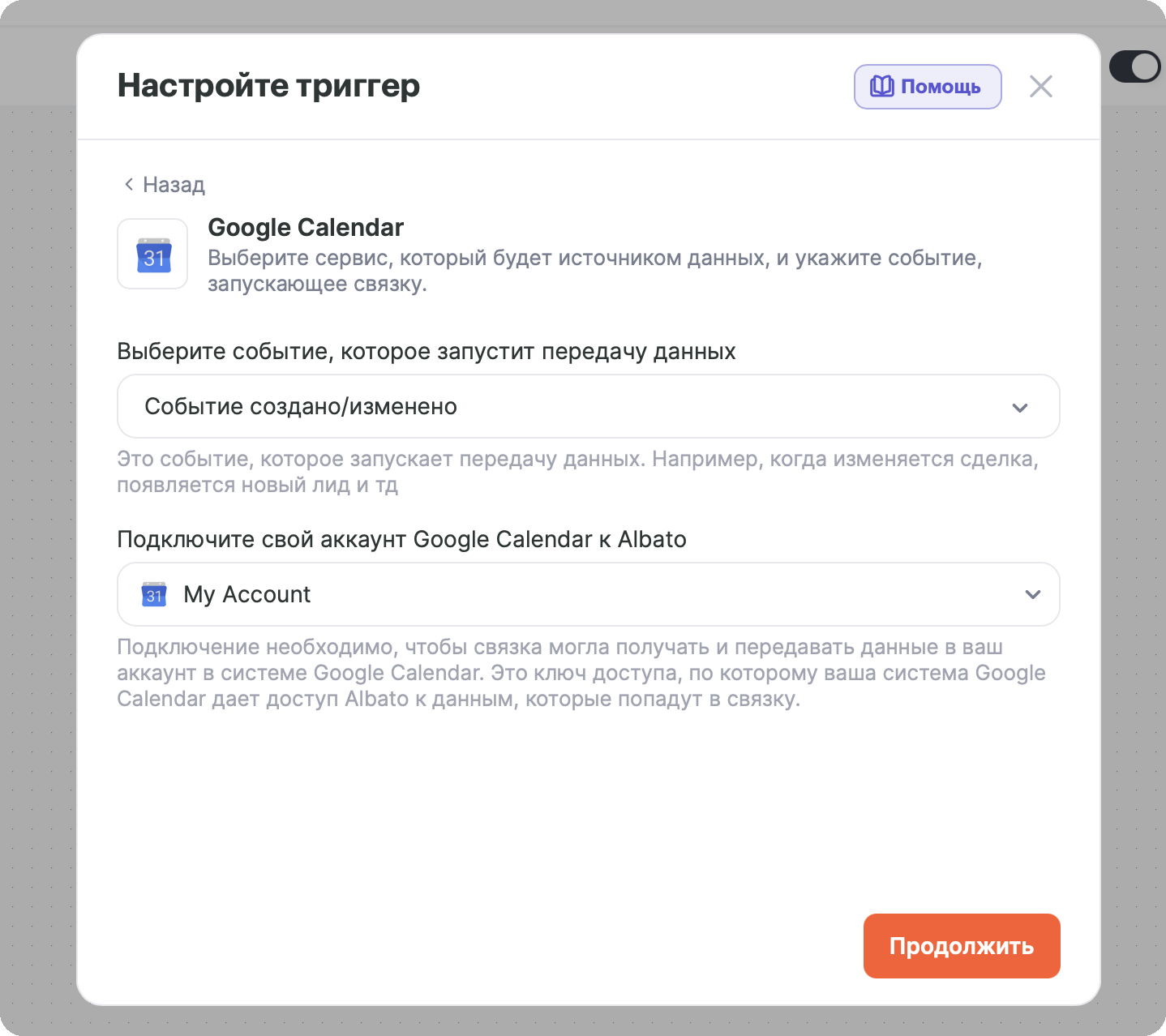
- Сервис, из которого будете передавать данные: Google Calendar.
- При каком событии запустится связка: Событие создано/изменено.
- Подключение: создано ранее.
Нажмите Продолжить.
Далее в поле Календарь — ID выберите календарь.
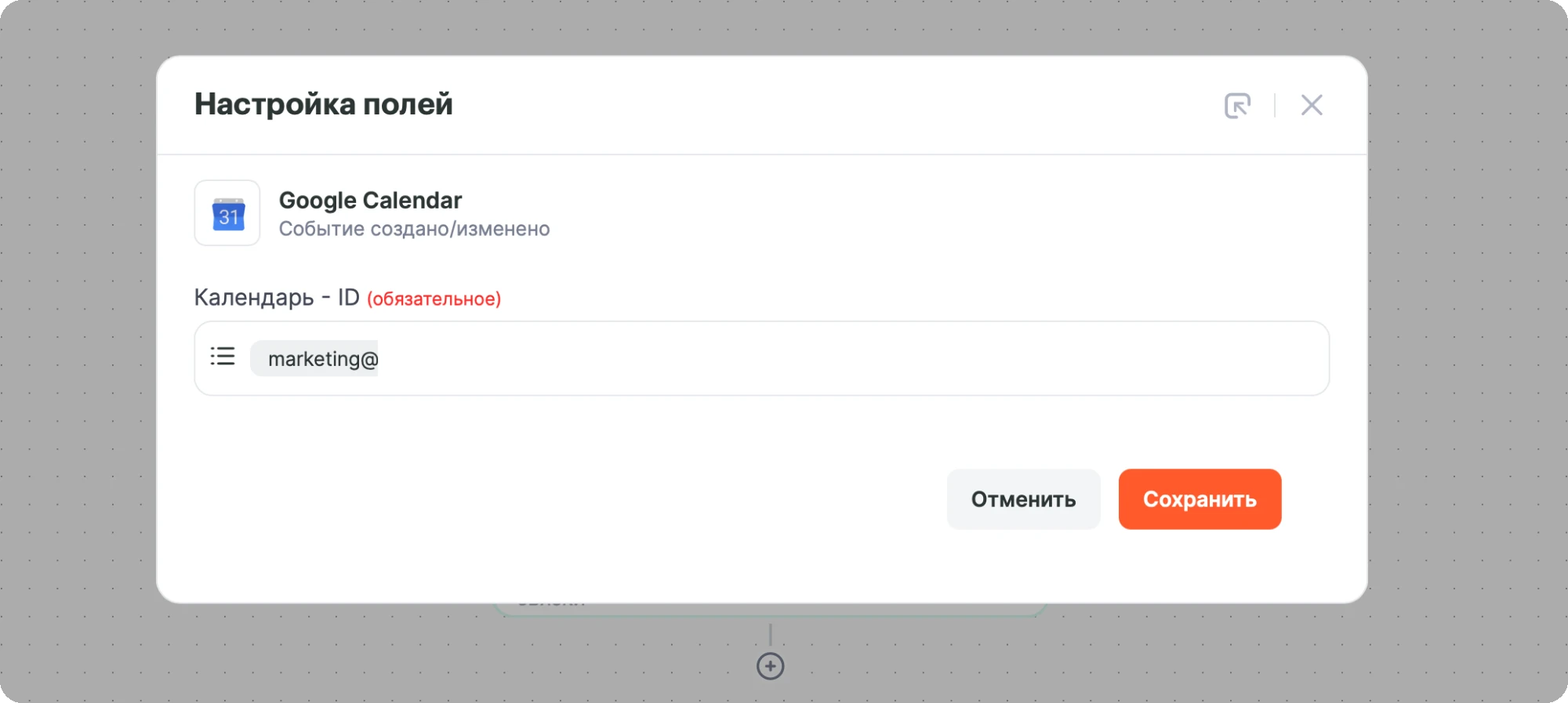
Нажмите Сохранить и переходите к следующему шагу: настройка действия.
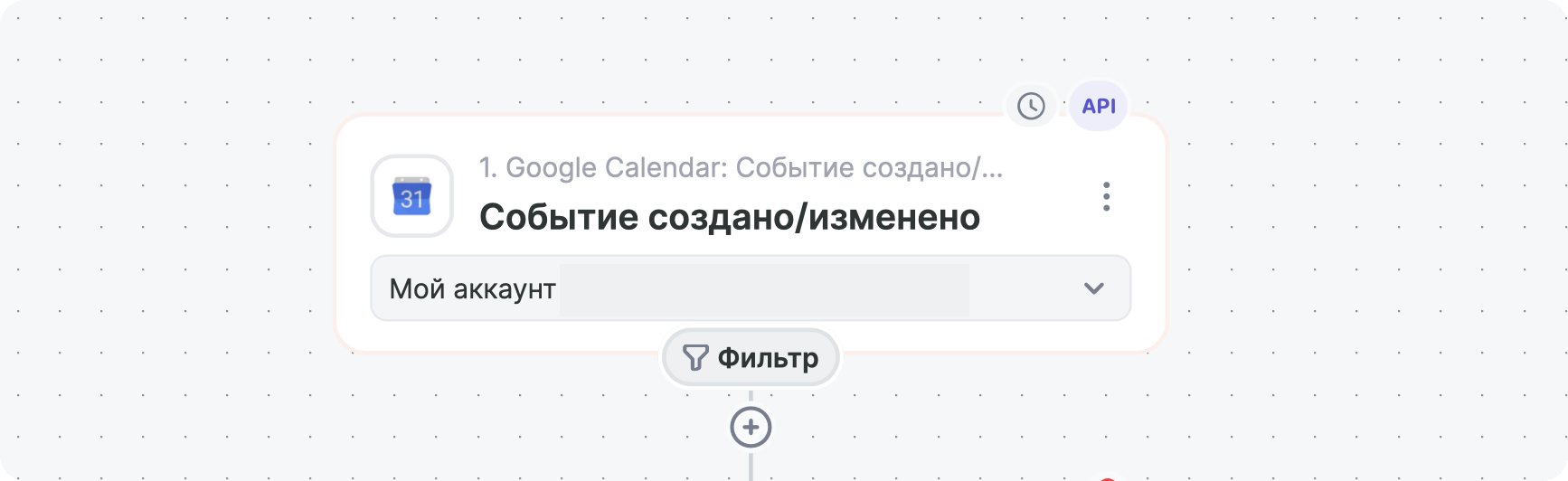
Действия определяют, что делает Альбато после запуска связки. Также действия позволяют передавать данные в другие сервисы и системы.
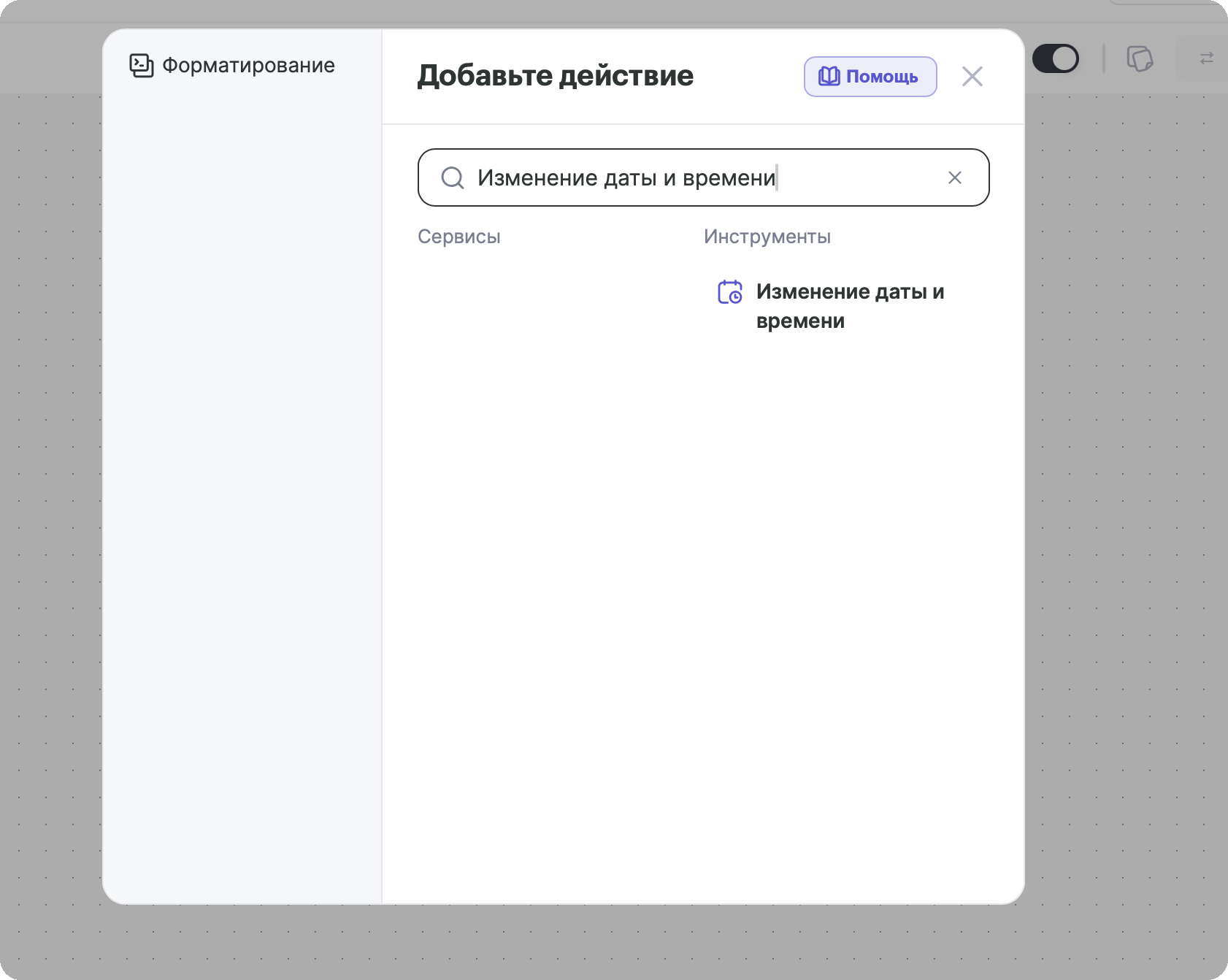
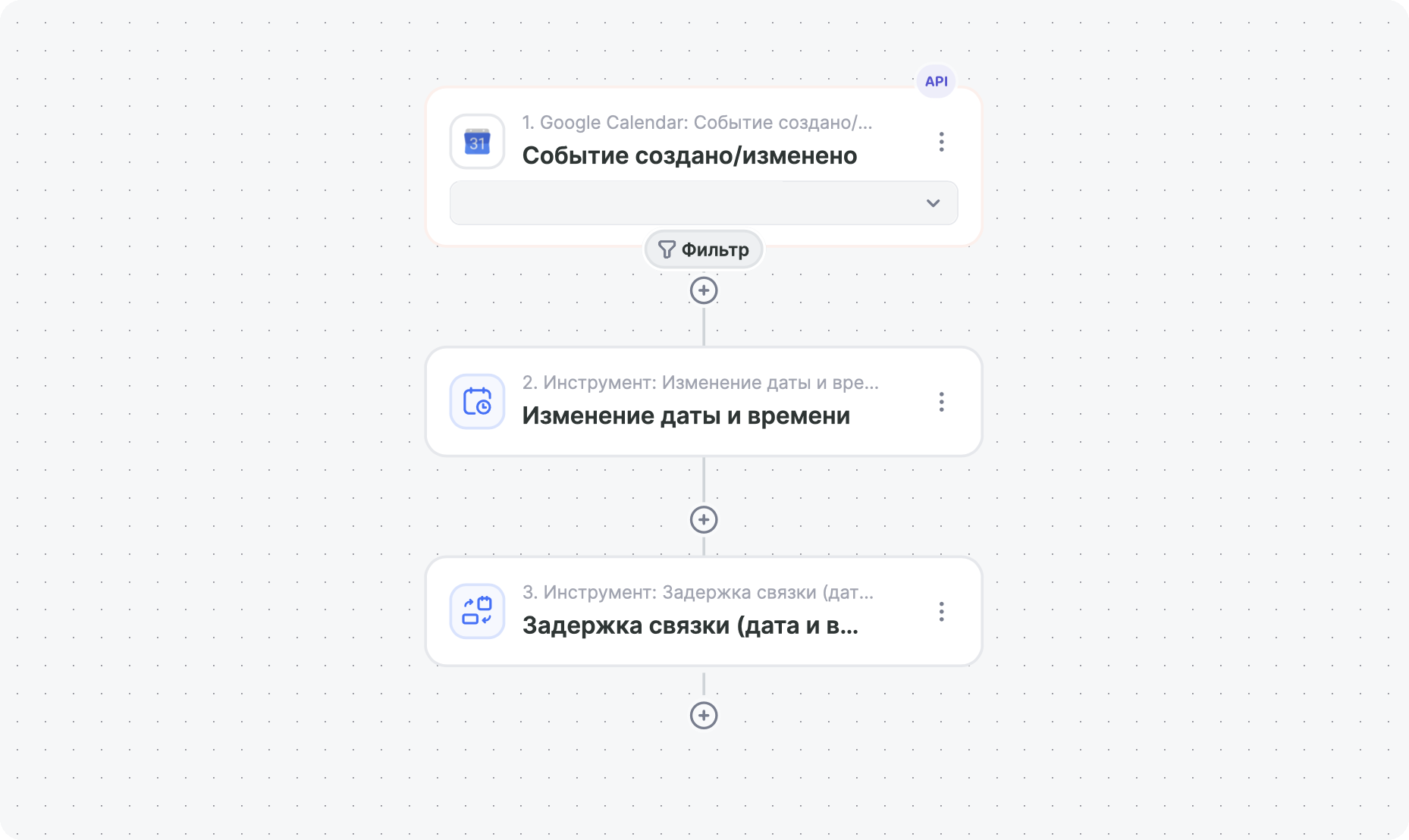
В нашем примере уведомление о предстоящем мероприятии должно приходить за 5 минут до начала, для этого необходимо добавить инструмент Изменение даты и времени. Нажмите + под триггером и найдите инструмент через поиск.
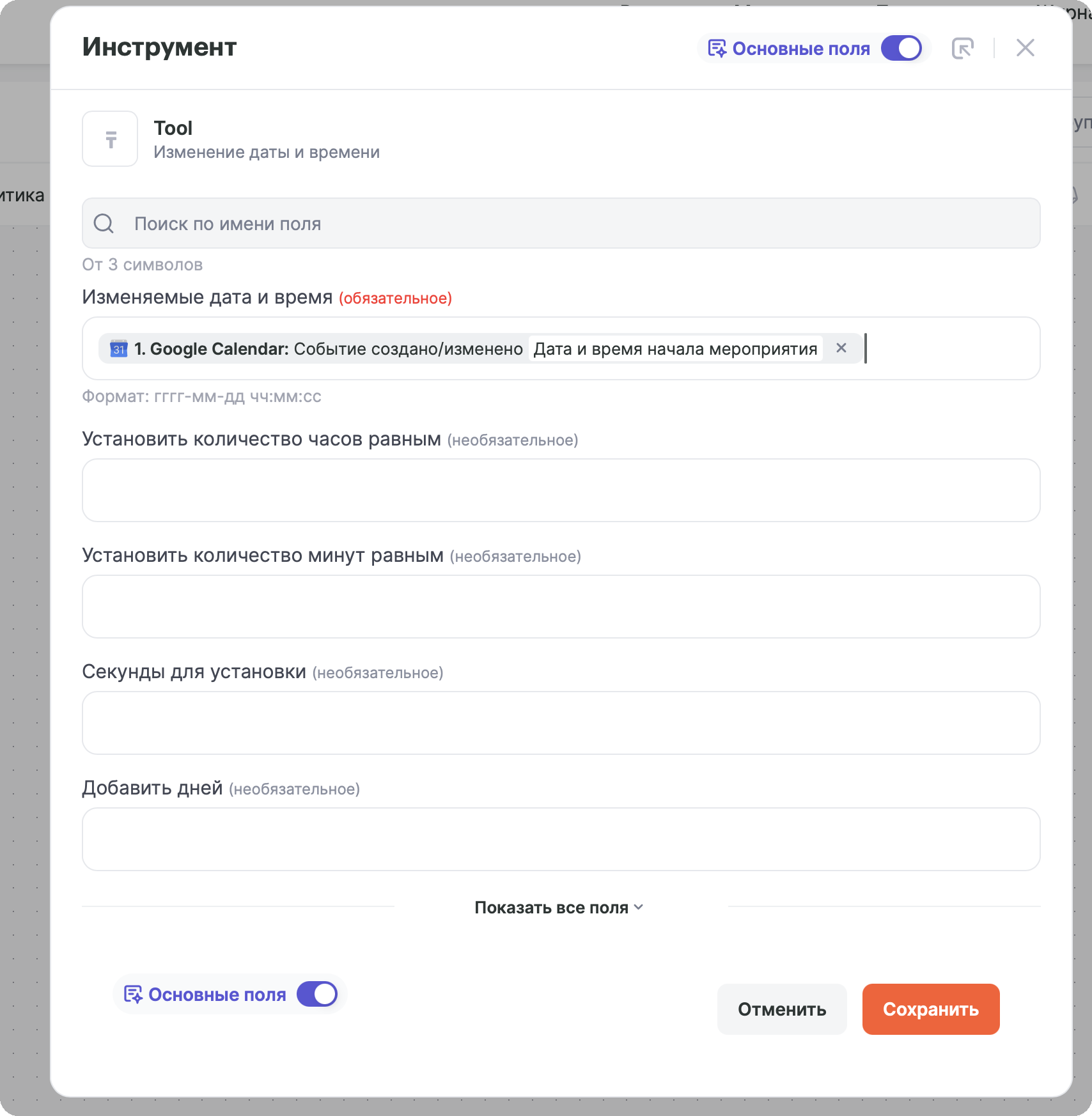
В настройках шага выберите:
- Изменяемые дата и время: параметр Дата и время начала мероприятия из шага Google Calendar: Событие создано/изменено.
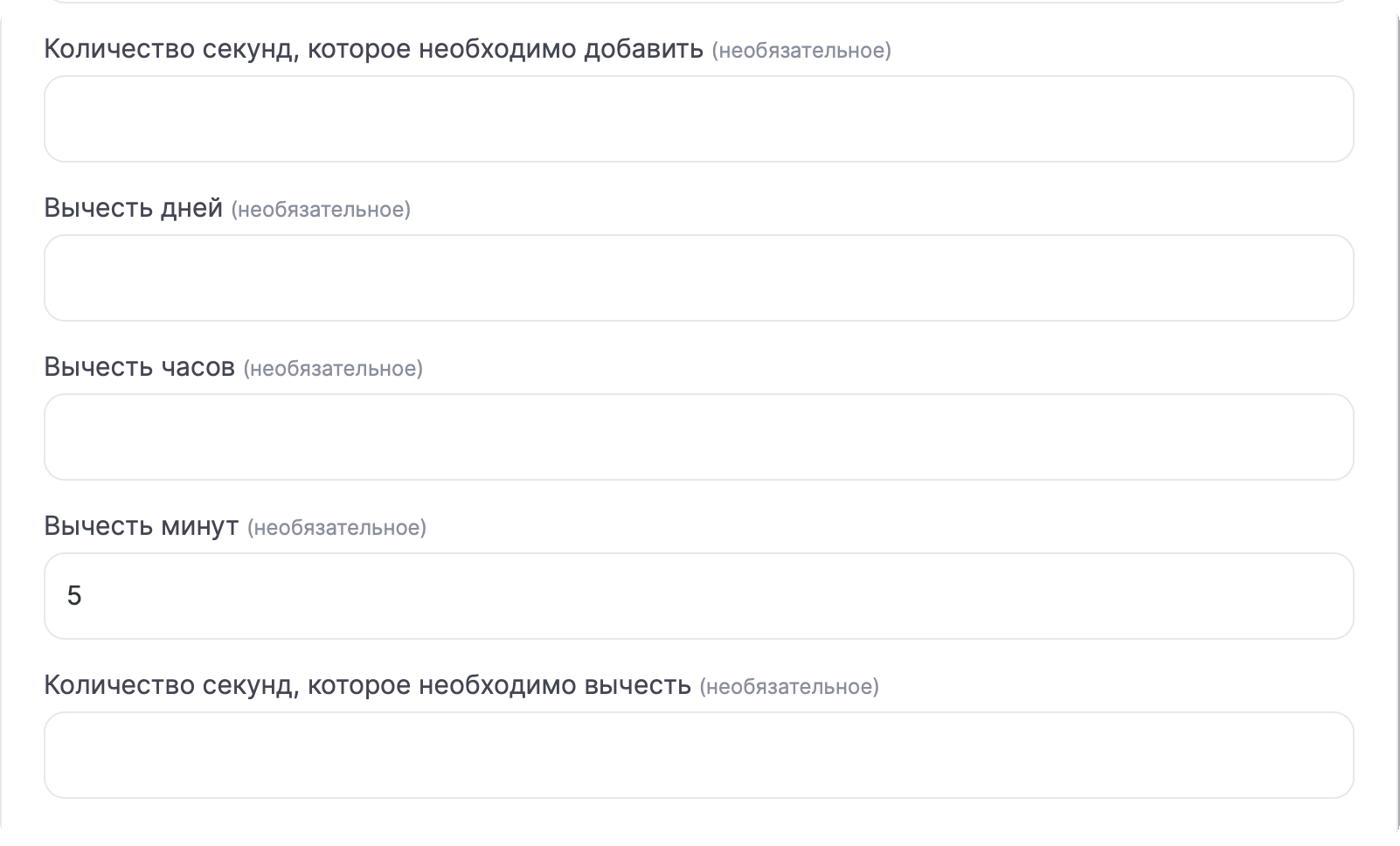
- Впишите статично 5 в поле Вычесть минут. Если поля не видно, нажмите Показать все поля.
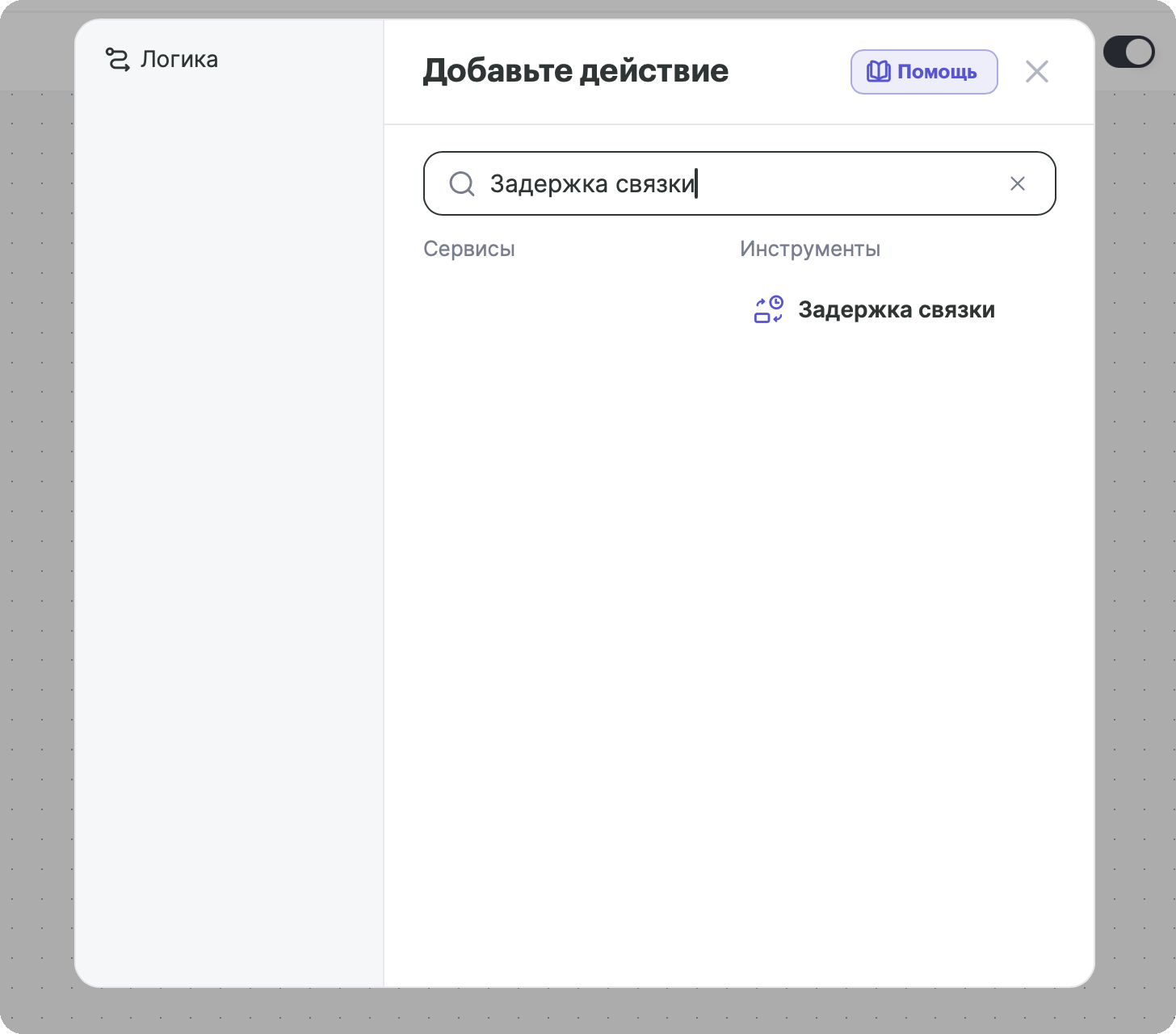
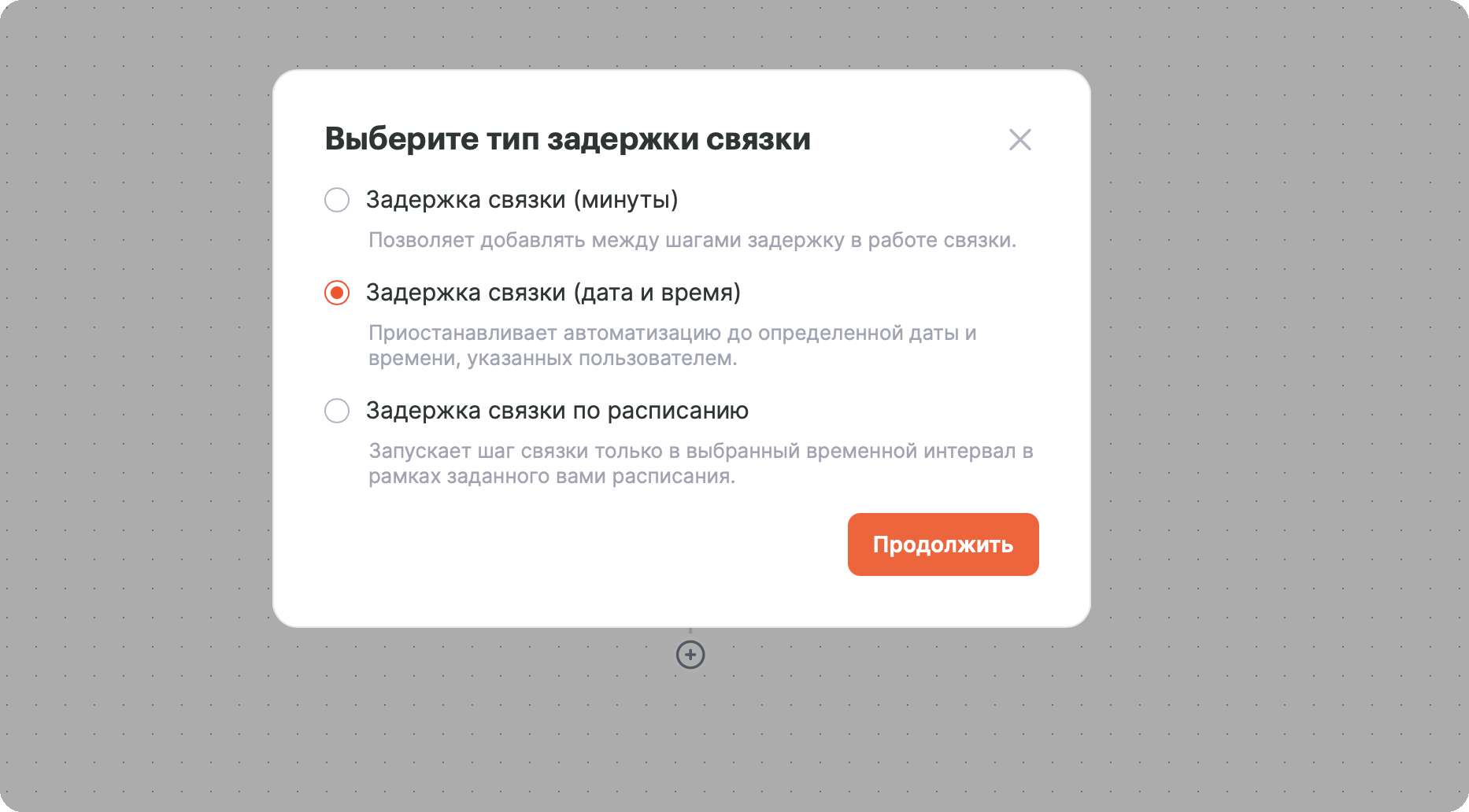
Добавьте еще один инструмент Задержка связки (дата и время): найдите в поиске Задержка связки, выберите тип Задержка связки (дата и время) и нажмите Продолжить.
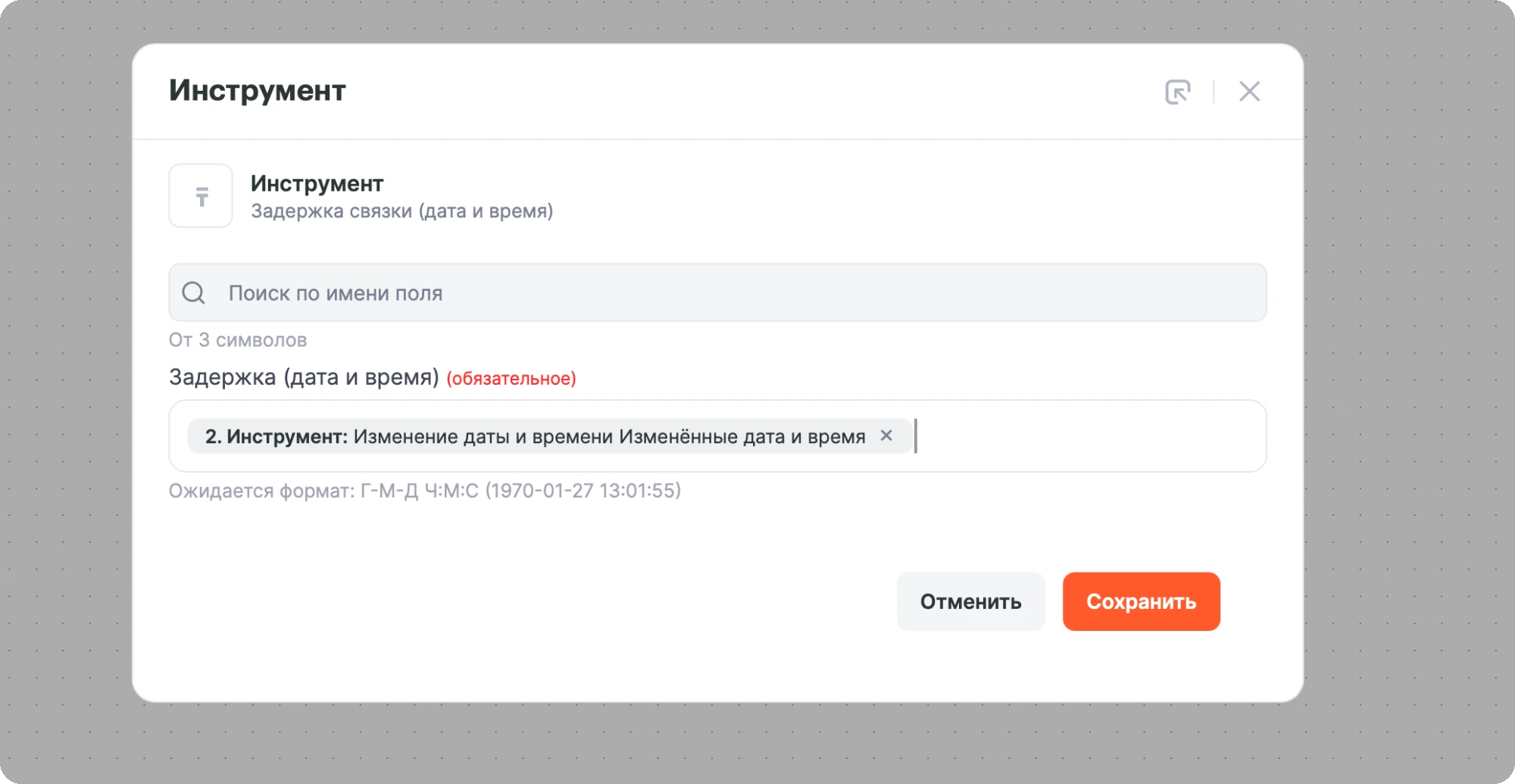
В настройках данного инструмента заполните одно поле Задержка (дата и время), для этого выберите результат работы инструмента Изменение даты и времени: параметр Изменённые дата и время.
Нажмите Сохранить и перейдите к настройке следующего шага: Telegram. Для этого нажмите + под последним шагом связки.
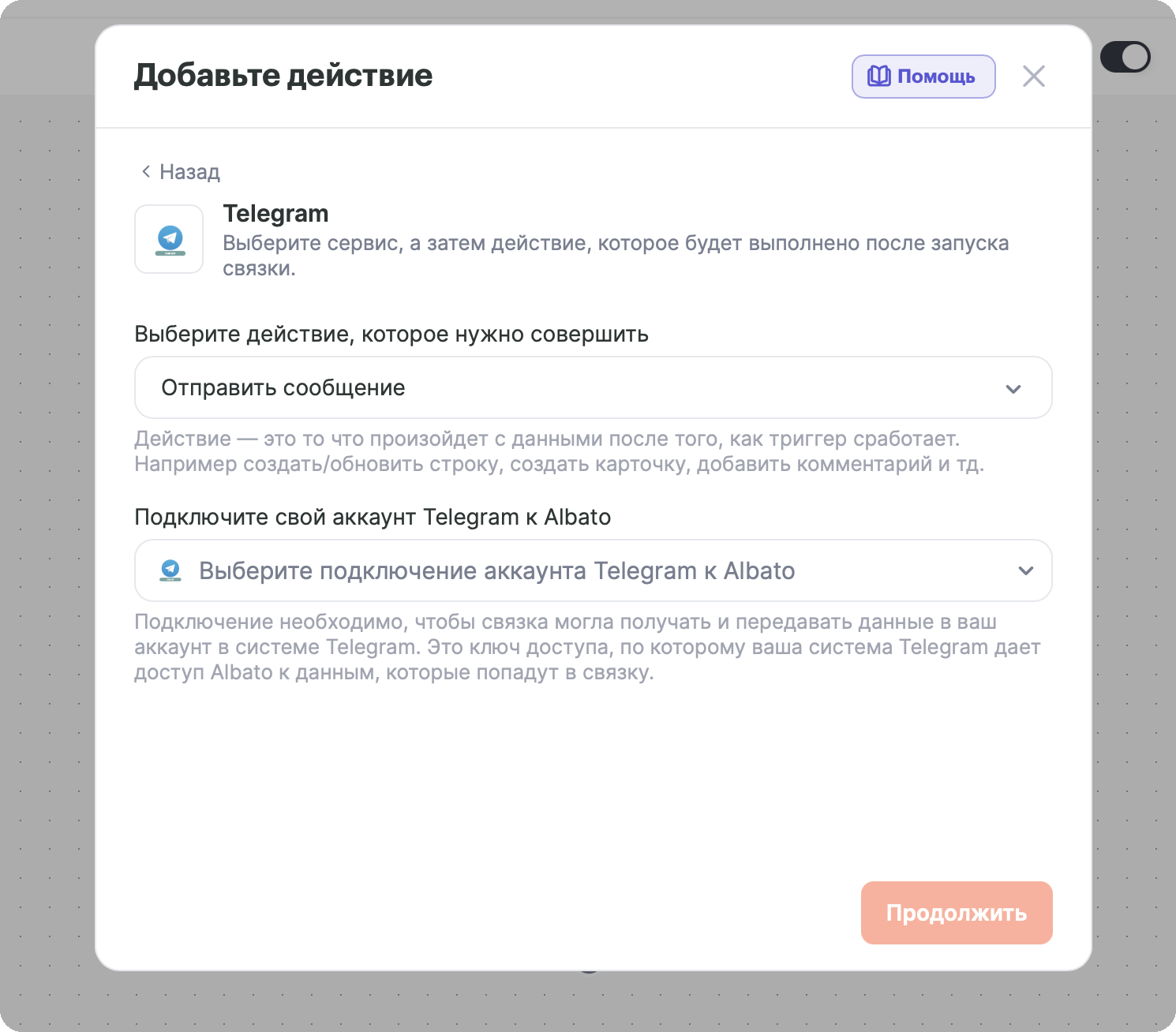
- Сервис, куда будете передавать данные: Telegram.
- Какое действие выполнить, когда запустится связка: Отправить сообщение.
- Подключение: создано ранее.
Нажмите Продолжить.
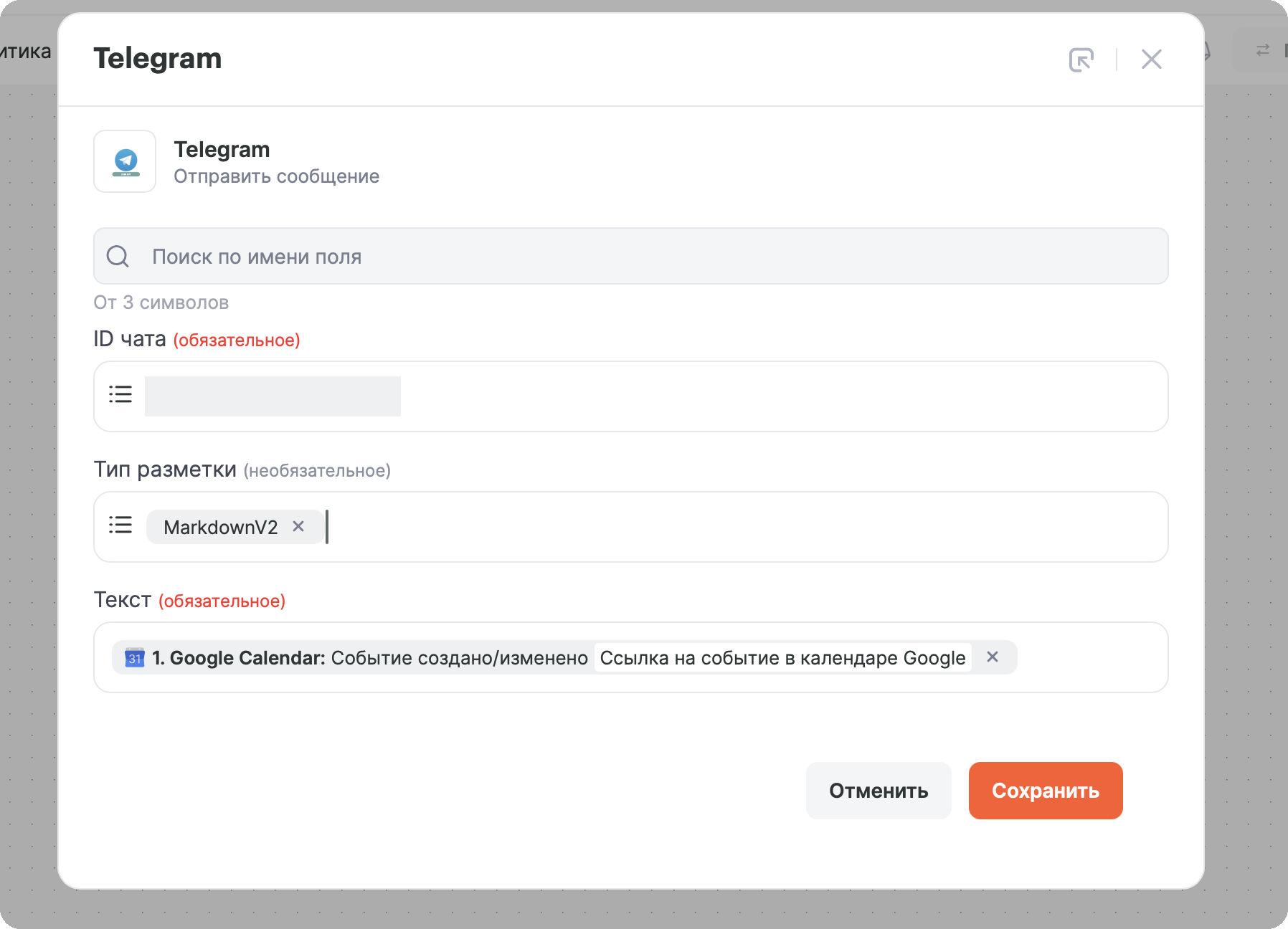
В настройке действия выбираем:
- ID чата: вариант из списка.
- Тип разметки: можно оставить пустым.
- Текст: в произвольной форме, можно прописать статично и/или использовать параметры из шага Google Calendar: Событие создано/изменено, например Ссылка на событие в календаре Google.
Нажмите Сохранить. Связка готова!
Если у вас остались вопросы, вы можете обратиться в поддержку на нашем сайте.