Как разделить значение из одного поля на три разных элемента с помощью инструментов Albato
В этой инструкции мы покажем, как разделить информацию из одного поля, например, ФИО (Иванов Иван Иванович), на отдельные переменные «Иванов», «Иван» и «Иванович», чтобы корректно передать данные в разные поля карточки Битрикс24 или отдельные столбцы Google Sheets.
1. Создание связок
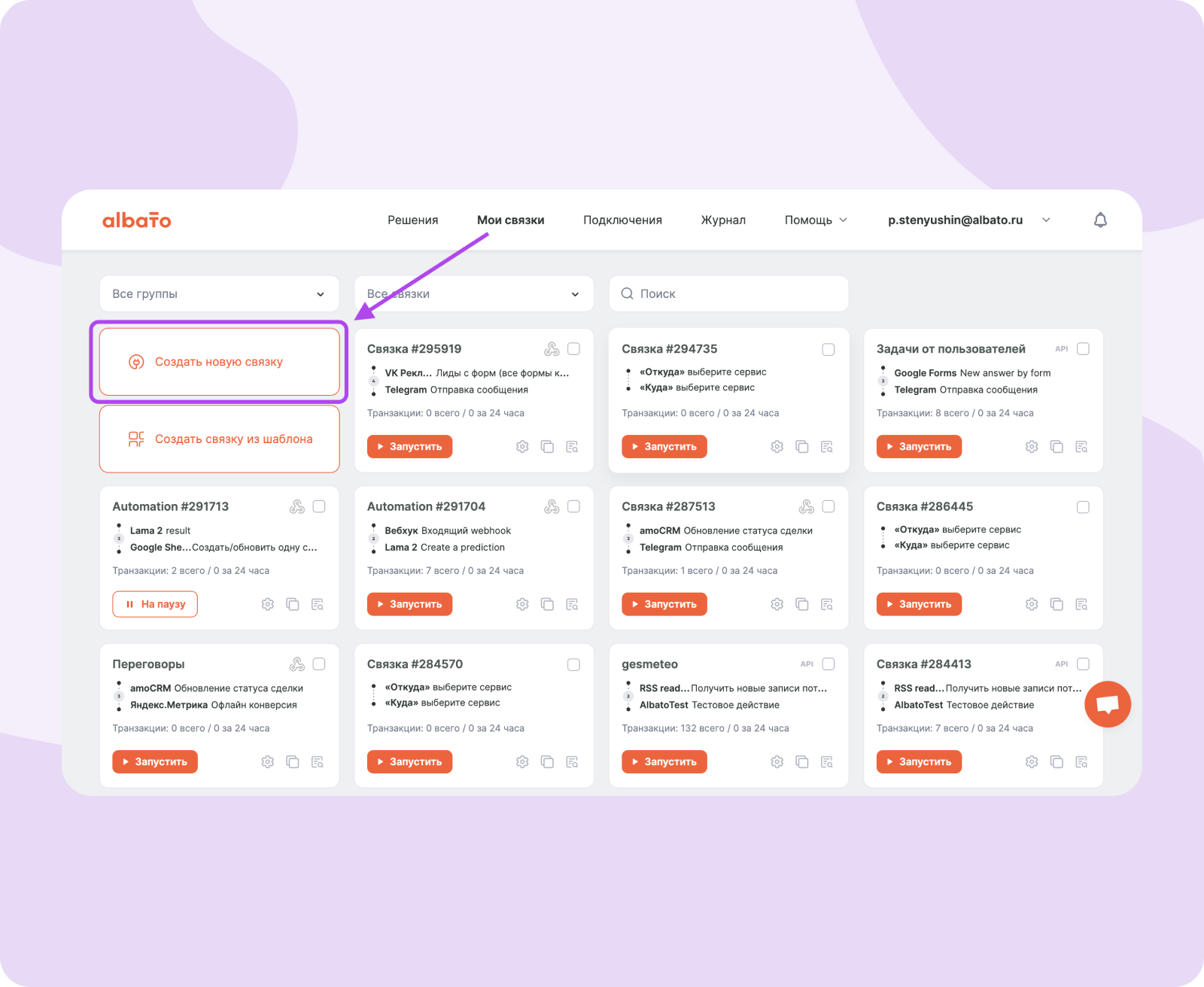
Перейдите в меню «Мои связки» и выберите «Создать новую».
1.1. Настройка триггера
Добавляем триггер, который будет запускать связку. В качестве сервиса выберите «VK Реклама», а в качестве триггера — «Лиды с форм».
Далее, подключите вашу учетную запись VK Рекламы. Если вы еще не делали этого, нажмите «Добавить подключение«.
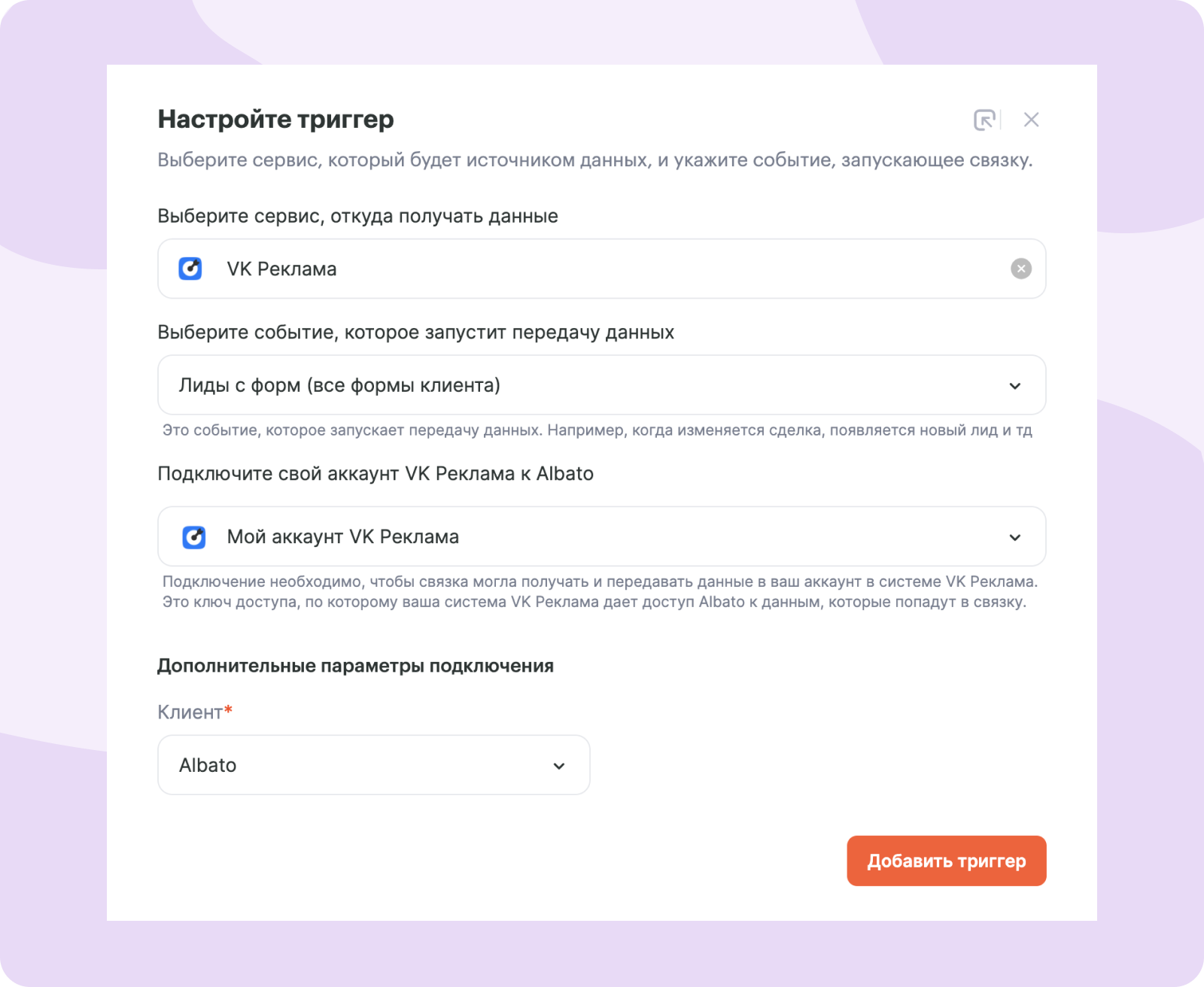
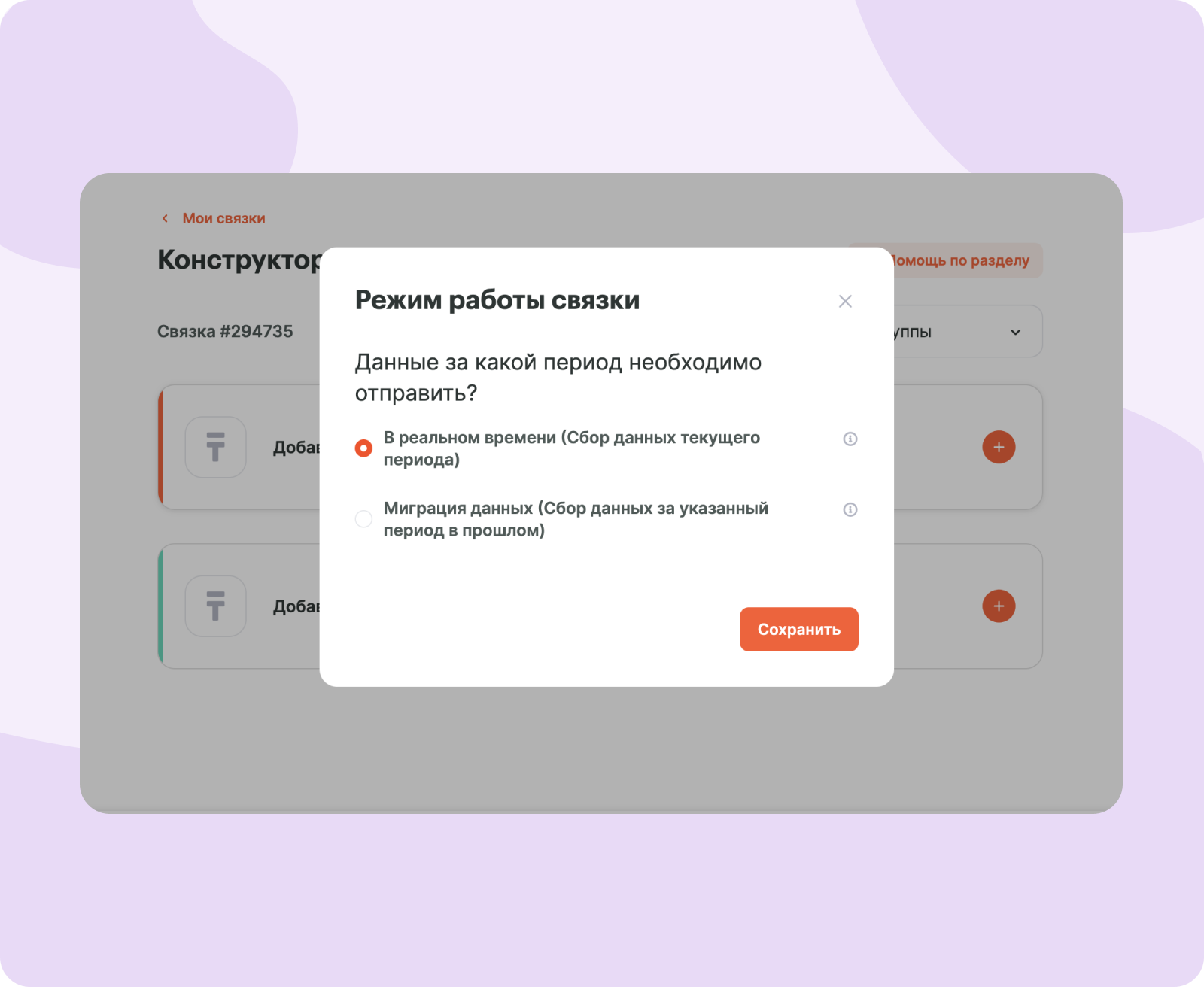
Затем выберите желаемый режим работы связки.
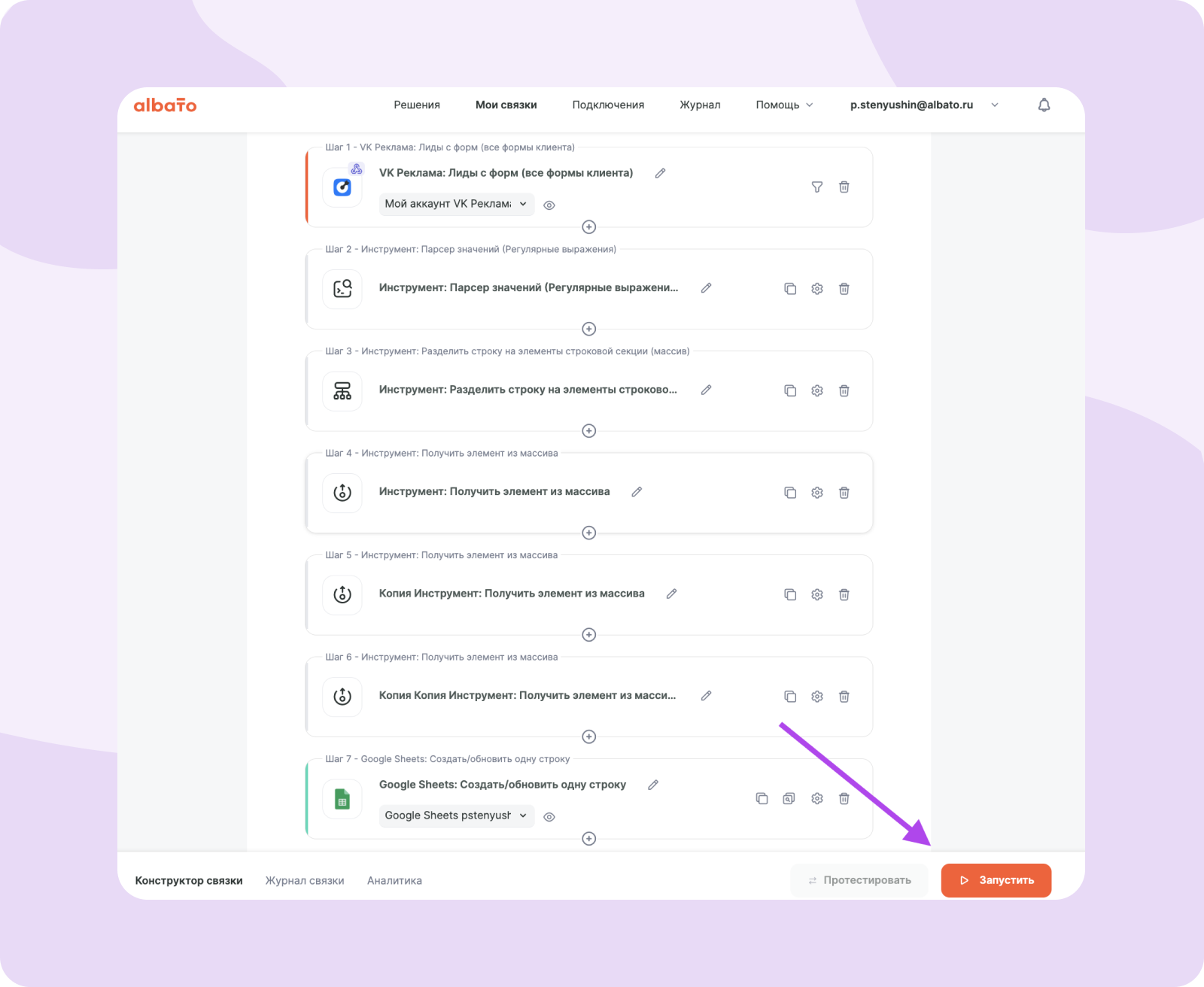
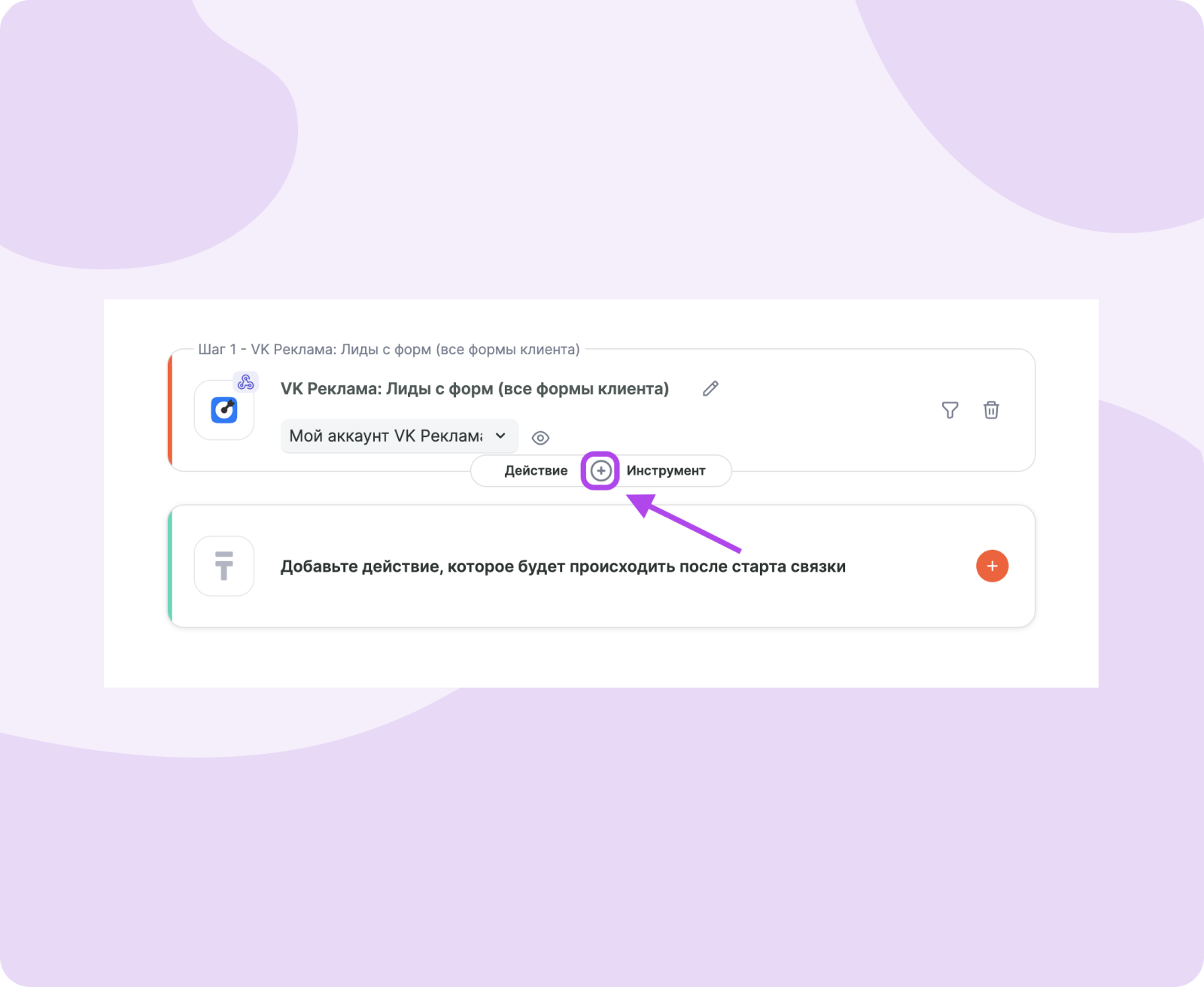
1.2. Добавление инструмента «Парсер значений (Регулярные выражения)»
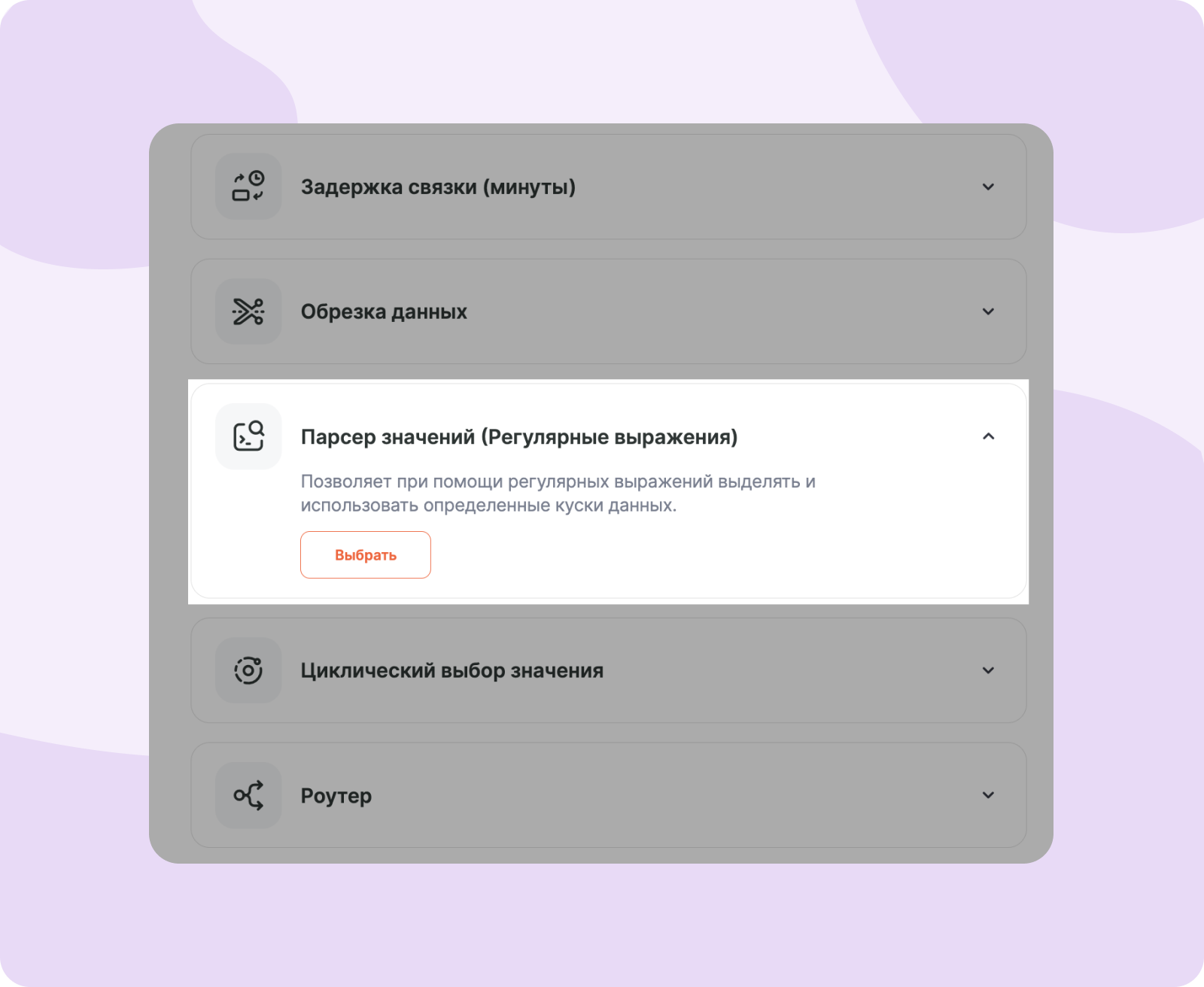
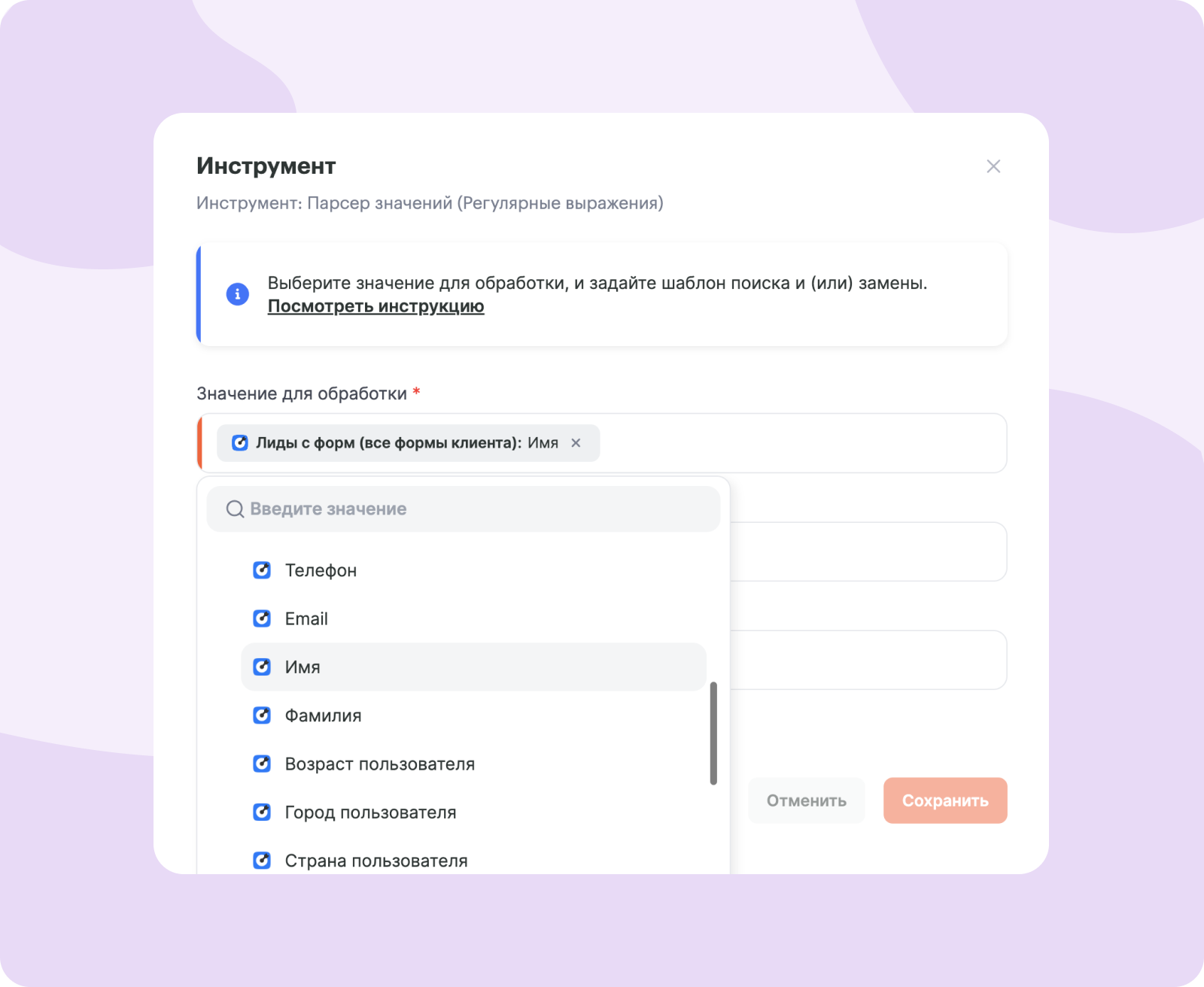
- В поле «Значение для обработки» выберите поле с ФИО, в нашем примере это поле «Имя» из VK Рекламы.
- В «Шаблон замены» введите символ \s для определения пробелов между Фамилией, Именем и Отчеством.
- В поле «На что заменять» введите символ % или другой уникальный символ, который не встречается в исходных данных.
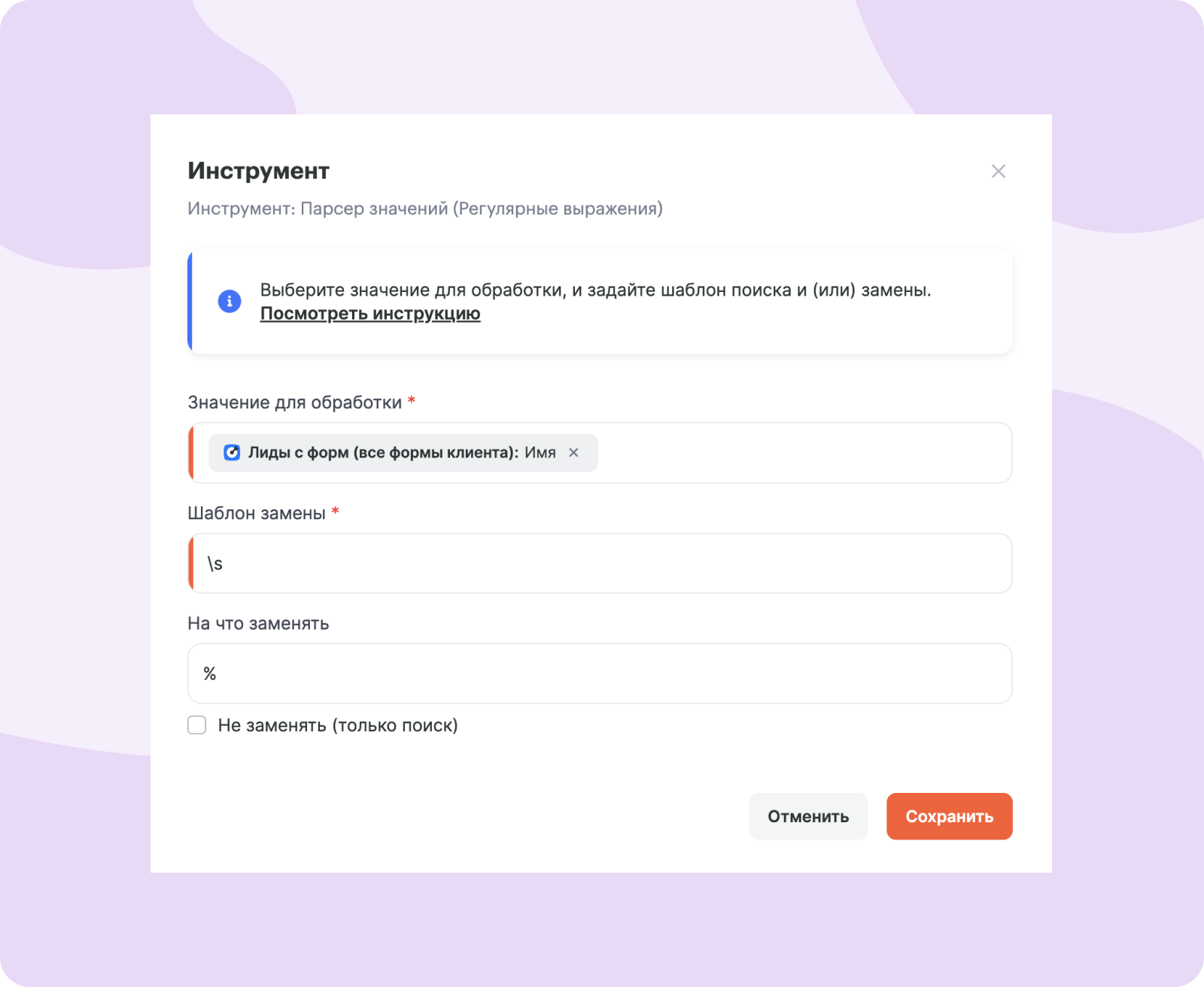
Регулярное выражение в данном примере выполняет следующую функцию:
Оно ищет все пробелы между словами (которые, предположительно, являются разделителями между Фамилией, Именем и Отчеством) и заменяет их на символ % или любой другой символ, который пользователь определяет и который не встречается в исходных данных.
В нашем контексте, если у нас есть строка «Иванов Иван Иванович», то после применения этого регулярного выражения и замены, строка примет вид «Иванов%Иван%Иванович».
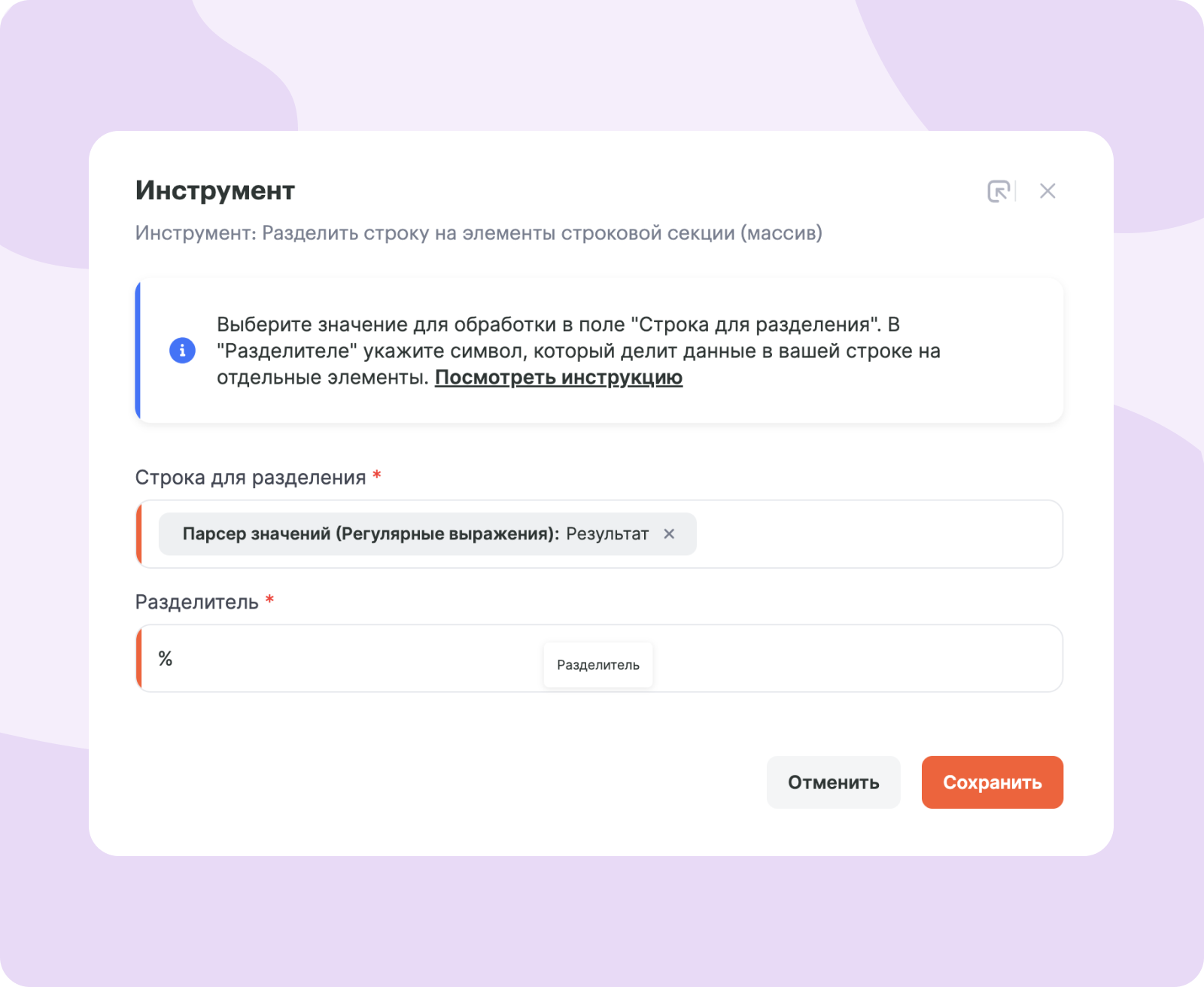
1.3. Добавляем инструмент «Разделить строку на элементы строковой секции (массив)
- В «Строка для разделения» выберите переменную «Результат» из предыдущего шага.
- В качестве разделителя используйте символ %.
1.4. Извлечение Фамилии. Настройка инструмента «Получить элемент из массива»
- В поле «Элемент» выберите «Первый элемент»
- в «Строковая секция» – результат шага 1.3.
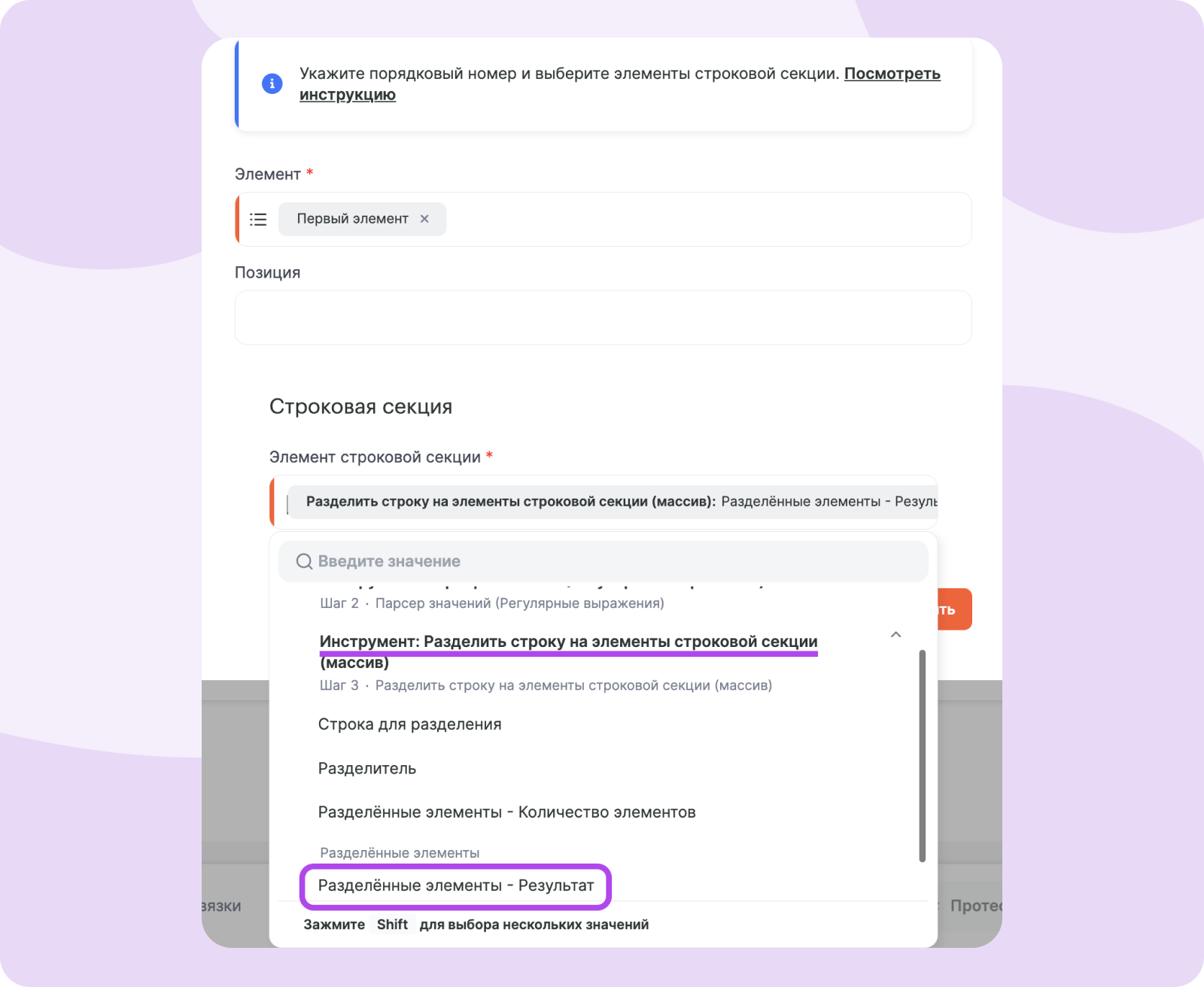
Этим шагом мы получили Фамилию.
1.5. Извлечение Имени и Отчества Копируем шаг 1.4 дважды:
- Для извлечения имени укажите «2» в поле «Позиция»
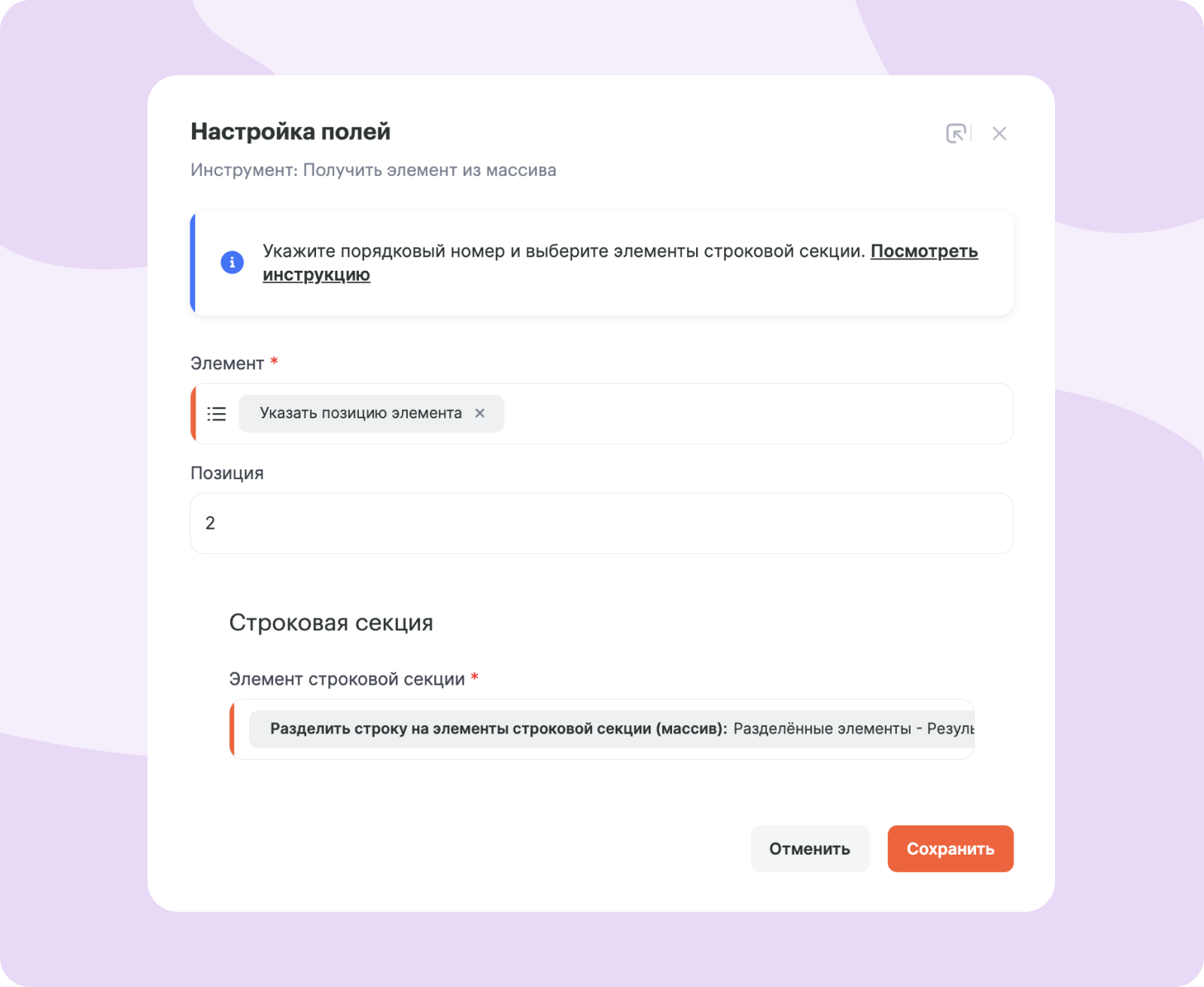
- Для Отчества выберите «Последний элемент»
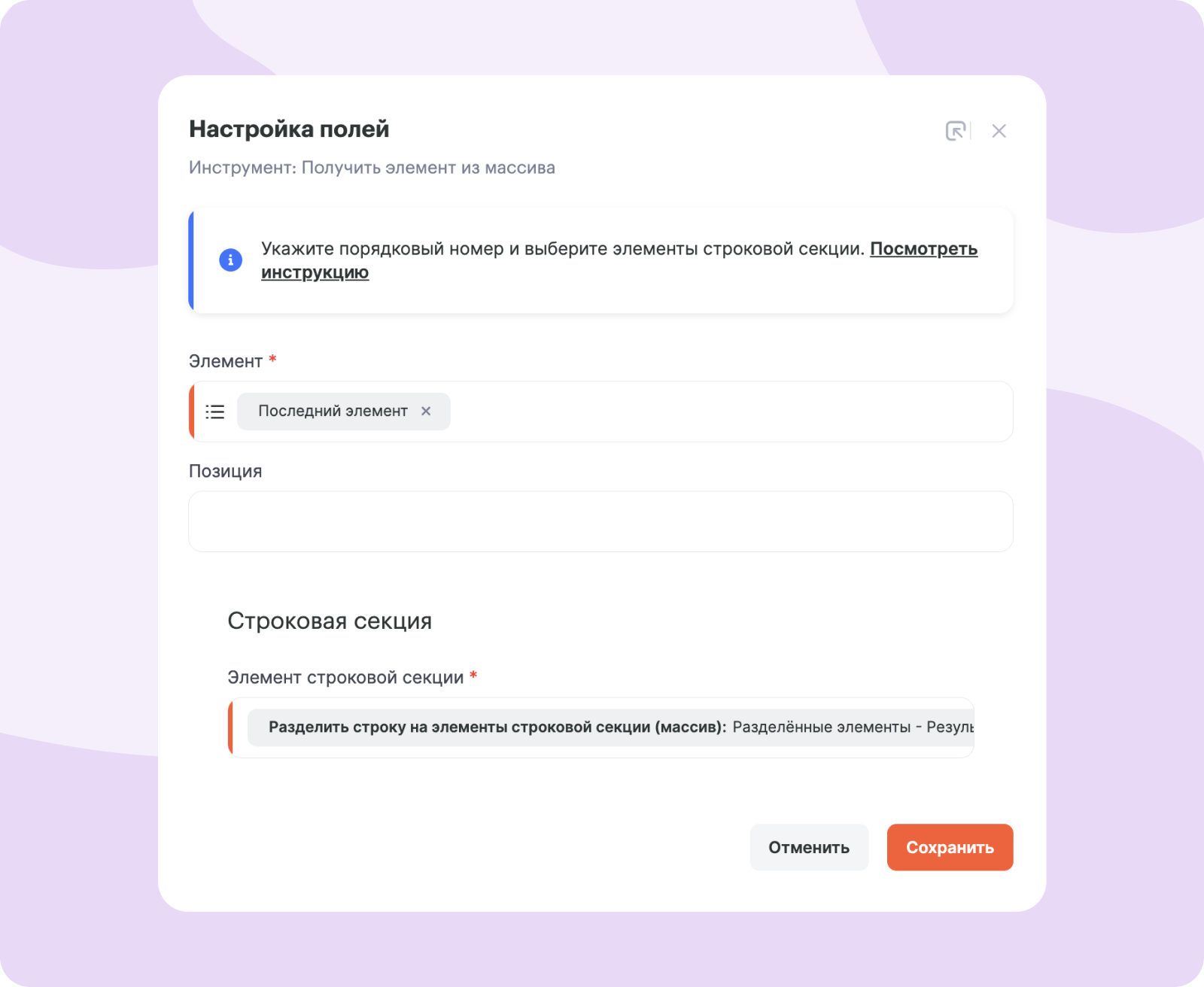
1.6. Интеграция с Google Sheets Добавляем действие «Google Sheets»:
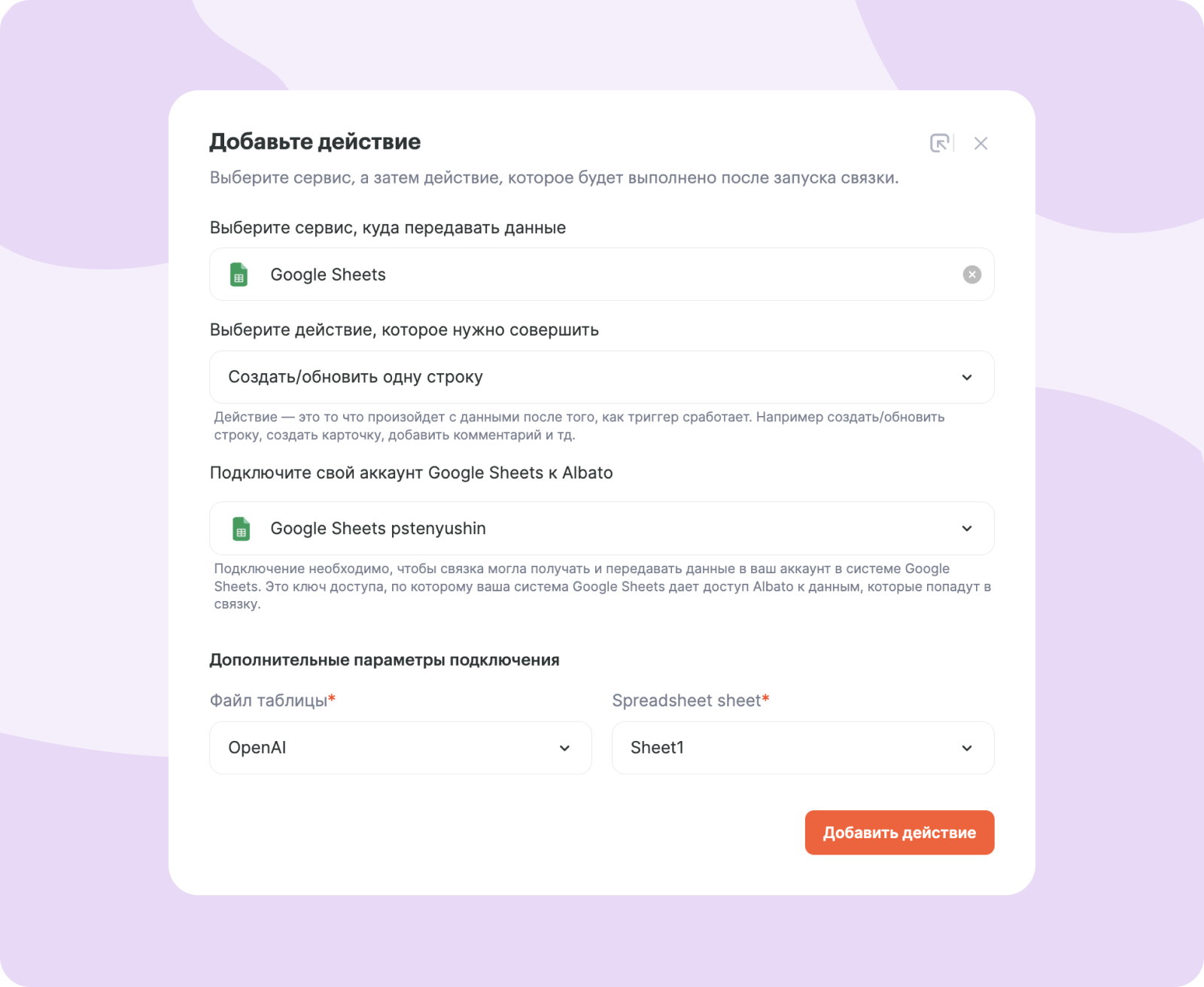
Переходим к настройке шага:
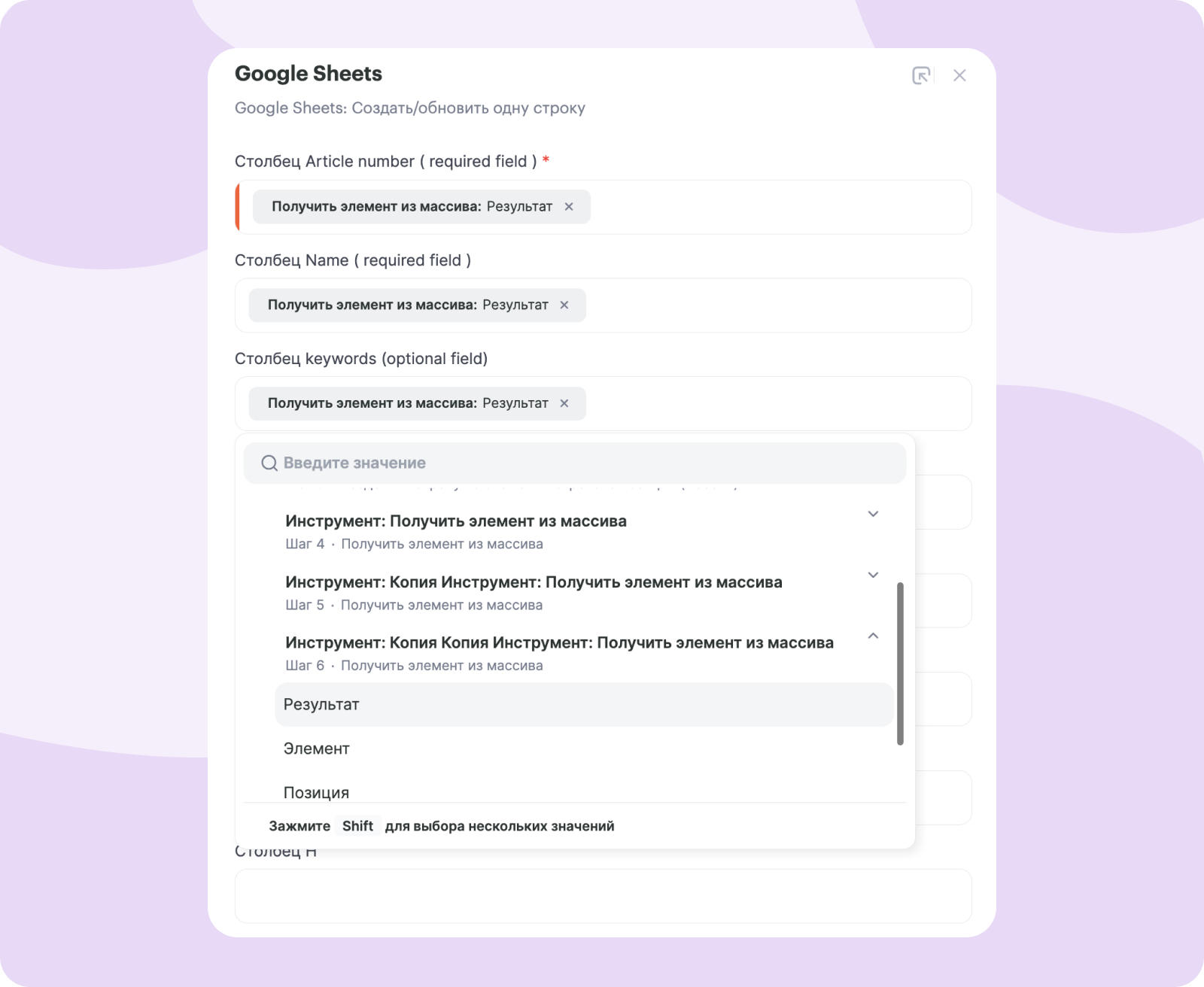
- Столбец А: Передаём Имя (шаг 4).
- Столбец F: Передаём Фамилия (шаг 5).
- Столбец Е: Передаём Отчество (шаг 6).
Завершение Связка настроена! Не забудьте ее включить!