Как подключить Gmail с помощью oAuth приложения
Появилась возможность получать письма через API Gmail. Google предпочитает формат API, поэтому получение писем через API более стабильное, чем через протокол IMAP.
Как работает интеграция: триггер каждые 5 минут опрашивает почтовый ящик и получает все письма, которые были получены за последний час. Каждое сообщение передается целиком, без парсинга тела сообщения, со всеми тегами.
Процесс интеграции сервисов будет происходить параллельно, поэтому вам потребуется переключаться между личными кабинетами Albato и Telegram.
Для того, что бы получать письма через API, нужно создать oAuth приложение в аккаунте Google, скопировать оттуда «Client Id» и «Client Secret», вставить их в Albato и предоставить доступ.
Gmail - получение писем.
Как создать приложение
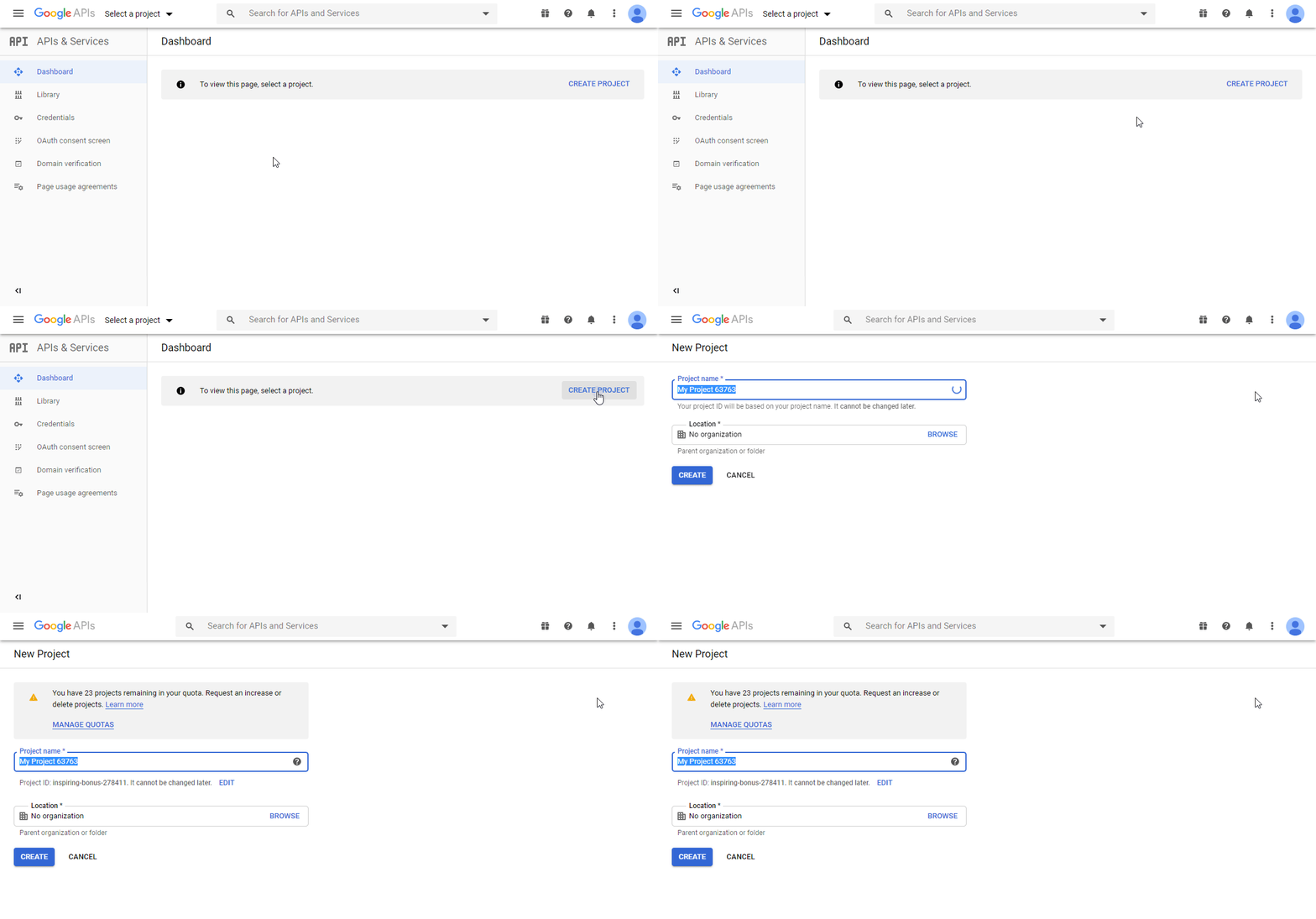
Открой Google cloud platform и создай или выбери проект:
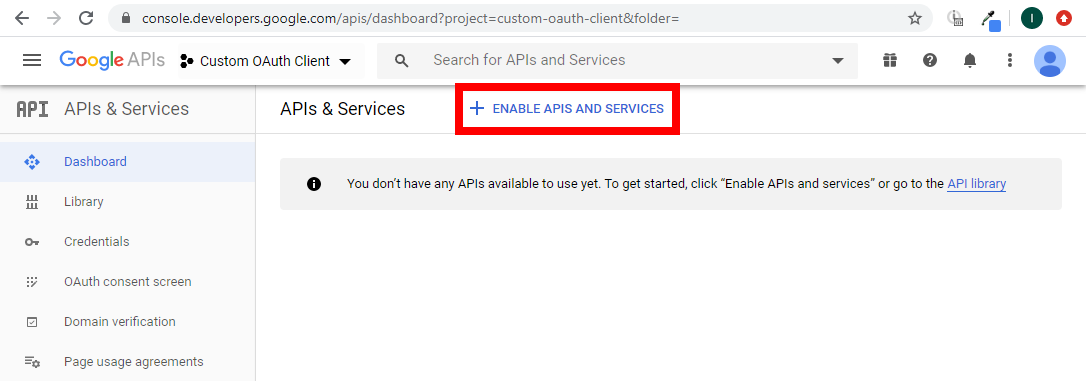
Нажми на кнопку «ENABLE APIS AND SERVICES»:
Выбери «Gmail API» в поиске:
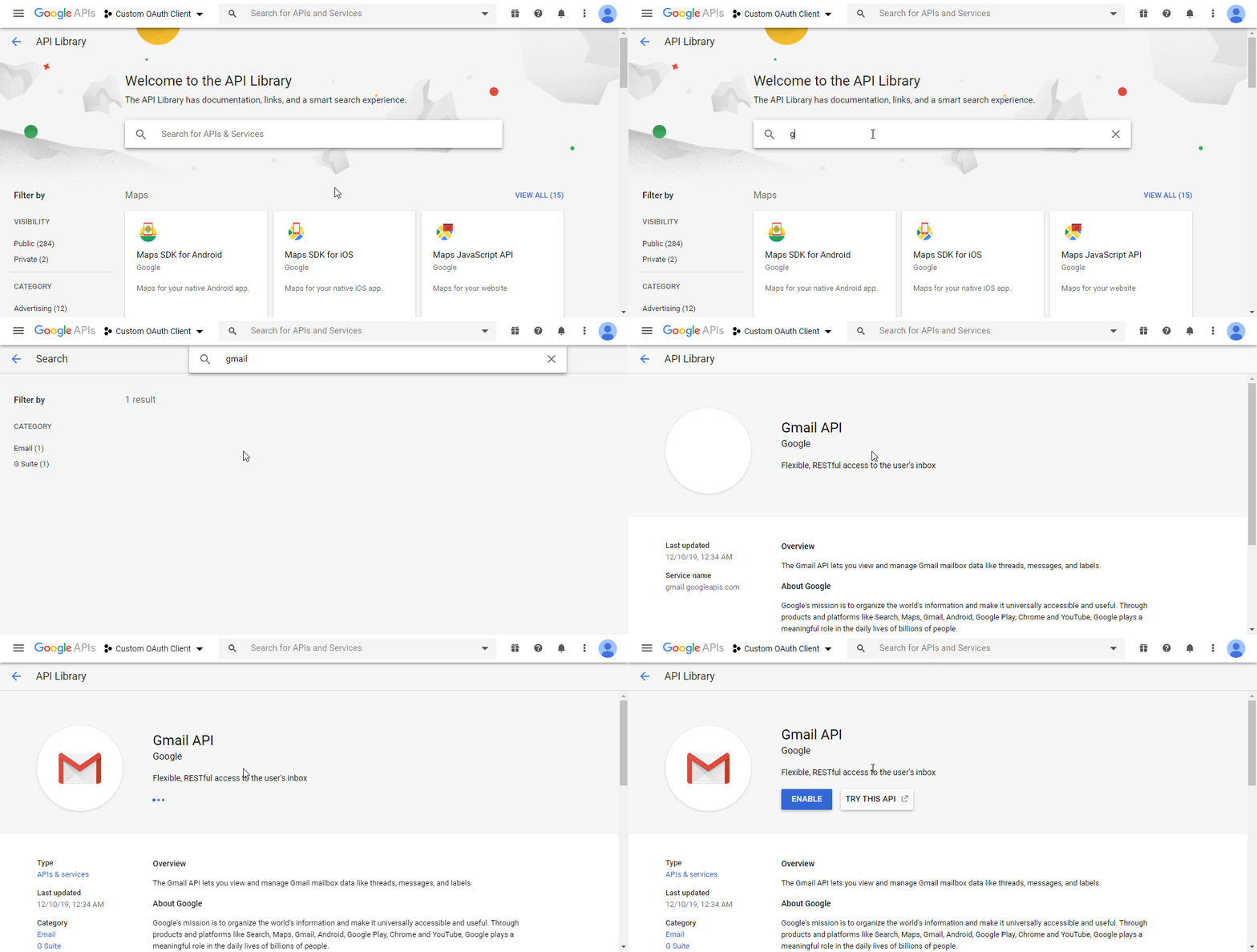
Нажми на кнопку «Enable».

После этого перейди в раздел «APIs & Services» → «OAuth consent screen», выбери «External» и нажми «Create».
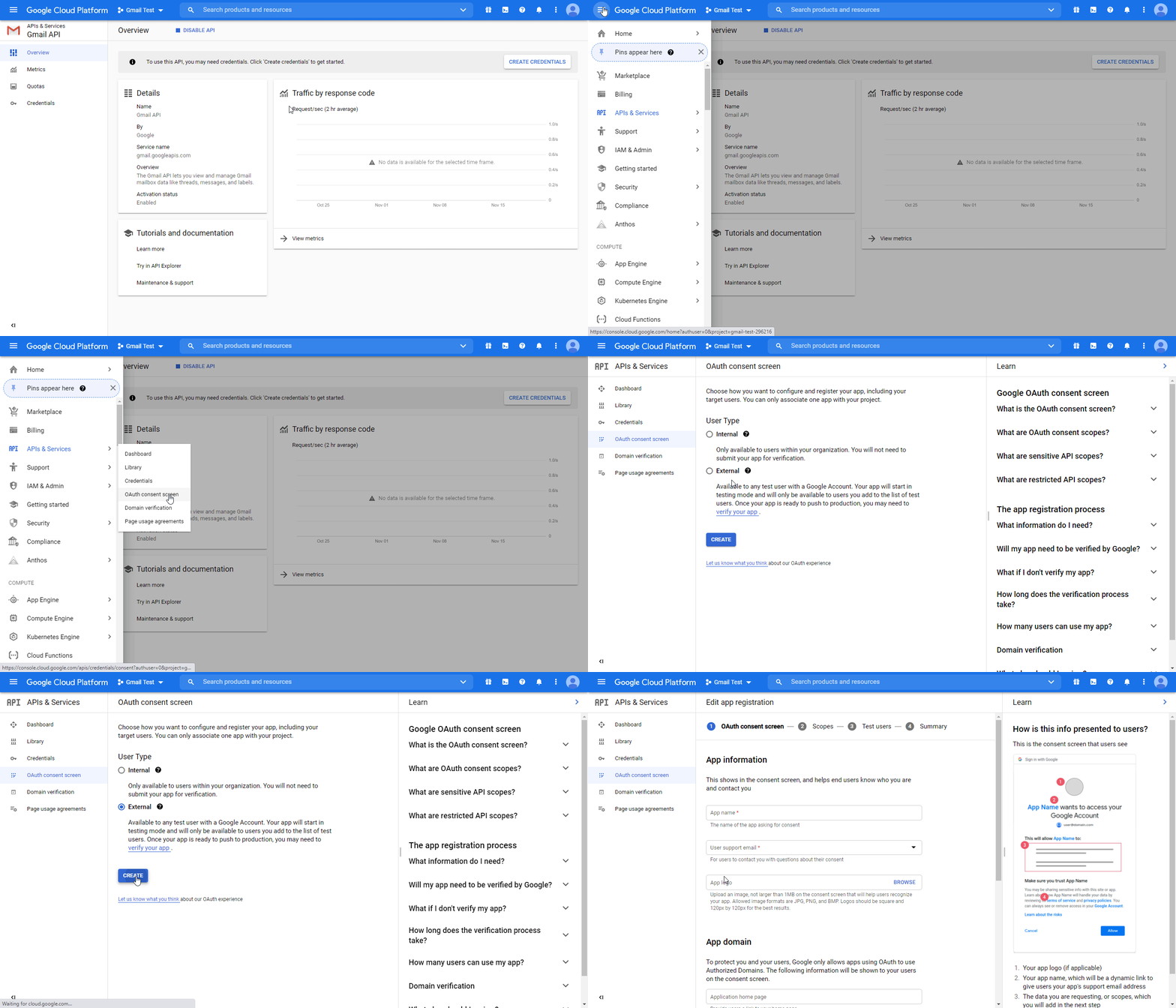
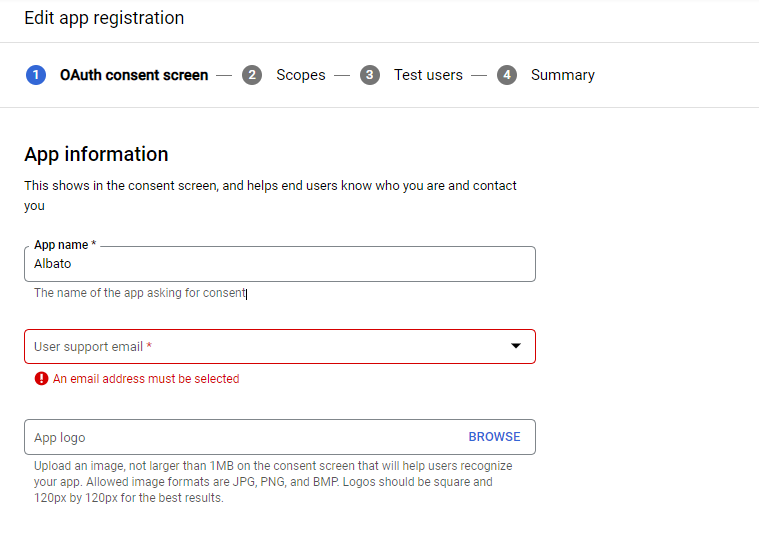
В «App information», в поле «App name», введи любое название, например «Albato».
В поле «User support email» выбери из списка свою Google почту. Туда никто не будет писать по вопросам поддержки, это твое личное, непубличное приложение, которое доступно только тебе.
Поле «App domain» можно пропустить.
В «Authorized domains» создай два домена:
- albato.ru
- albato.com
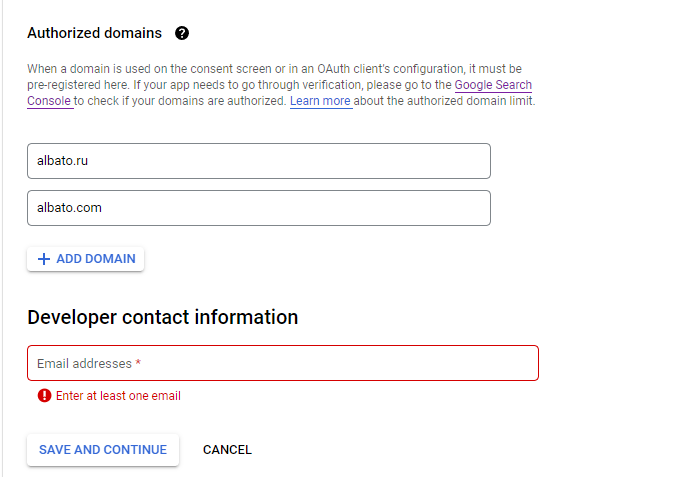
В поле «Developer contact information» также укажи свой email адрес.
Нажми «Save and continue».
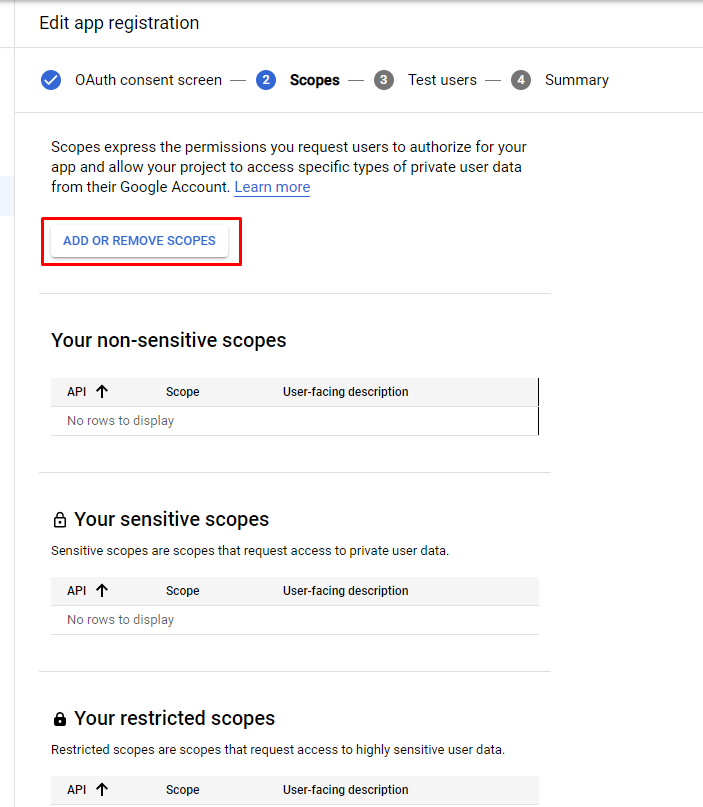
На следующей странице нажми на кнопку «Add or remove scopes»:
В строке поиска введи «Gmail api» и поставь галочки на указанные скоупы:
https://www.googleapis.com/auth/gmail.labels
https://www.googleapis.com/auth/gmail.send
https://www.googleapis.com/auth/gmail.readonly
https://www.googleapis.com/auth/gmail.compose
https://www.googleapis.com/auth/gmail.insert
https://www.googleapis.com/auth/gmail.modify
https://www.googleapis.com/auth/gmail.metadata
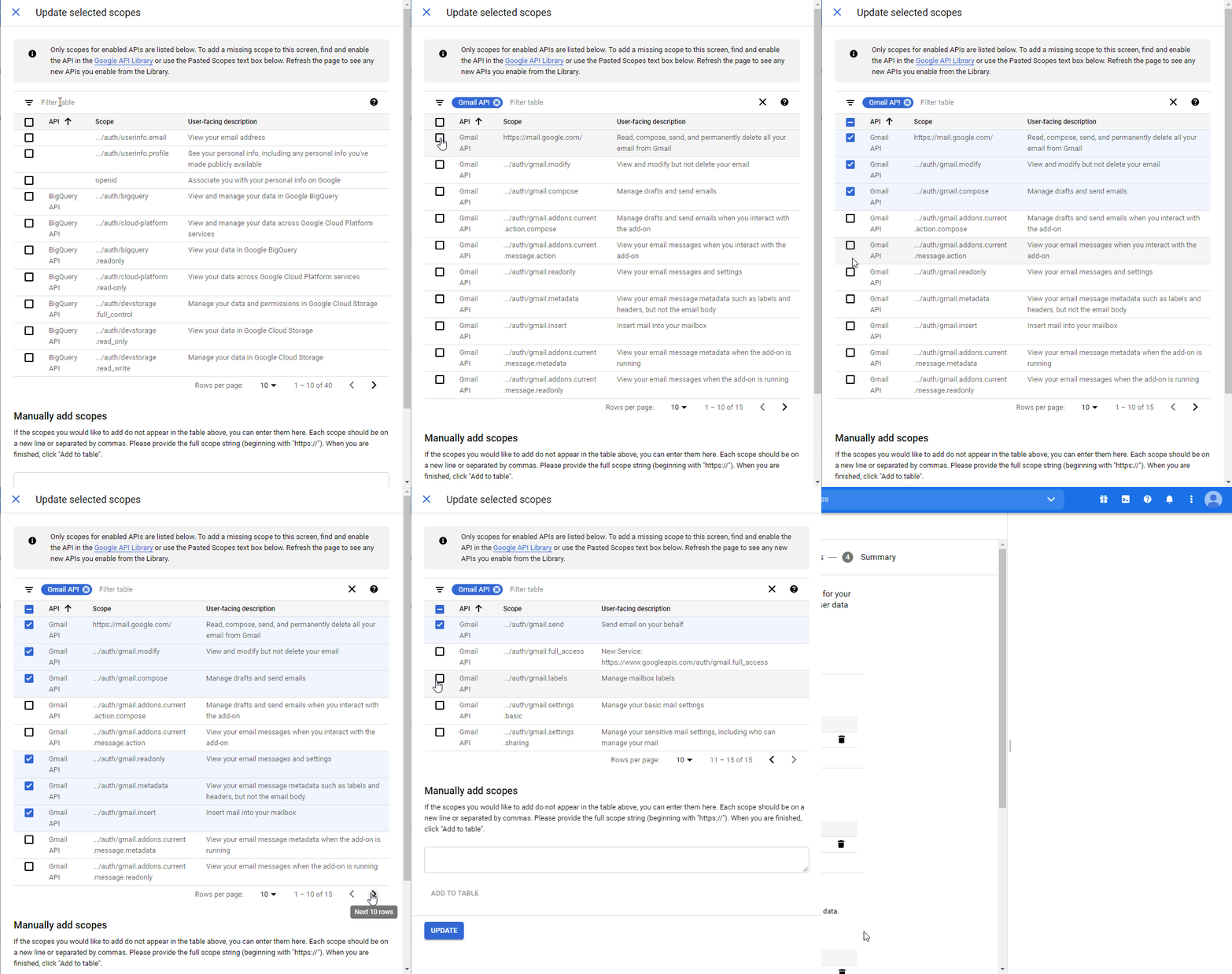
После настроек доступов, нажми внизу «Save and continue».
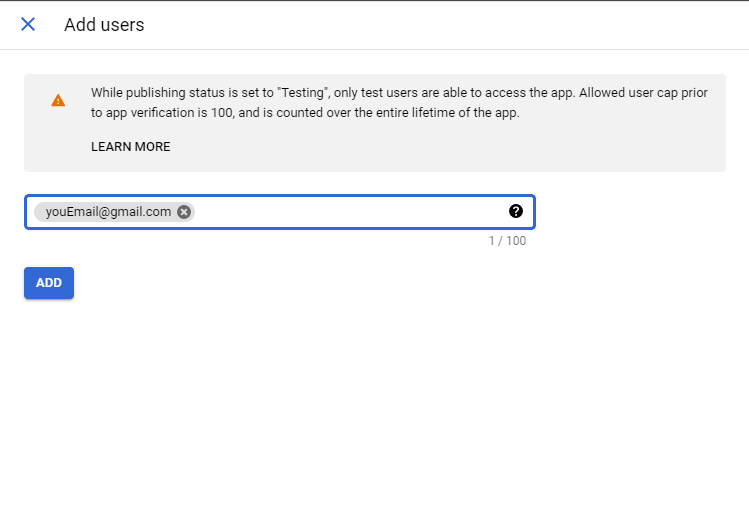
Далее нажми «Add users»:
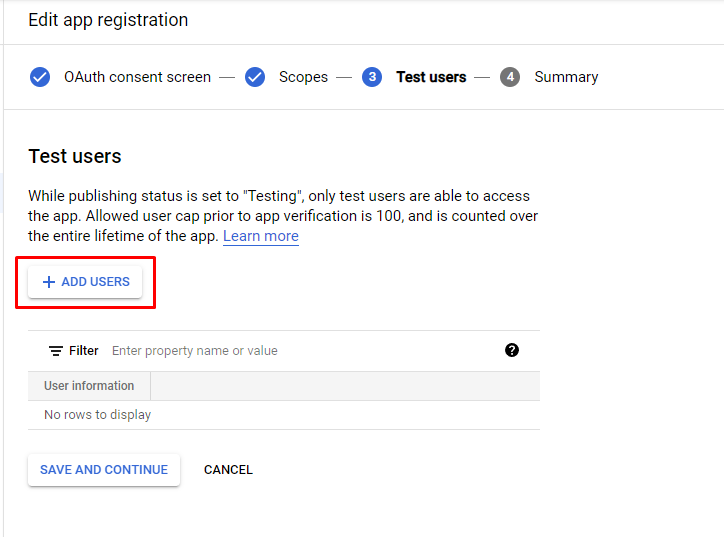
Добавь свой адрес электронной почты Google. При необходимости, можно добавить до 100 адресов, которым будет разрешён доступ к приложению. Только те пользователи, которые указаны тут, смогут создать подключение в Albato:
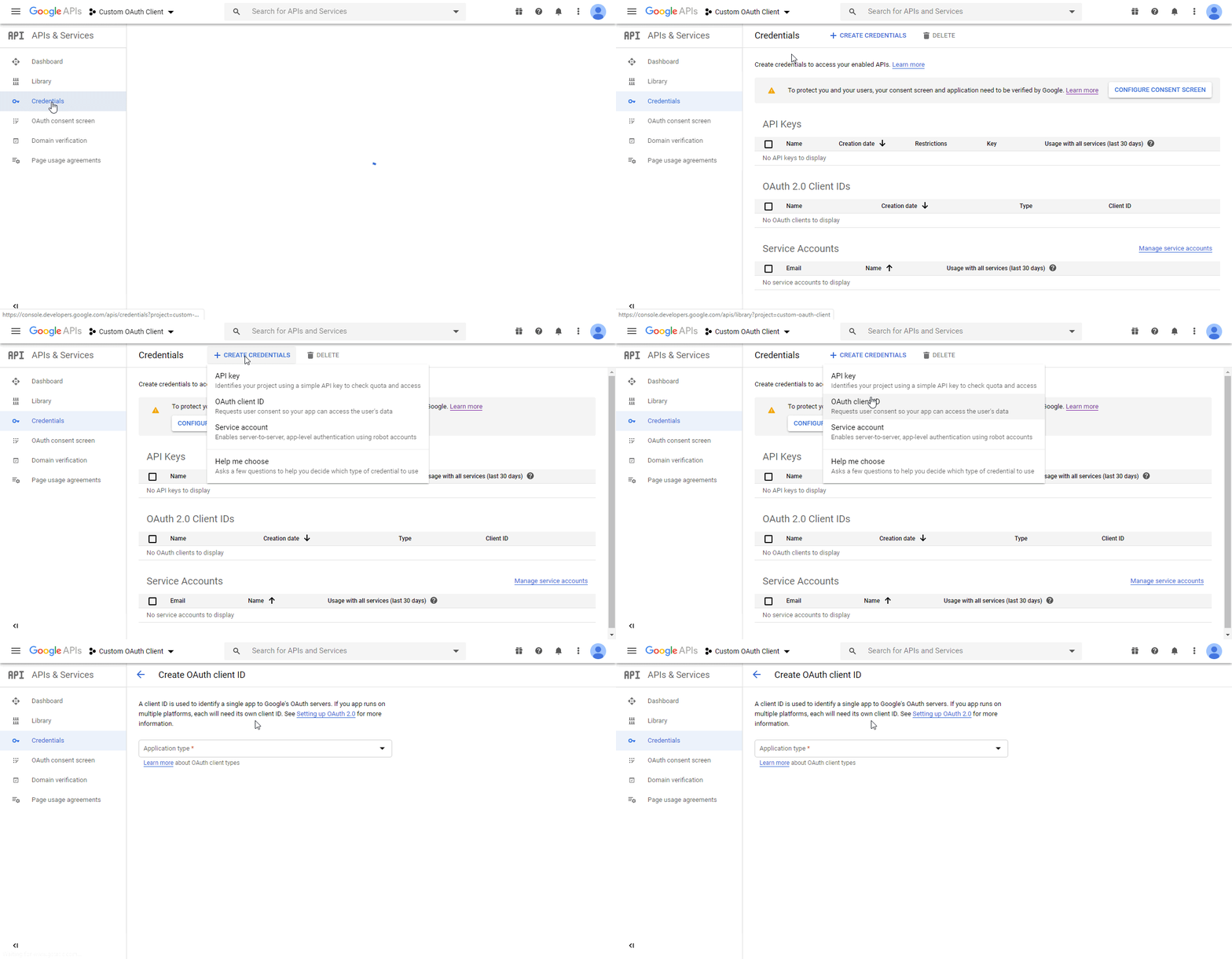
Далее ты сможешь проверить все настройки. Если всё верно, можно перейти к следующему шагу и создать oAuth данные для подключения. Для этого перейди во вкладку «Credentials».
Нажми на кнопку «Create credentials» и выбери из списка «OAuth client ID»:
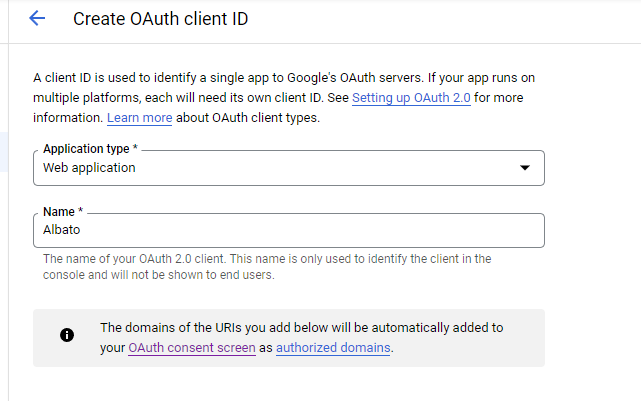
Из списка «Application type» выбери «Web application». В поле «Name» укажи название приложения, например «Albato»:
В разделе «Authorized redirect URIs» нажми «ADD URI»:
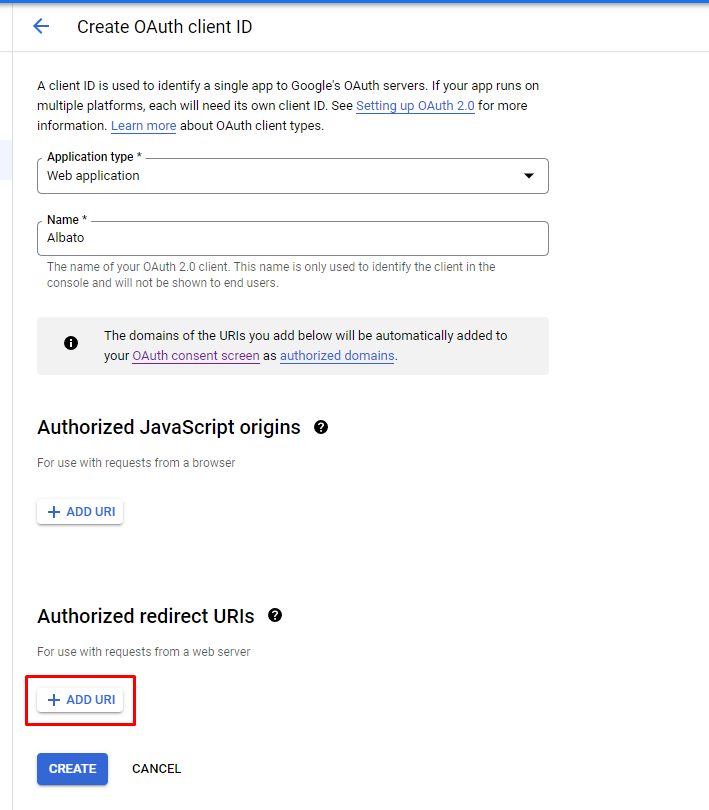
Введи туда значение https://r.albato.com/oauth/back/state
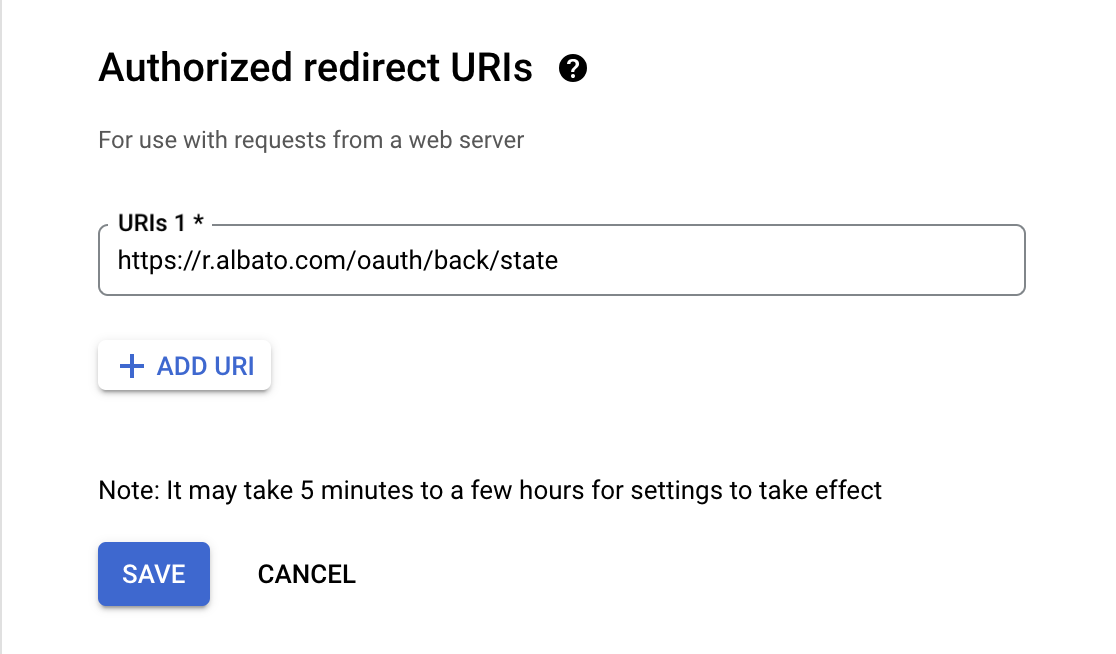
Нажми «Create». После этого приложение будет создано и появится такое окно:
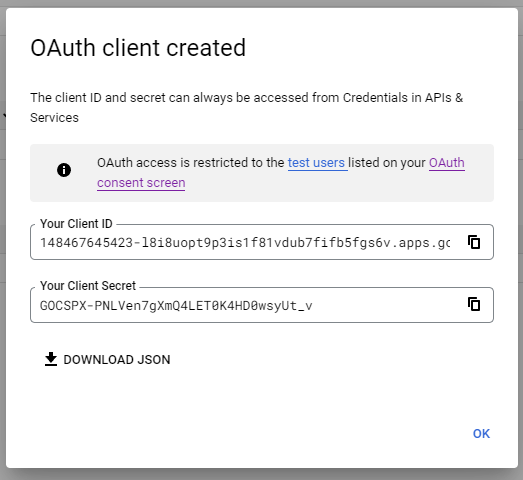
«Client_Id» и «Client_Secret» нужны, чтобы создать подключение в Albato. Скопируй их.
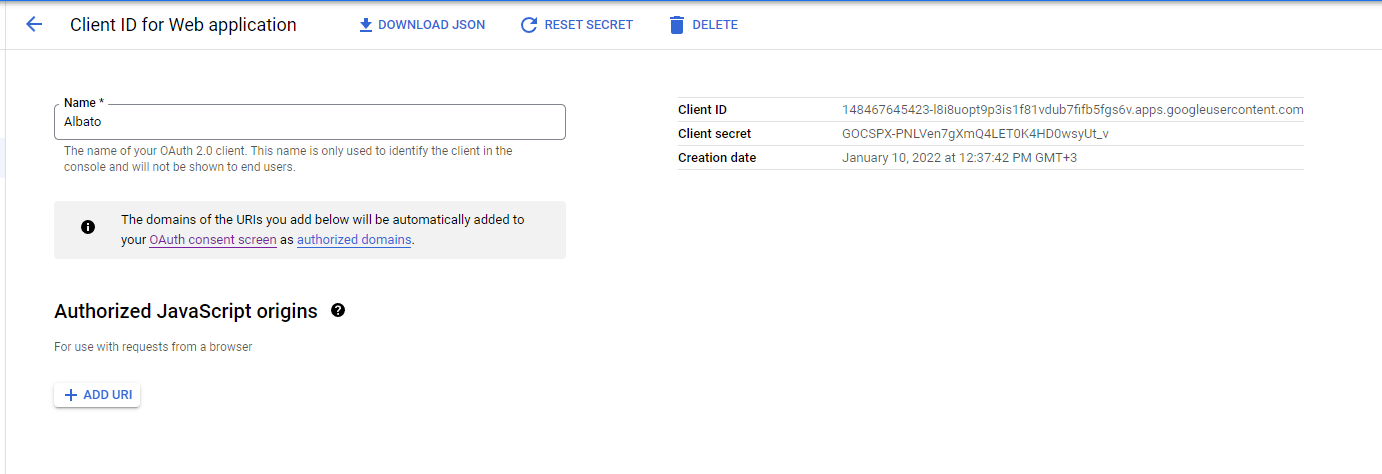
Ты всегда можешь вернуться на вкладку credentials, нажать на карандаш у созданного oAuth подключения и скопировать нужные ID.
Как создать подключения в Albato
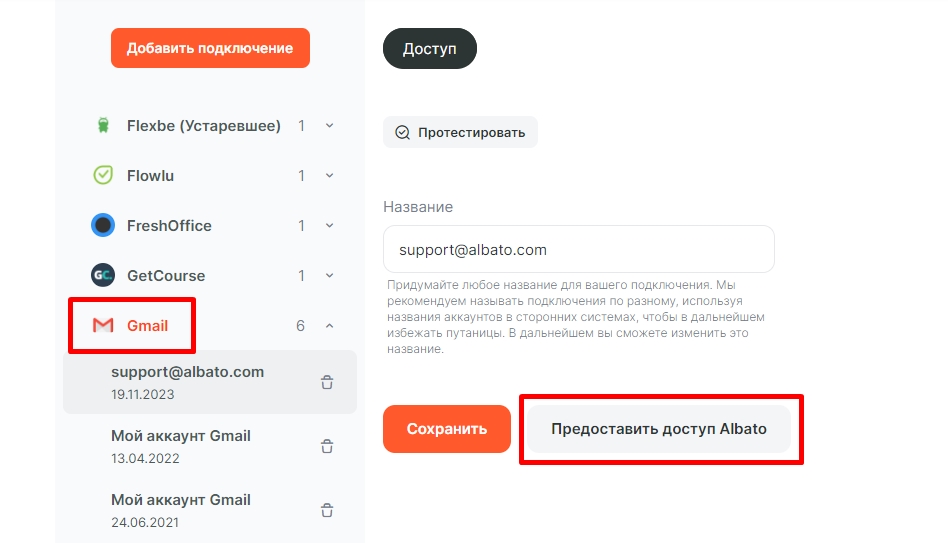
Зайди в раздел «Подключения», нажми «Добавить подключение» и выбери из списка «Gmail — получение писем».
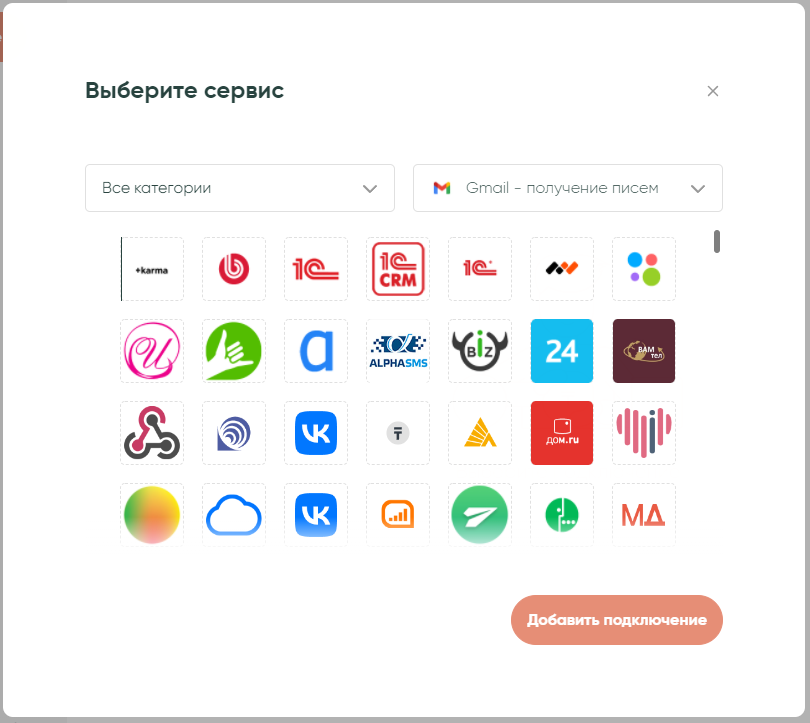
Задай название подключению, и вставь в поля «Client_Id» и «Client_Secret» значения, которые скопировал в credentials.
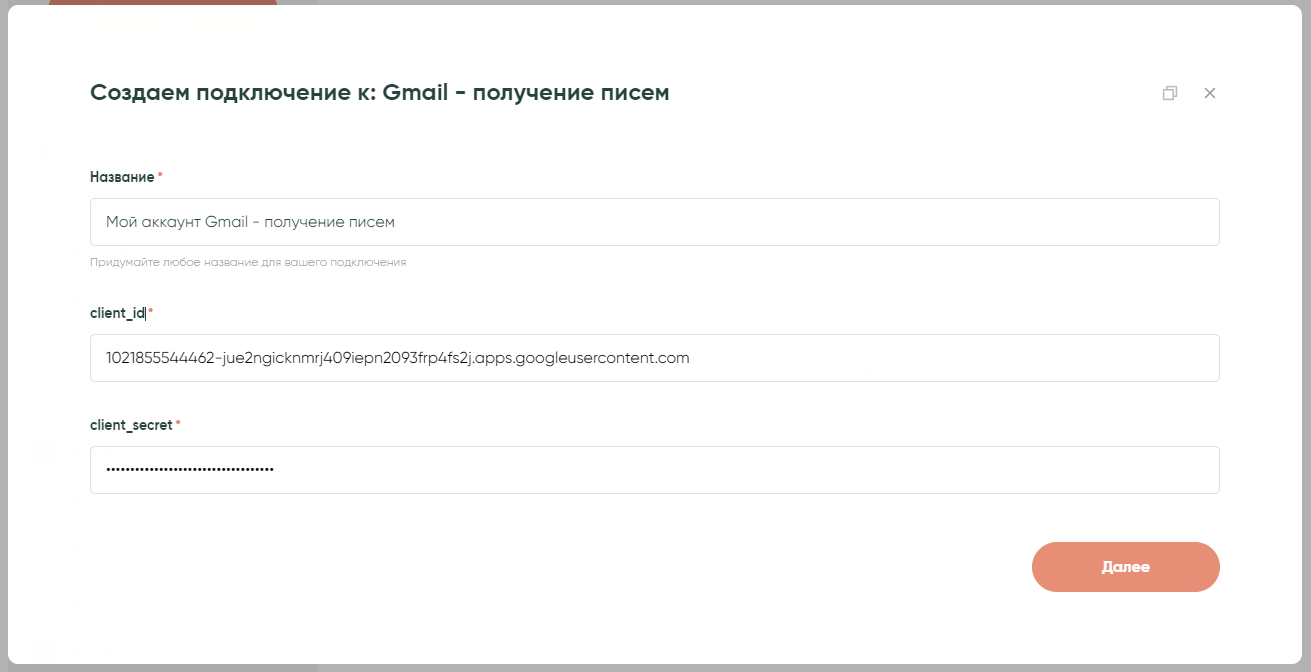
Нажми «Далее» и «Предоставить доступ к Albato». Если на этапе создания подключения всё сделано правильно, появится окно выбора логина в Gmail. Выбери нужную почту.
После этого нажми «Продолжить». Ты увидишь предупреждение:
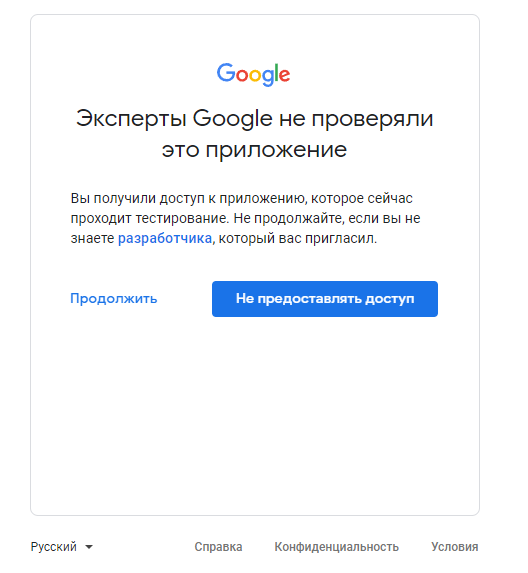
Оно появляется, потому что это непубличное приложение и не проходило модерацию.
На следующем окне также нажми «Продолжить»:
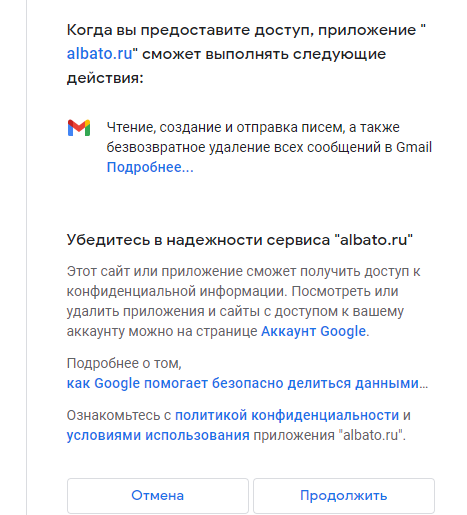
Настройка подключения завершена. Теперь можно создавать связки с триггером и получать новые письма в их исходном виде.